

Spotifyは広く利用されている音楽ストリーミングサービスで、ユーザーとプラットフォーム自体の両方がキュレーションしたプレイリストの多様なコレクションを提供している。さらに、Spotifyでは友達と共同でプレイリストを作成することもできます。データ分析をしたり、バックアップを作成してプレイリストを保護したい場合、SpotifyプレイリストをExcelファイルにエクスポートすることを検討してください。
Spotifyはプレイリストエクスポートのための直接的な機能を提供していませんが、サードパーティのツールがあります。以下のガイドでは、Exportifyを使ってSpotifyプレイリストをExcel CSVファイルに効率的にエクスポートする方法と、Spotifyに再インポートする方法をご紹介します。
ExportifyはGitHubにあるオープンソースのアプリケーションで、SpotifyのプレイリストをCSV形式にエクスポートすることができます。このオンラインツールはユーザーフレンドリーなインターフェイスを提供し、タスクを実行するためにSpotify公式APIを採用しています。以下では、Exportifyを使ってSpotifyプレイリストをExcel CSVファイルに転送する方法をステップバイステップで説明します。
ステップ 1.ブラウザでExportifyのウェブサイトにアクセスし、” Get Started “ボタンをクリックします。
Exportify ウェブサイト: https://watsonbox.github.io/exportify/

ステップ 2.Spotifyアカウントにログイン します。同意する(AGREE)ボタンをクリックすることにより、Spotifyアカウントのデータとアクティビティにアクセスする許可をExportifyに与えます。

ステップ 3. Spotifyアカウントに接続されると、Exportifyはあなたのライブラリから、コラボレートしたものを含む全てのプレイリストを表示します。必要なプレイリストを選択し、エクスポートボタンをクリックしてExcel CSVフォーマットでダウンロードします。

ステップ 4. 全てのプレイリストをエクセルにダウンロードしたい場合は、[全てエクスポート]ボタンをクリックして下さい。

設定ボタン(歯車アイコン)を使って、プレイリストのExcelファイルの内容を調整することができます。Exportifyからログアウトするには、右上のログアウト ボタン(終了アイコン)をクリックして下さい。

ダウンロードが完了したら、プレイリストのCVSファイルをExcelで開くことができます。これらのファイルには、トラックURI、トラック名、アーティスト名、アルバム名、アルバム発売日など、プレイリスト内の各トラックに関する詳細情報が記載されています。
CSVファイルをプレイリストとしてSpotifyにインポートすることもできます。Spotifyはプレイリスト内のトラックURIのコピー&ペーストに対応しており、CSVファイルをSpotifyのプレイリストに転送するのに役立つ3つのツールがあります。
Exportifyを使ってプレイリストをCSVファイルとして保存したら、Spotifyに再インポートするのは簡単です。以下の手順に従って下さい。この方法はSpotifyデスクトップアプリ上でのみ有効であることに注意して下さい。
ステップ 1. MacまたはWindowsコンピュータでSpotifyデスクトップアプリを起動します。あなたのライブラリに移動し、+ボタンを タップして新しいプレイリストを作成します。

ステップ2. 再インポートしたいプレイリストのCVSファイルをExcelで開きます。spotify:track:xxx URIを 選択してコピーします。

ステップ3.Spotifyに行き、作成した新しいプレイリストにURIを貼り付ける。PCの場合はCtrl+V 、Macの場合はCommand+Vのキーボードショートカットを忘れずに。

ステップ4. ペーストしたURIを持つトラックが新しいプレイリストに表示されます。プレイリストは無事Spotifyに再インポートされました。

プレイリスト転送ツールは、プレイリストや音楽ライブラリをある音楽ストリーミングプラットフォームから別のプラットフォームへ変換するのに役立ちます。通常、アップロードしたCSVやTXTファイルを様々なプラットフォームのプレイリストに転送することもサポートしています。TuneMyMusicは、そのような機能を提供するオンラインツールであり、その無料版では、最大500曲を転送することができます。ここでは、TuneMyMusicを使用してCSVファイルをSpotifyのプレイリストとしてインポートする方法について説明します:
ステップ1. TuneMyMusic.comにアクセスし、“Let’s start“をクリックする。

ステップ2.プレイリストを転送したいソースとして“ファイルをアップロード“を選択します。

ステップ3.デバイス上でExportifyによって作成されたCSVファイルを選択するか、直接ファイルをボックスにドラッグします。

ステップ 4. 曲名とアーティスト名をCSVファイルの対応するカラムタイトルに設定し、”プレイリストを分ける “で“全ての曲を1つの大きなプレイリストに入れる“を選択します。そしてContinueをクリックする。

ステップ5. TuneMyMusicがプレイリストの曲を表示します。保存先を選択」をクリックし、Spotifyを選択します。

ステップ6. 鉛筆アイコンをクリックしてプレイリスト名を編集します。その後、転送開始をクリックし、TuneMyMusicが曲をSpotifyプレイリストに転送するのを待ちます。完了後、Spotifyライブラリでプレイリストを見つけることができます。

SpotifyプレイリストをExcelにエクスポートするだけでなく、Spotifyの曲をMP3ファイルとしてダウンロードすることで、音楽を保護することもできます。Spotify Premium加入者は、オフラインで聴くためにプレイリスト全体をダウンロードすることができます。ただし、ダウンロードしたコンテンツは Spotify アプリからのみアクセス可能で、アプリを再インストールしたり、サブスクリプションをキャンセルしたりすると、これらのダウンロードが失われる可能性があります。
Spotifyのダウンロードを永続的にするために、スマートなSpotify音楽ダウンローダーの使用を検討してください。 Pazu Spotify コンバーター.このソフトは Spotify Free と Premium ユーザーの両方に対応し、様々なタイプの Spotify 曲、プレイリスト、アルバムをダウンロードしてオフラインで楽しむことができます。Pazu Spotify Converter は Spotify 音楽を抽出し、MP3、M4A、AIFF、WAV、FLAC、AAC などの複数のフォーマットに変換できます。このコンバーターで、お気に入りの Spotify トラックを保存し、任意の MP3 互換デバイスに転送して、途切れることなく聴くことができます。
Pazu Spotify コンバーターの主な機能
では、Pazu Spotify Music Converterを使って、Spotifyの曲をダウンロードし、変換する方法を、以下のチュートリアルから学びましょう。
Pazu Spotify Converter を Mac または Windows にダウンロード、インストール、実行します。内蔵のウェブプレーヤーでSpotifyアカウントにログインします。

右上の歯車アイコンをクリックします。ここで、出力形式(AUTO(M4A)/MP3/AAC/FLAC/WAV/AIFF)を選択し、出力音質を選択し、出力パスをカスタマイズし、様々な方法で出力ファイルを整理し、出力ファイルの名前を変更することができます。

統合されたSpotifyウェブプレーヤーを使って、ダウンロードしたい曲、アルバム、プレイリスト、ポッドキャストを検索します。リストに追加]ボタンをクリックすると、アルバムまたはプレイリストのすべての曲をロードし、ダウンロードしたくない曲があればチェックを外します。

変換ボタンをクリックして、Spotifyの曲をローカルコンピューターにダウンロードし始めます。
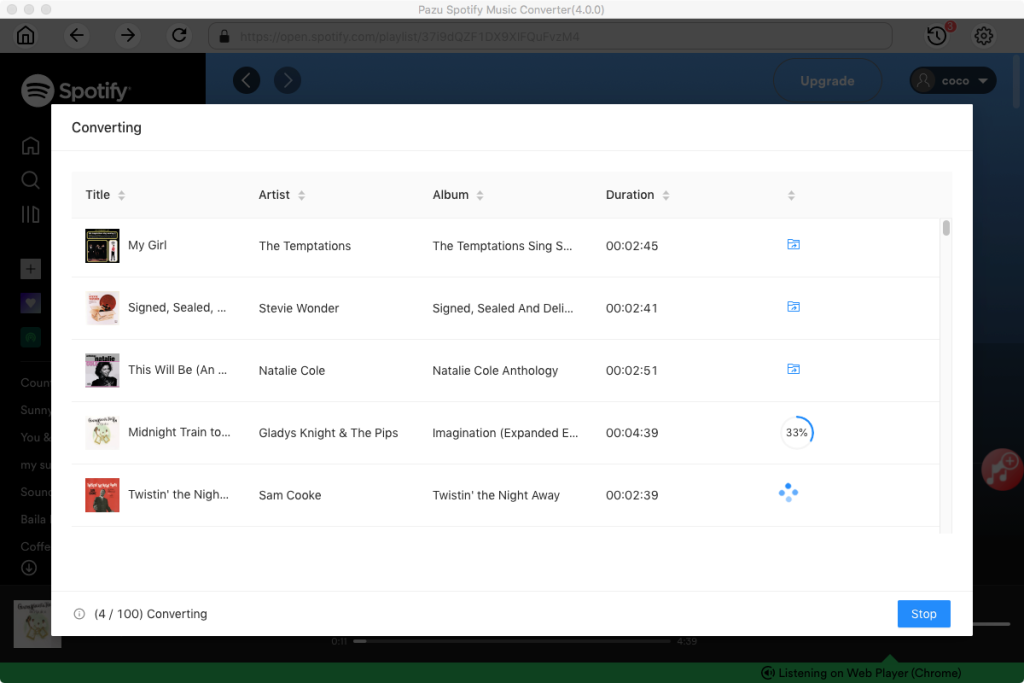
変換が完了したら、下のフォルダボタンをクリックするか、前のステップでカスタマイズした出力フォルダに直接行って、ローカルファイルとしてダウンロードされたSpotifyの曲を見つけることができます。
注意: Pazu Spotify Converter の無料試用版では、各曲の最初の3分間を変換できます。フルバージョンを購入することで、試用版の制限を解除できます。
