

SpotifyはSpotify Karaokeという新機能を導入した。アプリがあなたの正確さを一行ずつ判定しながら、お気に入りの曲に合わせて歌うことができる。楽しいパーティーゲームにも、自分の音楽スキルを試す方法にもなる。
Spotify Karaokeでは、スマートフォンのマイクを利用して、あなたの歌を録音するだけです。曲を歌い終わると、Spotifyがあなたの歌声を分析し、元のアーティストの音程にどれだけ近いかを100点満点で評価します。
Spotifyカラオケ・モードの使い方は簡単なので、この機能を最大限に活用する方法を発見するために、このまま読み進めてください。
関連記事 Apple Music Singの使い方
iOS、Android、TV、Mac、PCでSpotifyカラオケモードを利用する。まず最初に、Spotifyアプリが最新バージョンであることを確認してください。App StoreまたはGoogle Play Storeに移動し、Spotifyを検索して、アップデートが利用可能かどうかを確認してください。
Spotifyのカラオケ機能を利用するには、以下の手順に従ってください:
幸いなことに、カラオケモードを楽しむのにプレミアムアカウントは必要ありません。無料ユーザーでもこの機能をフルに活用することができます。
Spotifyの無料ユーザーも、コラボプレイリストのトラックを追加、削除、並び替えすることができますが、モバイルではプレイリストをシャッフル再生することしかできず、オフライン再生用に曲をダウンロードすることはできません。Spotify FreeでSpotifyプレイリストをダウンロードするには、以下が必要です。 Pazu Spotify コンバーター.
Pazu Spotify Converterは、Mac/Windowsの無料またはプレミアムアカウントで、Spotifyの音楽をMP3、M4A、WAV、FLAC、AAC、AIFFにダウンロードするために特別に設計されています。Spotifyウェブプレーヤーが内蔵され、Spotifyアプリがなくても、Spotifyの曲、アルバム、プレイリストをダウンロードできます。先進的な暗号化技術を採用して、100%ロスレスオーディオ品質とオリジナルのID3タグとメタデータ情報で変換されたすべてのオーディオファイルを保持することができます。詳細については、下記で確認できます。
Pazu Spotify Converter の主な機能
Pazu Spotify Converter を Mac または Windows にダウンロード、インストール、実行します。内蔵のウェブプレーヤーでSpotifyアカウントにログインします。
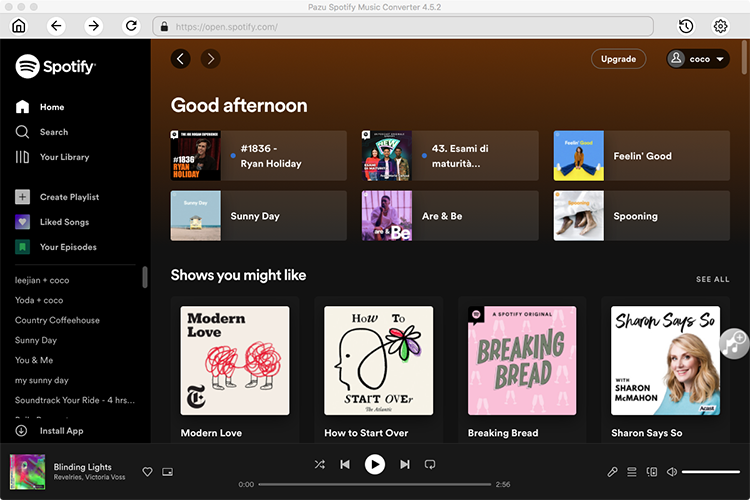
右上の「オプション 」ボタンをクリックします。ここで、出力形式(MP3/M4A/AAC/FLAC/WAV/AIFF)、出力品質、出力パスのカスタマイズ、様々な方法で出力ファイルの整理、出力ファイルの名前の変更などを選択できます。

ダウンロードしたいブレンドプレイリストを選択して、赤い「リストに追加」ボタンをクリックします。
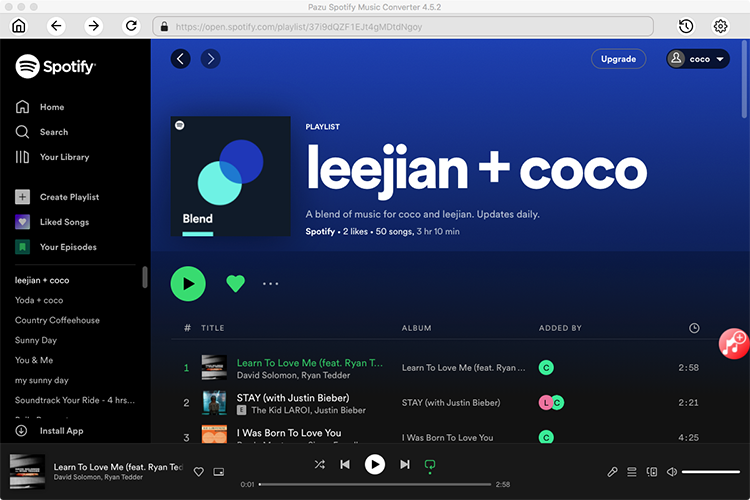
Spotify 変換は全ての曲を検出し、表示します。ダウンロードしたくない曲があれば、チェックを外してください。

変換ボタンをクリックして、Spotify の曲を MP3 形式でダウンロードし始めます。

変換が完了したら、フォルダアイコンをクリックしてダウンロードしたMP3曲を見つけます。そして、お好きなMP3対応音楽プレーヤーで再生できます。
注意: Pazu Spotify Converter の無料試用版では、各曲の最初の3分間を変換できます。フルバージョンを購入することで、試用制限を解除できます。
