

Spotifyの広告は、無料ユーザーにとっては煩わしいものだ。しかし、広告はSpotifyがサービスを維持し、アーティストにロイヤリティを支払うための収入源であることは注目に値する。広告を完全に避けたい場合は、オフライン再生や高音質ストリーミングなどの他の機能とともに、広告なしの体験を提供するSpotify Premiumへのアップグレードを検討することができる。また、Androidユーザーは広告ブロックアプリを使ってみることもできるが、ここでも広告ブロックアプリの使用はSpotifyの利用規約に違反し、アカウントの停止や解約につながる可能性があることに注意が必要だ。
iOSのSpotify専用の広告ブロックアプリはありませんが、広告をブロックするために試せる他の回避策がいくつかあります:
広告の数を減らす良い方法は、VPNを使うことだ。フィンランドやスウェーデンのような国は、アメリカ、イギリス、インドのような国よりも広告が少ない。しかし、安定したVPNは安くはない。例えば、ExpressVPNは月額12.95ドル、半年で59.95ドル、1年で99.95ドル。他の場面でもVPNが必要な場合は、こちらを検討してもいいだろう。Spotifyの広告を減らしたいだけなら、Spotifyプレミアムに直接加入してみてはいかがだろうか。
いくつかの 改造SpotifyアプリSpotify++のように、広告のない体験を無料で提供すると謳っているものもあります。しかし、改造アプリの使用はSpotifyの利用規約に反しており、アカウント停止や解約のリスクがあることに注意する必要がある。
ステップ1- デフォルトのSafariブラウザを使って、iOSデバイスのhttps://www.app-valley.vip。
ステップ2-下にスクロールするか検索して、Spotify用のSpotilifeを見つける。
ステップ3- Spotifyのクラック版をiPhoneにインストールするには、それをタップします。それが広告を開いた場合は、広告を閉じ、もう一度タップ.
ステップ4- 無料インストールをタップ.
ステップ5- 数秒待ってから、[アプリをインストール]をタップ.

ステップ 5- 今、あなたはあなたのiPhone上でクラックされたSpotifyをインストールしています.それを開き、あなたのSpotifyアカウントにログインすると、広告なしと無制限のスキップで音楽を聴くことができます.
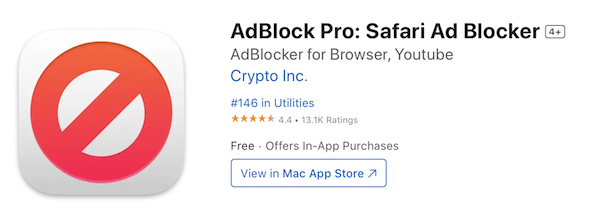
iOS用の広告ブロッカーアプリは、次のとおりです。 AdBlock Pro, AdGuardなどがある。iPhoneやiPadに広告ブロックアプリをインストールして実行すれば、Spotifyを広告なしで無料で聴くことができる。
Safari Ad Blockerと謳っていますが、Spotifyの広告もブロックすることをテストしています。
また、iOSブラウザのuBlock OriginやAdBlock Plusのような広告ブロック拡張機能を使って、ウェブ上のSpotifyを広告なしで聴くこともできます。
Spotify無料ユーザーにとって、広告をブロックするだけでは完璧なリスニング体験は得られません。モバイルデバイスでは、ほとんどのプレイリストがシャッフル再生に制限されています。プレイリストにどんな曲が含まれているかさえ見ることができません。このような場合、Spotifyの曲をmp3にダウンロードすることは、広告なし、オンデマンド、オフラインの音楽をもたらす素晴らしいソリューションです。
Spotifyの広告を取り除く最良の方法は、Spotifyをmp3にダウンロードし、iPhone/iPadのミュージックアプリや他のアプリで再生することです。このような専門的な Spotify mp3 変換Spotifyの曲、アルバム、プレイリストをmp3にダウンロードすることができます。曲は100%オリジナル品質で高速ダウンロードされます。
Pazu Spotify 変換は、Spotify の曲、アルバム、プレイリストとポッドキャストを MP3、M4A、AAC、FLAC、WAV と AIFF を含む一般的なフォーマットに 100% オリジナル品質でダウンロードするための専門的な Spotify 音楽ダウンローダーです。ダウンロードした後、タイトル、アートワーク、アーティスト、アルバム、トラック番号を含むすべてのID3タグとメタデータは保存されます。無料アカウントで Spotify 音楽をパソコンにダウンロードする方法を学ぶには、ここに簡単なチュートリアルがあります。
Pazu Spotify Converter の主な機能
Pazu Spotify Converter を Mac または Windows にダウンロード、インストール、実行します。内蔵のウェブプレーヤーで Spotify アカウントにログインします。

右上の「オプション 」ボタンをクリックします。ここで、出力形式(MP3/M4A/AAC/FLAC/WAV/AIFF)、出力品質、出力パスのカスタマイズ、様々な方法で出力ファイルの整理、出力ファイルの名前の変更などを選択できます。

ダウンロードしたい曲、アルバム、プレイリストを選択します。Spotify 変換はすべての曲を検出し、表示します。ダウンロードしたくない曲があれば、チェックを外してください。すべて表示」アイコンをクリックして「変換済み非表示」をオンにしてください。

変換ボタンをクリックして、Spotifyの曲をローカルコンピュータにダウンロードし始めます。

ダウンロードしたSpotifyの曲を以下のような音楽プレーヤーで再生できます。 iTunesWindows Media Player、VLCなどの音楽プレーヤーで広告なしで再生できます。
