

WAV形式は、音楽レコーダー、オーディオエンジニア、ポータブルプレーヤーなどで広く使用されているロスレスオーディオ形式です。Spotifyの曲をCDに書き込んだり、最高のオーディオ再生体験を得るためにダウンロードしたりしたい場合は、WAV形式を選択することもできます。WAV形式は、オーディオファイルを元のプレミアム品質のまま保存します。
SpotifyはWAV形式での楽曲のストリーミングやダウンロードを直接サポートしていませんが、サードパーティ製ツールを使用してSpotifyの楽曲をWAVに変換し、最適な音質を得るための4つの方法をご紹介します。
目次
WAV(Waveform Audio File Formatの略)は、高品質な非圧縮オーディオデータを保存するための、広く認知された標準規格です
WAV形式は1991年にIBMとMicrosoftによって開発されました。この形式はロスレス保存を特徴とし、元のオーディオを最も正確に再現します。MP3やAACなどのロス有形式とは異なり、WAVファイルの編集や保存を行っても音質劣化は生じません。このため、WAVはプロフェッショナルなオーディオ用途、音楽制作、および元の音質を維持することが不可欠なその他の分野で好んで使用されています。例えば、レコーディングスタジオでは、原音トラックの保存にWAVがよく使用されます。
さらに、この形式はソフトウェアやハードウェアのプラットフォームを問わず広くサポートされています。Windows Media Player、Winamp、iTunes/Apple Music、VLC Media Player、QuickTime Player、VOXなど、さまざまなアプリケーションでWAVファイルを再生できます。
WAVファイルは優れた音質を提供しますが、元の音の詳細をすべて保持しているため、通常はファイルサイズが大きくなります。このため、音楽サイトからの直接ダウンロードにはあまり使われません。MP3やFLAC(Free Lossless Audio Codec)などの代替形式は、音質とファイルサイズのバランスが取れているため、容量や帯域幅が限られている場合の保存や転送において実用的であり、しばしば好まれます。
もう一つの欠点は、すべてのWAVファイルにアルバムアートやアーティスト情報などのメタデータが含まれているわけではないことです。メタデータを追加するにはオーディオ編集ソフトウェアが必要になる場合があり、これは音楽の保存やストリーミングにおいて別の懸念事項となり得ます。
Spotifyアプリでは、音楽をWAV形式でダウンロードすることはできません。Spotify Premiumの加入者はアルバムやプレイリストをオフライン再生用にダウンロードできますが、これらのファイルは暗号化されたOgg Vorbisオーディオ形式で保存されます。つまり、ダウンロードしたファイルはSpotifyアプリでのみ再生可能であり、他のデバイスやメディアプレーヤーに転送することはできません。
SpotifyをWAV形式でダウンロードしたい場合は、サードパーティ製のツールを使用する必要があります。ここでは、SpotifyをロスレスでWAVにダウンロードできるプロ仕様のSpotifyコンバーター、曲をWAVファイルとして録音できるオーディオレコーダーやChrome拡張機能、SpotifyをMP3でダウンロードしてからWAVに変換できるオンラインダウンローダーなど、4つの人気オプションを紹介します。
Spotifyの楽曲やプレイリストをWAVファイルにダウンロードするには、Pazu Spotify Converterのような高性能なSpotify音楽ダウンローダーが、最も優れており安全な選択肢です。このツールは、Spotify FreeおよびPremiumユーザーの両方に対応しており、すべてのSpotify楽曲、プレイリスト、アルバム、またはポッドキャストをダウンロードしてオフラインで聴くことができます。Spotifyの音楽を抽出し、WAV、MP3、M4A、AIFF、FLAC、AACなど、さまざまな高品質な形式に変換することが可能です。
さらに、Pazu Spotify Converterはオフラインでのリスニング体験を向上させます。Spotify Premiumではプレイリストやアルバム単位でのダウンロードに制限されていますが、Pazuはこの制限を克服し、個々の楽曲を抽出することを可能にします。Spotifyの音楽をWAV形式に変換することで、ダウンロードしたファイルを任意のデバイスや互換性のあるメディアプレーヤーに自由に転送し、オフラインで楽しむことができます。
以下は、Pazu Spotify Music Converterを使用して、無料プランでSpotifyの曲をWAV形式でダウンロードする方法です。
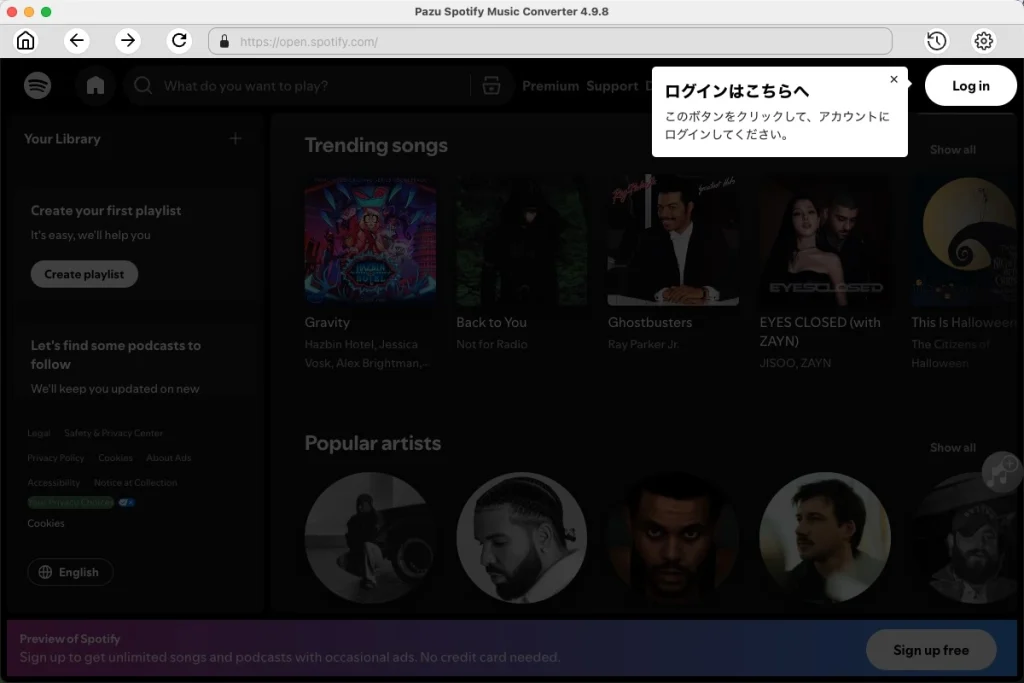
MacまたはWindowsにPazu Spotify Converterをダウンロード、インストールし、起動します。内蔵のWebプレーヤーでSpotifyアカウントにログインします。
右上隅の歯車アイコンをクリックします。ここで、出力形式としてWAVを選択したり、出力音質を選んだり、出力先をカスタマイズしたり、出力ファイルを様々な方法で整理したり、出力ファイルの名前を変更したりすることができます。

内蔵のSpotifyウェブプレイヤーを使用して、ダウンロードしたい曲、アルバム、またはプレイリストを検索します。「リストに追加」ボタンをクリックして、アルバムまたはプレイリスト内のすべての曲を読み込みます。

個別の曲をダウンロードすることも、プレイリスト全体を一括変換することもできます。
個別の曲や特定の曲のみをダウンロードするには、ダウンロードしたくない曲のチェックを外すだけです。
変換ボタンをクリックして、Spotifyの曲をローカルコンピュータへのダウンロードを開始します。

変換が完了すると、フォルダボタンをクリックするか、前の手順でカスタマイズした出力フォルダに直接アクセスすることで、ダウンロードされたSpotifyの曲をローカルファイルとして確認できます。

注:Pazu Spotify Converterの無料試用版では、各曲の最初の3分間のみを変換できます。フルバージョンを購入することで、この試用制限を解除できます。
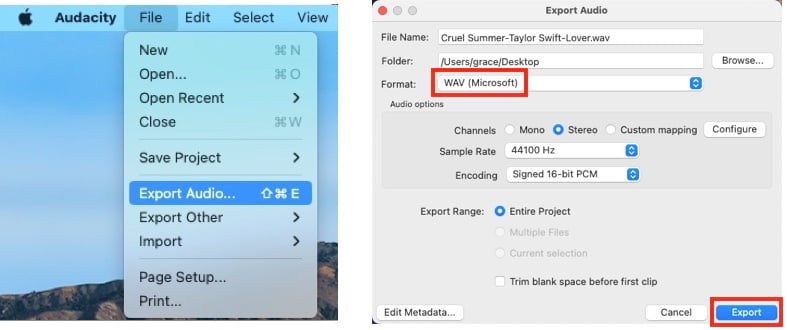
SpotifyをWAVに変換する別の方法として、無料かつ多機能なオーディオレコーダー兼エディターであるAudacityを使用する方法があります。Audacityは、Windows、macOS、GNU/Linuxなどの様々なオペレーティングシステムに対応しています。Audacityを使用してSpotifyをWAVに録音するには、以下の手順に従ってください:

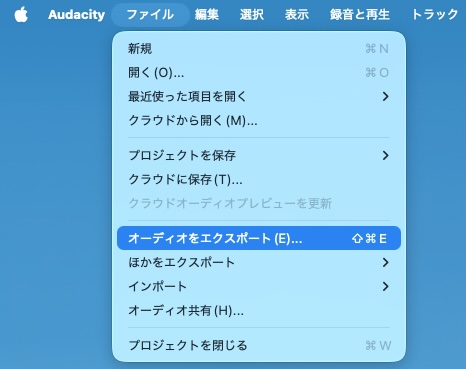
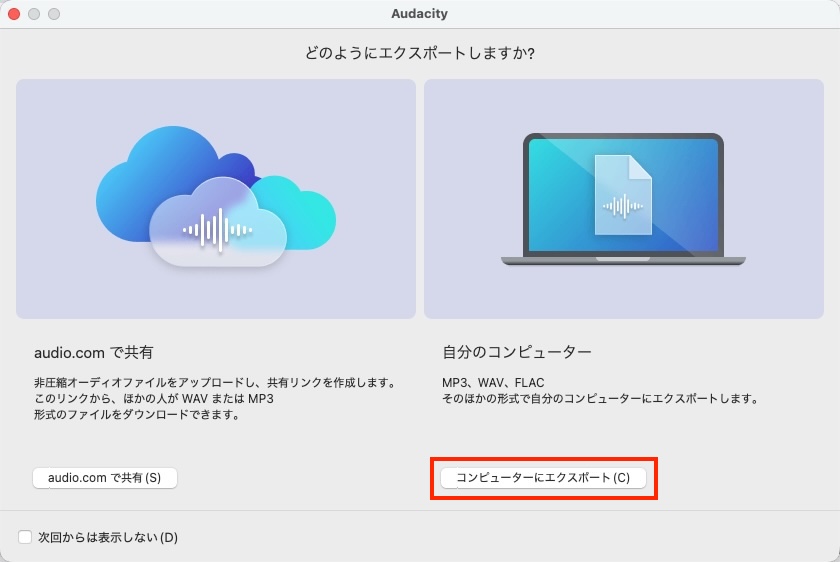
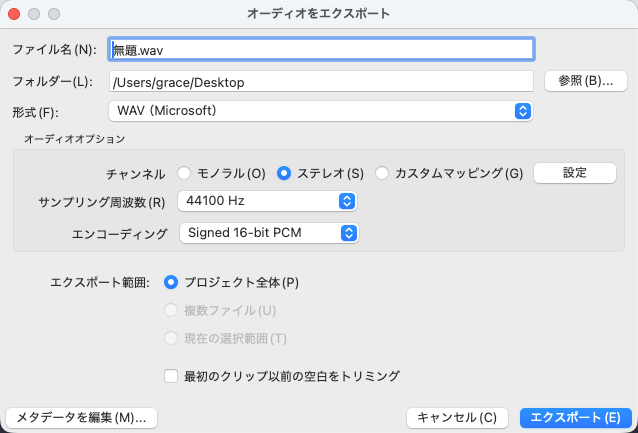
AudacityはSpotifyをWAVに変換する手段を提供しますが、この録音方法を使用すると音質が低下する可能性がある点にご注意ください。
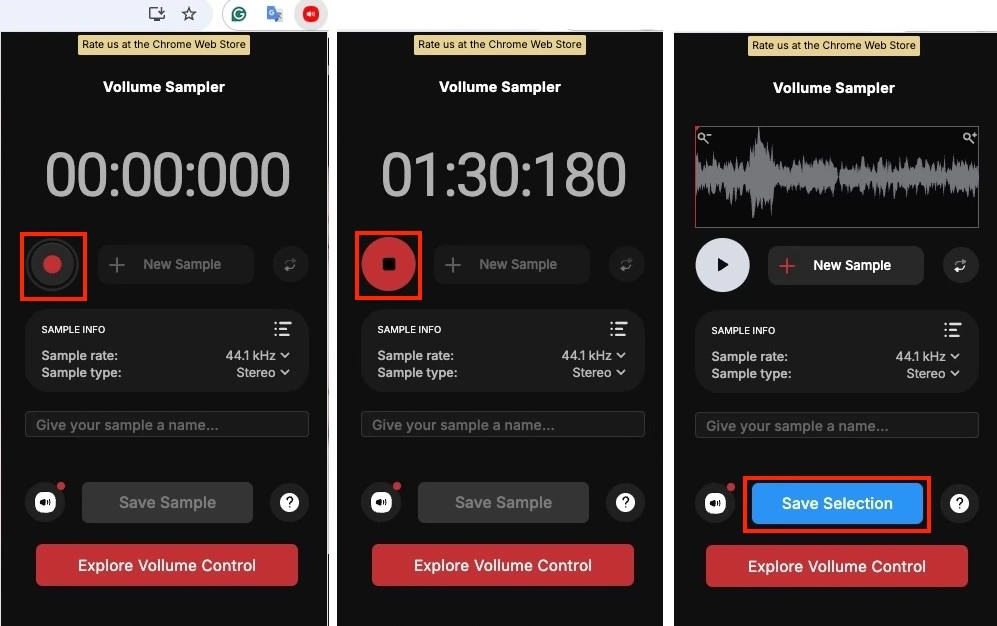
Volume Samplerは、ウェブブラウザのタブ上で音声を録音し、WAVファイルとしてエクスポートできるChrome拡張機能です。シンプルなインターフェースで使いやすく、ブラウザやコンピュータで他の作業を行いながら、Spotifyのウェブプレイヤーと併用できます。Volume Samplerは長時間の再生中に不安定になったり、エクスポートエラーが発生したりすることがありますが、重いソフトウェアをインストールせずに音楽クリップや断片を取得するには便利なツールです。
Chrome拡張機能を使ってSpotifyを録音するのは、各曲をリアルタイムで録音する必要があるため、非効率的で時間がかかります。また、このツールには曲の切り替えを検知する機能がありません。プレイリストを再生し続けると、Volume Samplerはセッション全体を1つの連続したオーディオファイルとしてエクスポートするため、手動で編集してトラックを分割する必要がある場合があります。
Volume Samplerを使ってSpotifyの曲をWAVファイルとして録音する方法:
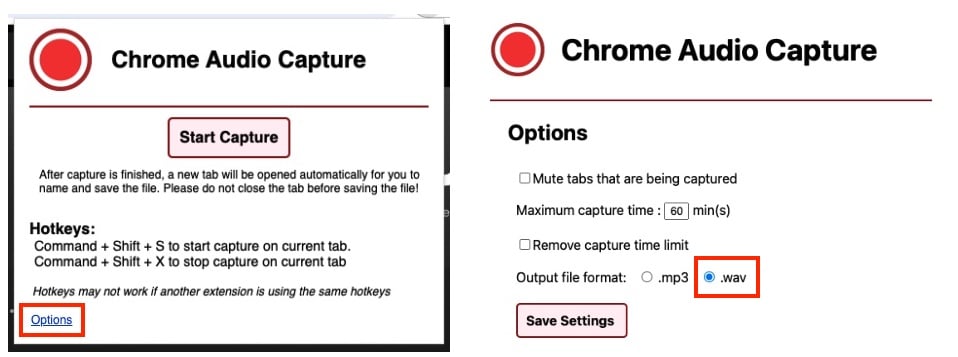
Chrome Audio Captureは、開いているタブからオーディオを録音できる便利なChrome拡張機能です。複数のタブを同時にキャプチャしたり、録音中に特定のタブをミュートしたりすることも可能です。このツールは無料で利用でき、録音データをWAVまたはMP3ファイルとして保存できます。Chrome Audio Captureでの1回の録音時間は60分までです。録音データを失わないように、タブを閉じる前に保存することを忘れないでください。
Chrome Audio Capture を使って Spotify の曲を WAV 形式に変換する簡単な手順をご紹介します。

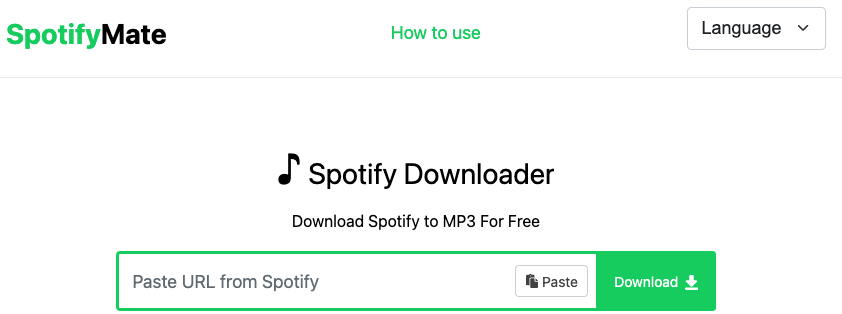
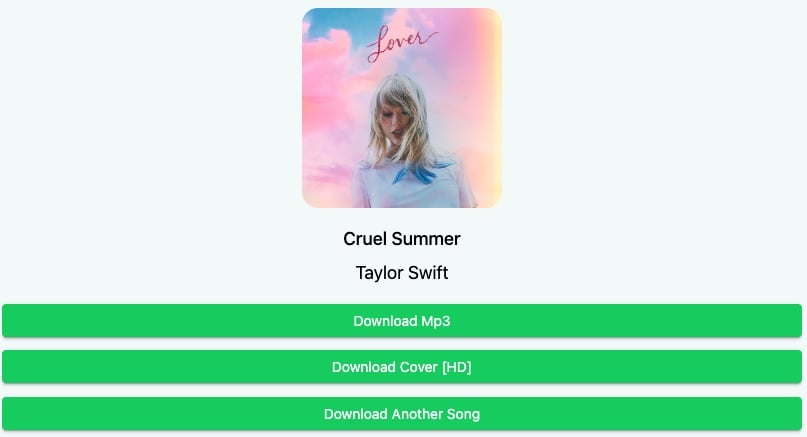
オンラインダウンローダーは、Spotifyの音楽をダウンロードするための人気ツールです。ただし、これらは通常、SpotifyのトラックをMP3に変換する際、1回につき1曲ずつしか処理できません。ダウンロードしたMP3ファイルをWAVに変換するには、別途オーディオ形式変換ツールが必要になります。
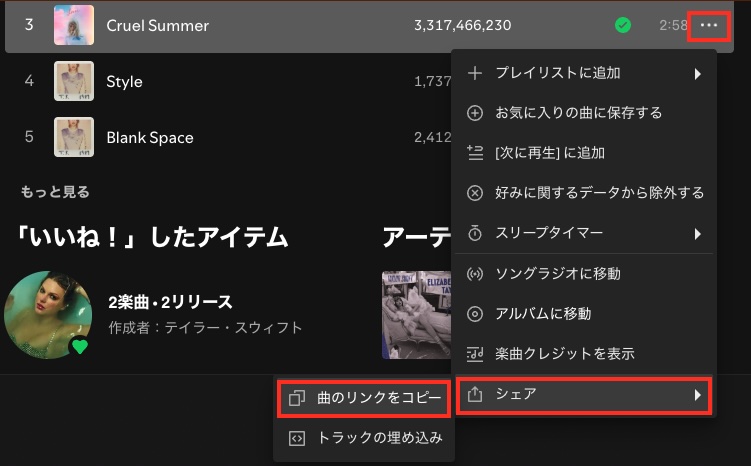
Spotifyの音楽をダウンロードしたりWAVファイルに変換したりするためのこれらの方法の中で、Pazu Spotify Converterが特におすすめの選択肢です。このコンバーターは、効率的で信頼性の高いSpotifyダウンロード体験を提供します。Spotifyを直接WAVに変換できるだけでなく、一括ダウンロードにも対応しているため、複数のトラックを変換したい方にとって便利です。
まずは、今すぐPazu Spotify Converterをダウンロードしてインストールしましょう。
