

長年の待ち望んだ末、ついにSpotifyロスレスオーディオが登場しました。Spotifyはこの要望の多かった機能を2025年9月に提供開始し、10月までに50カ国以上へ段階的に拡大しています。
本ガイドでは、Spotifyロスレスオーディオが提供する機能、現在この優れた機能を利用できるかどうか、そしてデバイスで有効化する方法をご紹介します。ロスレス音楽サービスの利用を検討されている方には、Spotifyと主要競合サービスとの簡易比較も掲載し、選択の参考となる情報を提供します。
目次
ロスレスオーディオは、録音時のオリジナルデータを圧縮せずに保存するため、圧縮過程で情報が失われることはありません。代表的なロスレス形式にはFLAC(Free Lossless Audio Codec)とALAC(Apple Lossless Audio Codec)があります。FLACはオープンソースで広くサポートされており、データを損なうことなくファイルサイズを40~60%削減可能です。Spotify、Tidal、Amazon Musicなど主要ストリーミングサービスの標準形式です。ALACはApple Musicのロスレス形式で、FLACと同等の圧縮率を実現します。
CD品質(16ビット/44.1kHz)はロスレス/ハイファイデジタルオーディオの伝統的な基準です。ハイレゾオーディオ(24ビット/48kHz以上)は、より高いビット深度やサンプリングレートを用いてダイナミックレンジを拡大し、より高い周波数域を捕捉することで、オリジナルのマスター音源を可能な限り忠実に再現します。
Spotifyは最大24ビット/44.1kHz FLACのロスレスオーディオを提供。従来の320kbps(ロスレス)品質と比較し、24ビットFLACはオーディオマスターの完全なビット単位コピーです。基本的な機器(標準的なイヤホンや基本的なBluetoothヘッドホン)で聴く場合、音の違いはそれほど顕著に感じられないかもしれませんが、ハイエンド機器(プレミアムスピーカー、ハイエンドヘッドホン、高品質オーディオシステム)を使用すると、その利点を明確に実感できます。ロスレスはより広いダイナミックレンジを提供し、これによりボーカルや低音がよりクリアに、ドラムのような過渡応答がよりシャープに、そして楽器の分離性が大幅に向上します。
Spotifyロスレスがついにリリースされましたが、この機能は現在以下の国と地域(50ヶ国以上)で利用可能です。これらの地域でプレミアム会員の方は、最大24ビット/44.1kHz FLACの高音質音楽をお楽しみいただけます。その他の地域の有料ユーザーは引き続き最大320kbit/sの「Very High」品質でアクセス可能です。
Spotify Lossless は、モバイル、デスクトップ、タブレット、および Sony、Bose、Samsung、Sennheiser、Sonos、Amazon など、Spotify Connect をサポートする多くのデバイスで利用できます。Spotify Connect をサポートするデバイスの中には、ロスレスオーディオをサポートしていないものもあります。
Spotifyロスレスを楽しむには、安定したインターネット接続も必要です。最適な再生には1.5~2Mbpsの速度を推奨します。
提供開始地域、プレミアムサブスクリプション、対応デバイス、安定したインターネットに加え、Spotifyロスレスオーディオを聴く際には以下の要素も重要です:オリジナル音源の品質、ヘッドホンやスピーカーへの接続方法(例:ほとんどのBluetooth接続は真のロスレス品質をサポートしていません)。
サービス開始国/地域のSpotify Premiumユーザーは、ロスレス品質での音楽ストリーミングおよびダウンロードを選択できます。ただし、国または地域設定がこれらのエリア外の場合、既にPremium加入者であってもロスレスオプションは表示されません。
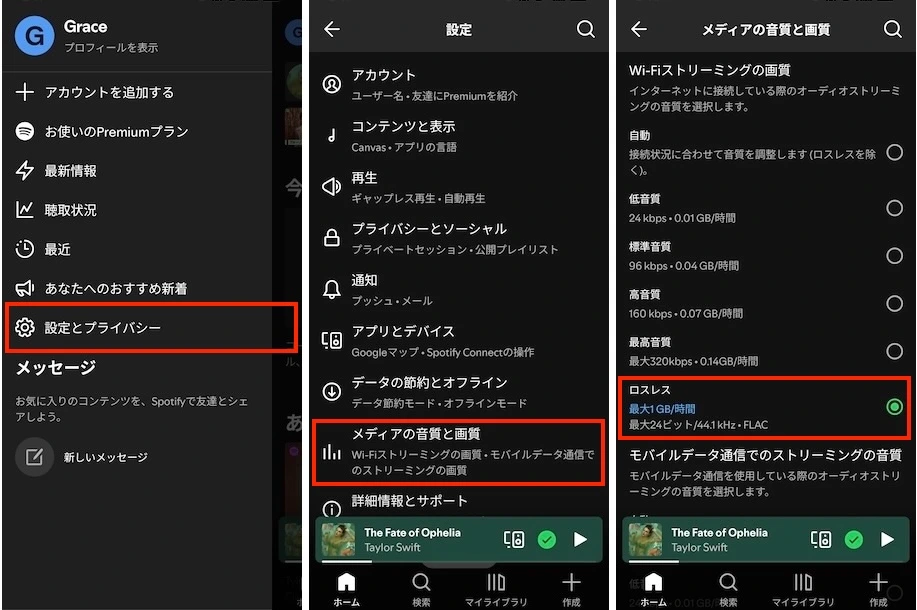
デスクトップ、モバイル/タブレット、Spotify Connect対応サードパーティ製デバイスでSpotifyロスレス品質を利用する方法をご紹介します。Spotifyアプリが9.0.58(モバイル)または1.2.67(デスクトップ)以降で動作していることを確認してください。
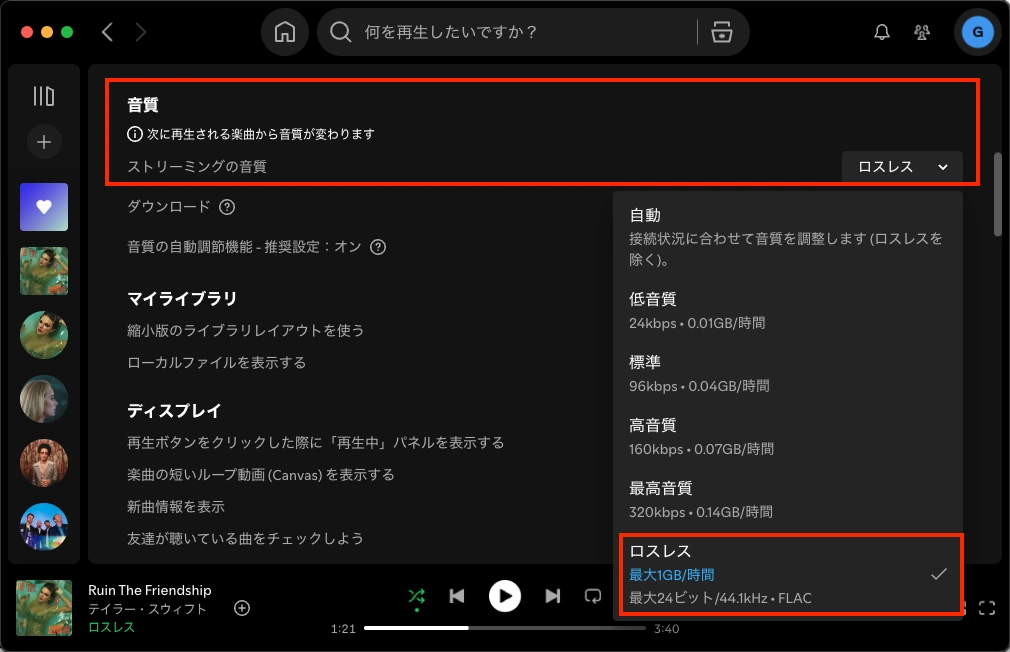
デスクトップではアプリでSpotifyの音質を向上できます。ウェブプレイヤーでは音質変更に対応していません。プレミアムユーザーはウェブプレイヤーで最大AAC 256kbit/s、無料ユーザーはAAC 128kbit/sまでしか利用できません。
Spotifyのオーディオ品質をロスレスに変更するには:
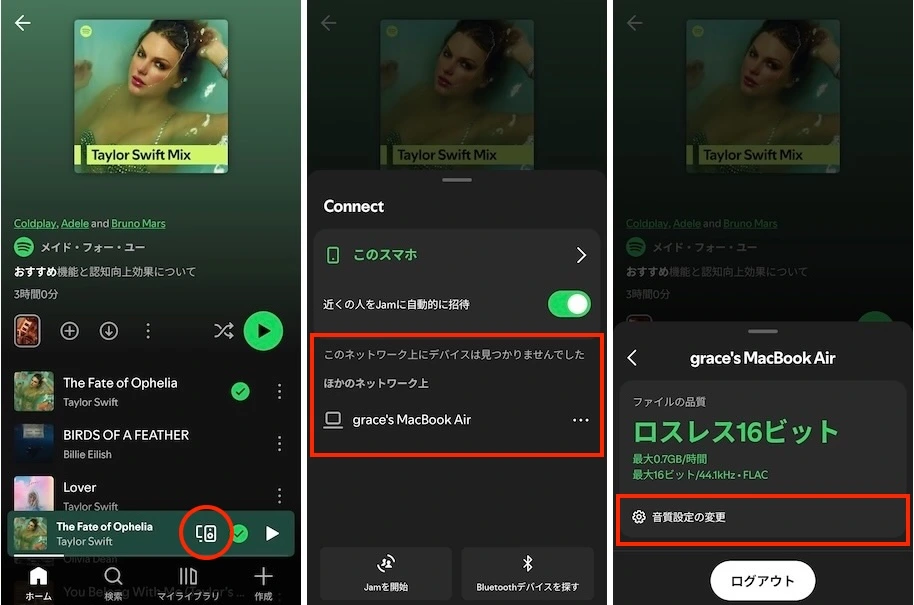
ロスレスオーディオを楽しむ最良の方法の一つは、プロ仕様のステレオシステムやスピーカーを使用することです。「Spotify Connect」を使って、モバイルデバイスから再生を制御し、品質設定を切り替えましょう。
Spotifyロスレスの登場により、長年ロスレスや「ハイレゾ」品質を提供してきたストリーミングサービス市場に新たな競争が加わりました。主要オーディオプラットフォーム(Apple Music、Tidal、Amazon Music、Deezer、Qobuz)との比較を以下に示します。
| プラットフォーム | Spotify | Apple Music | Tidal (日本国内では利用不可) | Amazon Music Unlimited | Deezer | Qobuz Studio |
| 月額料金 | ¥1,080 | ¥1,080 | $10.99 | ¥1,080 (プライム会員の場合は月額JPY980) | ¥1,280 | ¥1,280 |
| ハイレゾ対応? | いいえ | はい | はい | はい | いいえ | はい |
| ロスレス品質オプション | ロスレス:24ビット/44.1kHz | · ロスレス:24ビット/48kHz · ハイレゾロスレス:24ビット/192kHz | · High: 16-ビット/44.1 kHz · Max: 24-ビット/192 kHz | HD/Ultra HD: 16-ビット/44.1 kHz and 24-ビット/192 kHz | Hi-Fi: 16-bit/44.1 kHz | · CD: 16-bit/44.1 kHz · Hi-Res: 24-bit/96 kHz · Hi-Res: 24-bit/192 kHz |
| 主な特長 | 最高クラスの音楽発見機能とソーシャル連携 | 空間オーディオ、Appleエコシステム、Sing カラオケ機能 | 独占コンテンツ(インタビュー、ドキュメンタリー、ミュージックビデオ、ライブイベント) | ドルビーアトモス、360 Reality Audio、Amazonデバイスとの連携 | SongCatcher楽曲認識とユニバーサルミュージックシェアリング | ハイレゾトラック購入 |
Spotifyに既に満足しているなら、新たなロスレス対応は継続する十分な理由となる。お馴染みのアプリやプレイリストをそのままに、より優れた音質を手に入れられます。ただし、完全なハイレゾオーディオ(最大24ビット/192kHz)を最優先とし、ハイエンド有線機器で聴く場合は、Qobuz、Tidal、Apple Music、Amazon Music Unlimitedなどの他サービスで最高解像度でのストリーミングを検討する必要があるかもしれません。
サービス提供地域内のSpotify Premiumユーザーは、ロスレス形式での音楽ダウンロードも選択可能です。ただし、ダウンロードには最大1GB/時間という大量のデータ通信量を消費することに留意してください。特にモバイルデータ通信を利用している場合は重要です。
さらに、これらのダウンロードはSpotifyアプリ内でのオフライン再生専用であり、エクスポート可能なFLACファイルとして保存されるわけではありません。プレミアムサブスクリプションが期限切れになると、すべてのロスレスダウンロードへのアクセス権が失われます。ロスレス音楽への継続的なアクセスには、Pazu Spotify Converterのようなプロフェッショナルなダウンローダーが必要です。
Pazu Spotify Converterを使用すれば、楽曲、プレイリスト、アルバムをロスレスFLAC、WAV、AIFF形式でオフライン再生用にダウンロードできます。このスマートツールはSpotify FreeとPremiumの両方に対応しています。さらに、MP3、M4A、AACなど他の一般的な形式への変換も可能です。ダウンロード後は、互換性のあるデバイスやメディアプレイヤーへ自由に転送し、オフラインで楽しめます。
Pazu Spotify Music ConverterでSpotify楽曲をロスレスFLAC形式でダウンロードする手順。
MacまたはWindowsにPazu Spotify Converterをダウンロード、インストールし起動します。Spotifyアカウントにログインします。
右上の歯車アイコンをクリックします。ロスレスオーディオ(24ビット/48kHz)をダウンロードするには、出力形式としてFLAC、WAV、またはAIFFを選択します。
ここで出力オーディオ品質や保存先フォルダの指定、出力ファイルの整理、ファイル名変更なども設定可能です。

ダウンロードしたい楽曲、アルバム、プレイリストを検索します。「リストに追加」ボタンをクリックすると、アルバムやプレイリスト内の全楽曲が読み込まれます。

個別楽曲のダウンロードやプレイリスト全体の変換が可能です。特定の楽曲のみをダウンロードする場合は、不要な楽曲のチェックを外してください。
「変換」ボタンをクリックすると、Spotify楽曲のローカルコンピュータへのダウンロードが開始されます。

完了後、フォルダボタンをクリックするか、前手順で設定した出力フォルダに直接移動し、ダウンロードされた楽曲を確認してください。

注:Pazu Spotify Converterの無料試用版では、各楽曲の最初の3分間のみ変換可能です。試用制限を解除するには、フルバージョンをご購入ください。
