

ポッドキャストは、特定のトピックやテーマを中心とした一連のデジタル音声ファイルまたはビデオファイルです。通常、複数のエピソードで構成され、ストーリーテリング、ニュース、インタビュー、ディスカッション、教育、エンターテインメントなど、幅広いテーマを扱っている。ポッドキャストはオンデマンドのラジオ番組のようなもので、リスナーは専用のプラットフォームやアプリケーションを通じてストリーミングまたはダウンロードし、都合の良い時に聴くことができる。
500万以上のポッドキャストタイトルと1億人以上の定期的なポッドキャストリスナーを持つスポティファイは、米国のリスナーが最も好むポッドキャストアプリケーションであり、世界中の多くの主要市場で最も利用されているオーディオポッドキャストプラットフォームである。また ポッドキャスト・パブリッシャーとしても認められている。
Spotifyは、広告サポートとプレミアムの両方のユーザーにポッドキャストへの無料アクセスを提供しており、無料またはプレミアムのアカウントを持つユーザーはポッドキャストをダウンロードすることができます。オフラインで聴くためにSpotifyポッドキャストをダウンロードすることに興味があるなら、このガイドで手順を説明します。また、SpotifyポッドキャストをMP3にダウンロードする方法もご紹介します。
Spotifyでポッドキャストを見つける方法をご紹介します。この手順は、モバイル、タブレット、コンピューター、ウェブプレーヤーなど、様々なデバイスに適用されます。
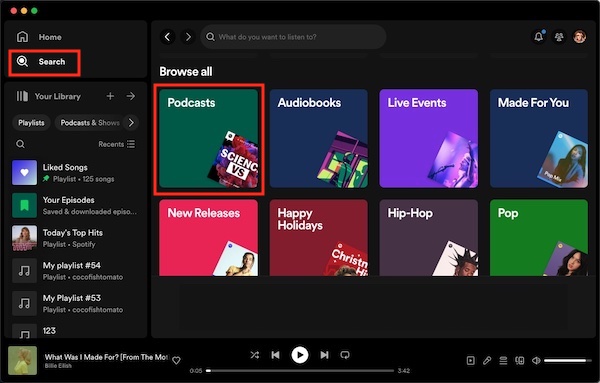
Spotifyで直接Podcastを検索することもできます:

Spotifyは無料会員とプレミアム会員の両方にポッドキャストのダウンロードを許可しています。この目的のために、モバイルデバイス、タブレット、またはデスクトップのSpotifyアプリを使用できます。
Spotify はビデオポッドキャストにも対応していますが、デスクトップアプリではオーディオ形式でのみダウンロードできます。オフライン視聴用にビデオPodcastをダウンロードするには、モバイルおよびタブレット用のSpotifyアプリが必要です。


MacとPCのSpotifyアプリからポッドキャストをダウンロードする手順は、ビデオポッドキャストのみをオーディオとしてダウンロードできることを除いて、似ています。

Spotifyは無料ユーザーもプレミアムユーザーもポッドキャストをダウンロードできますが、これらのダウンロードは暗号化されており、Spotifyアプリ内でしか再生できません。さらに、アプリを再インストールすると、ダウンロードした音楽やポッドキャストを再ダウンロードする必要があります。お気に入りのポッドキャストを永久保存し、Spotifyアプリの外からアクセスできるようにするには、Pazu Spotify Music Converterを使ってMP3ファイルとしてダウンロードすることを検討してください。
Pazu Spotify 音楽変換はSpotify FreeとPremiumユーザーのために特別に設計され、オフラインで聴くために、全てのSpotify曲、プレイリスト、アルバム、ポッドキャストをダウンロードできます。Spotify 音楽とポッドキャストを抽出し、MP3、M4A、AIFF、WAV、FLAC、AAC に変換できます。ダウンロードしたトラックを他のMP3対応デバイスに転送することもできます。
Pazu Spotify Music Converter を使えば、アルバム/プレイリスト内の任意の曲や、ポッドキャスト内の任意のエピソードを自由に選んでダウンロードできます。ロスレスオーディオ品質で Spotify トラックを保存し、全ての ID3 タグを保持します。さらに、Spotify の曲名をタイトル、アルバム、アーティストなどでカスタマイズできます。
Pazu Spotify Music Converter の主な機能:
では、Pazu Spotify Music Converter を使って、Spotify のポッドキャストをダウンロードして変換する方法を、以下のチュートリアルから学びましょう。
Pazu Spotify Music Converter を Mac または Windows にダウンロード、インストール、実行します。内蔵のウェブプレーヤーでSpotifyアカウントにログインします。

右上の歯車アイコ ンをクリックします。ここで、出力形式(AUTO[M4A]、MP3、AAC、FLAC、WAV、またはAIFF)を選択し、出力音質を選択し、出力パスをカスタマイズし、様々な方法で出力ファイルを整理し、出力ファイルの名前を変更することができます。

統合されたSpotifyウェブプレーヤーを使って、ダウンロードしたいポッドキャストを検索します。リストに追加ボタンを クリックして、ポッドキャストのすべてのエピソードをロードします。

変換ボタンをクリックして、Spotifyの曲をローカルコンピューターにダウンロードし始めます。

個別の曲/エピソードをダウンロードすることも、プレイリスト全体を一括変換することもできます。個々のトラックまたはお好みの特定の曲をダウンロードするには、ダウンロードしたくない曲のチェックを外すだけです。

変換が完了したら、フォルダボタンをクリックするか、前のステップでカスタマイズした出力フォルダに直接行って、ローカルファイルとしてダウンロードされた Spotify トラックを見つけることができます。

注意: Pazu Spotify Converter の無料試用版では、各曲の最初の3分間を変換できます。フルバージョンを購入すれば、試用版の制限を解除できます。
はい、Spotifyにはポッドキャスト専用のセクションがあります。このセクションは、Spotifyアプリとウェブプレーヤーで、「検索」>「ポッドキャスト」に移動して見つけることができます。
はい、Spotifyはポッドキャストライブラリへの無料アクセスを提供しており、ユーザーは無料で新しいエピソードや人気番組を探索することができます。Spotifyはまた、無料ユーザーとプレミアムユーザーの両方にポッドキャストのダウンロード機能を提供しています。ただし、無料アカウントでは、ポッドキャストを聴く際に時々広告が表示されます。
はい、Spotifyはビデオでのポッドキャストをサポートしています。”ビデオポッドキャスト “を検索すると、Spotifyでビデオポッドキャストを見つけることができます。ただし、ビデオポッドキャストをダウンロードするには、デスクトップアプリではなくモバイルアプリを使う必要があります。
Spotifyはポッドキャストの優れたプラットフォームであり、ユーザーは無料でアクセスしてダウンロードできる。しかし、Spotifyから直接MP3形式のポッドキャストをダウンロードすることはできない。この制限は、お気に入りのポッドキャストを別のアプリケーションやデバイスで聴きたいユーザーをがっかりさせるかもしれない。幸いなことに、Pazu Spotify Music Converter は解決策を提供します。WindowsとMacの両方のコンピュータでSpotifyのポッドキャストとトラックをMP3ファイルとしてダウンロードでき、Spotifyのコンテンツをより柔軟に楽しむことができます。
Mac または Windows で Pazu Spotify Music Converter をダウンロードする
