

Spotifyは、ファンが好きなアーティストのコンサートやライブイベントを発見できるよう、以前はConcert Hubとして知られていたLive Events Feedを提供している。これは、ユーザーが興味を持ちそうなイベントを表示し、チケットを購入する際に、より多くの情報に基づいた決断ができるよう支援するものだ。
Spotifyは、Ticketmaster、AXS、DICE、Eventbrite、See Ticketsなどの有名チケット会社と提携した。つまり、Spotifyは現在、特に主要な市場において、世界中のコンサートのほとんどを自社のプラットフォームに掲載しているのだ。これらのコンサートリストは、Live Events Feedで簡単に見つけることができる。Spotifyはまた、ユーザー独自の嗜好プロフィールに基づき、パーソナライズされたお勧めのライブ情報を提供する。
お気に入りのアーティストの来日公演を知りたいですか?Spotify Live Events Feedを使ってお近くのコンサートを見つける方法をご紹介します。

Spotify Live Events では、パソコンでもモバイルデバイスでも、近くのコンサートを検索することができます。
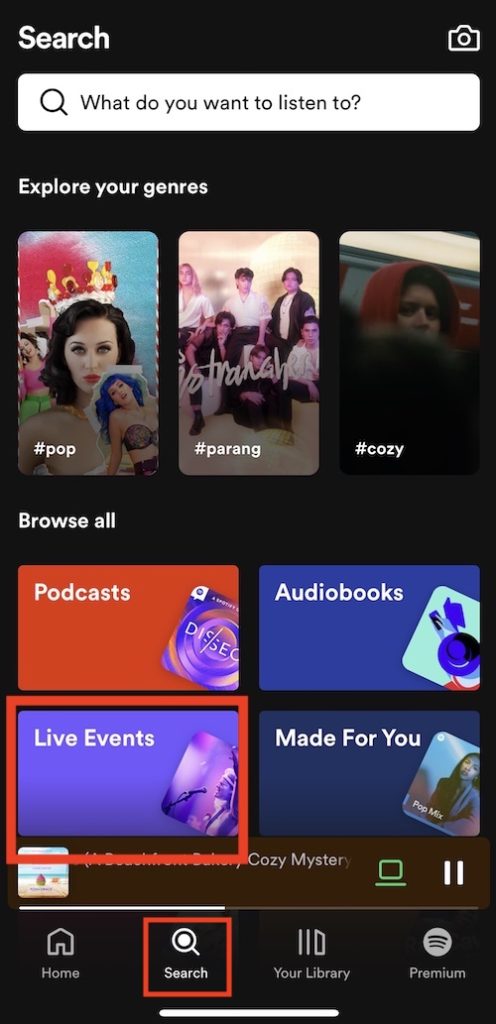
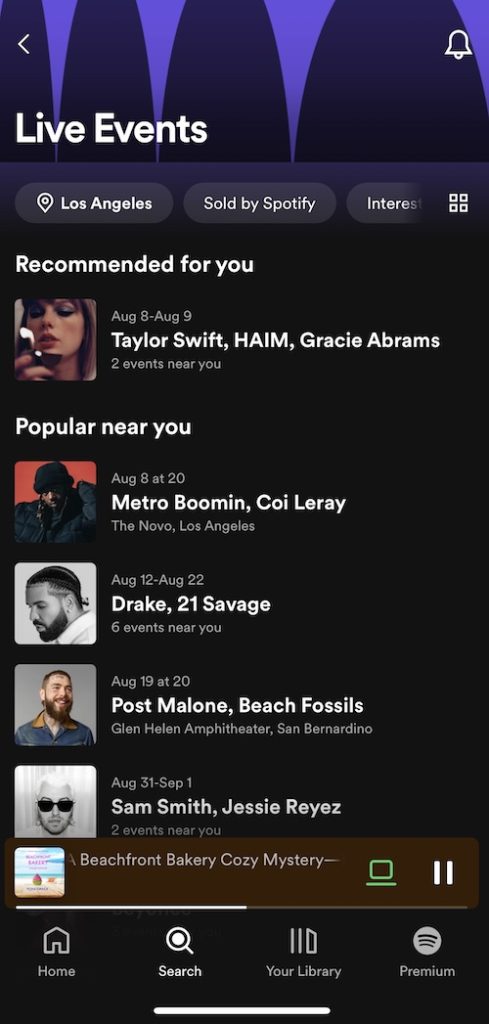
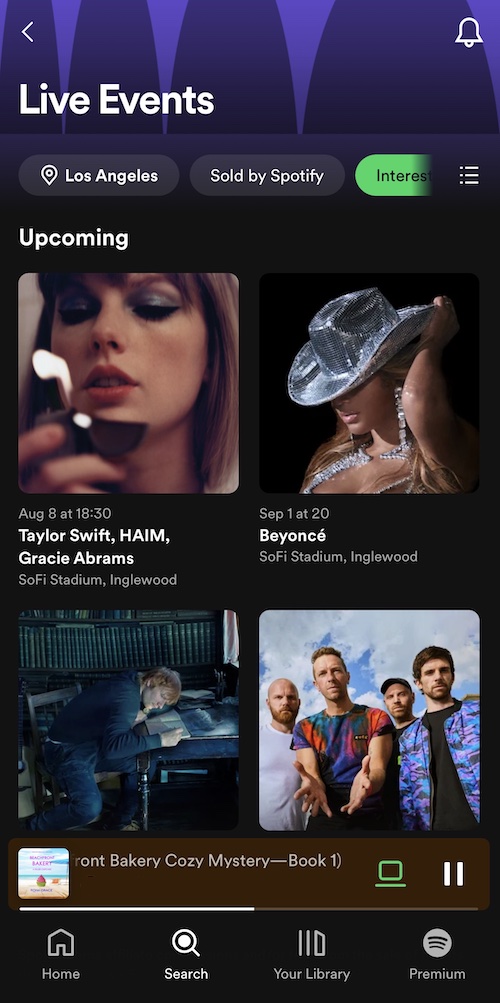
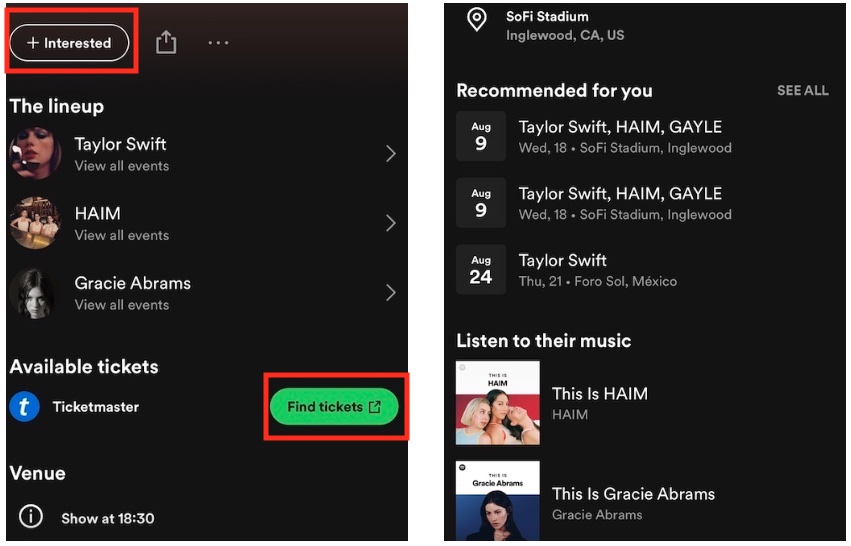
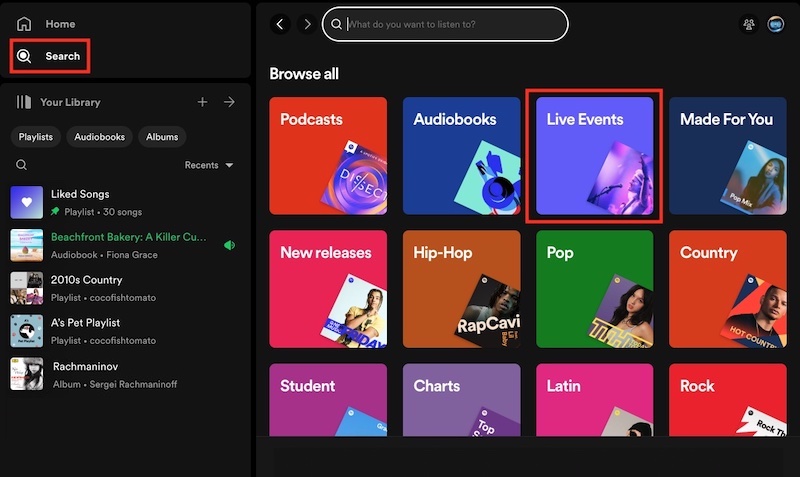
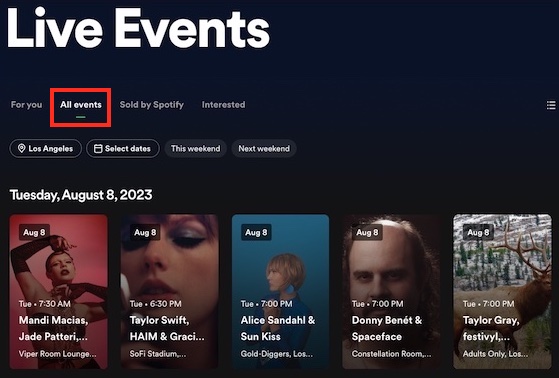
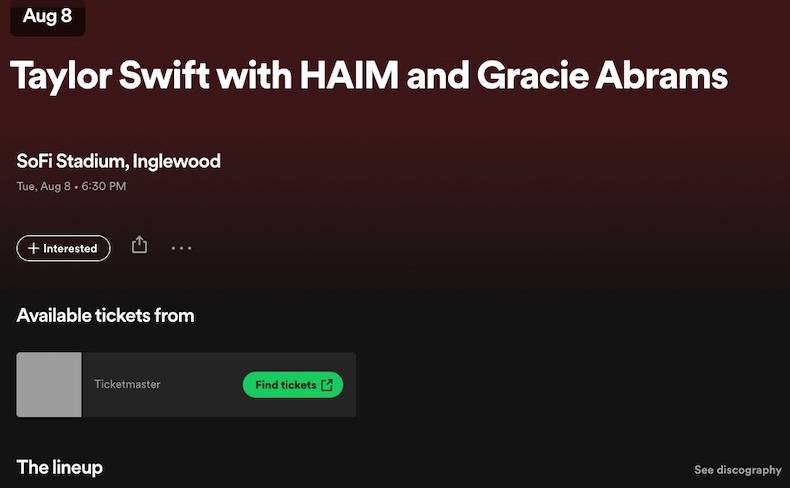
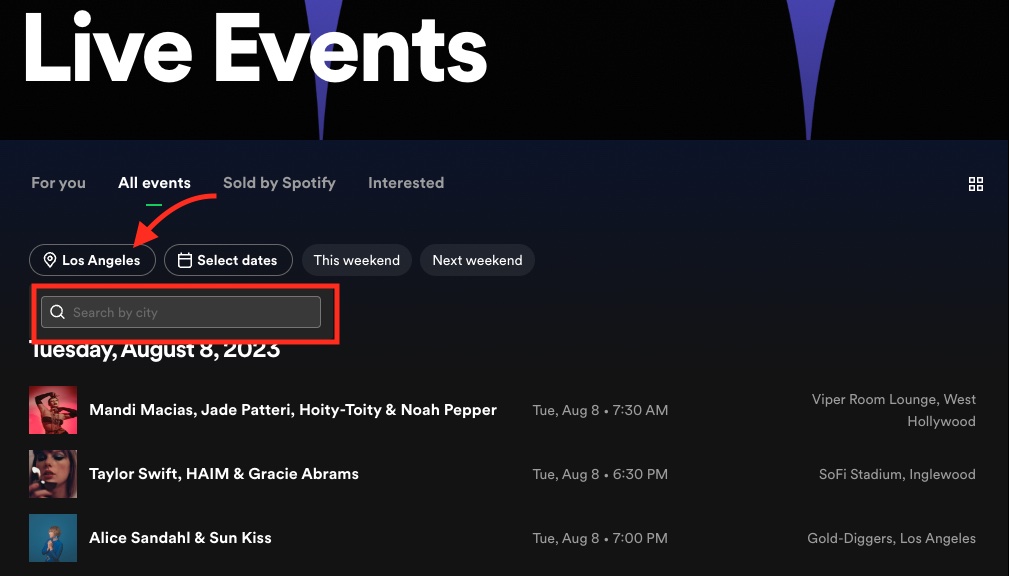
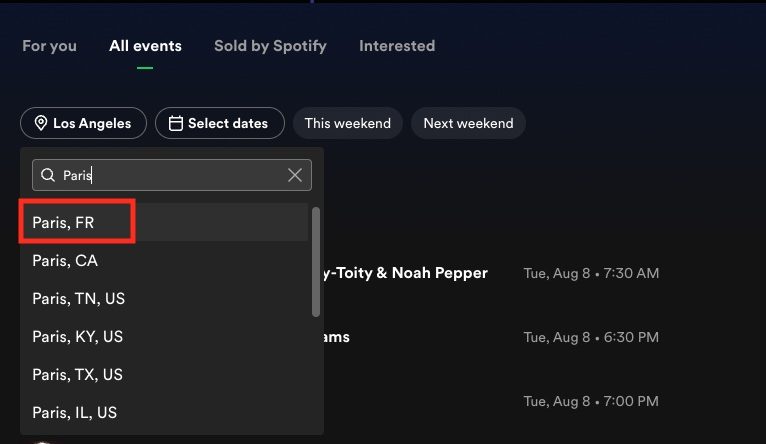
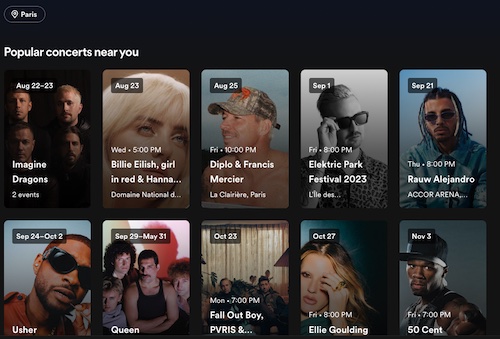
お住まいの地域以外のコンサートを探したい場合は、お住まいの地域を世界中の主要都市に簡単に変更することができます。この方法で、お気に入りのアーティストのライブを発見しながら、次の旅行を計画することができ、休暇に独特のセンスを加えることができます。
Spotify Live Eventsでロケーションを変更するには、以下の手順に従ってください:
Spotifyはダウンロード機能を提供していますが、アルバムやプレイリストをダウンロードできるのはSpotify Premium加入者のみです。ポッドキャストは無料のSpotifyアカウントでのみダウンロードできます。ダウンロードする際、Spotifyは個別の曲のダウンロードに対応していないことに注意してください。代わりに、曲をプレイリストに追加し、プレイリスト全体をダウンロードする必要がある。また、一度Spotifyからダウンロードしたコンテンツは、Spotifyアプリからのみアクセスできる。アプリを再インストールすると、ダウンロードが失われる可能性があります。
PremiumなしでSpotifyの曲をダウンロードするには、インテリジェントなSpotify音楽ダウンローダーをお試しください。 Pazu Spotify コンバーター.これは Spotify Free と Premium ユーザーのために特別に設計され、オフラインで聴くために Spotify の全ての曲/プレイリスト/アルバムをダウンロードできます。Spotify音楽を抽出し、MP3、M4A、AIFF、WAV、FLAC、AACに変換できます。Pazu Spotify Music Converter を使えば、無料アカウントで、Spotify Premium 機能を永遠に楽しむことができます。
Pazu Spotify Converter の主な機能:
では、Pazu Spotify Music Converter を使って、Spotify の曲をダウンロードして変換する方法を、以下のチュートリアルから学んでみましょう。
Pazu Spotify Converter を Mac または Windows にダウンロード、インストール、実行します。内蔵のウェブプレーヤーでSpotifyアカウントにログインします。

右上の歯車アイコンをクリックします。ここで、出力形式(AUTO(M4A)/MP3/AAC/FLAC/WAV/AIFF)を選択し、出力音質を選択し、出力パスをカスタマイズし、様々な方法で出力ファイルを整理し、出力ファイルの名前を変更することができます。

統合されたSpotifyウェブプレーヤーを使って、ダウンロードしたい曲、アルバム、プレイリスト、ポッドキャストを検索します。リストに追加]ボタンをクリックして、アルバムまたはプレイリストのすべての曲をロードし、ダウンロードしたくない曲があればチェックを外します。

変換ボタンをクリックして、Spotifyの曲をローカルコンピューターにダウンロードし始めます。
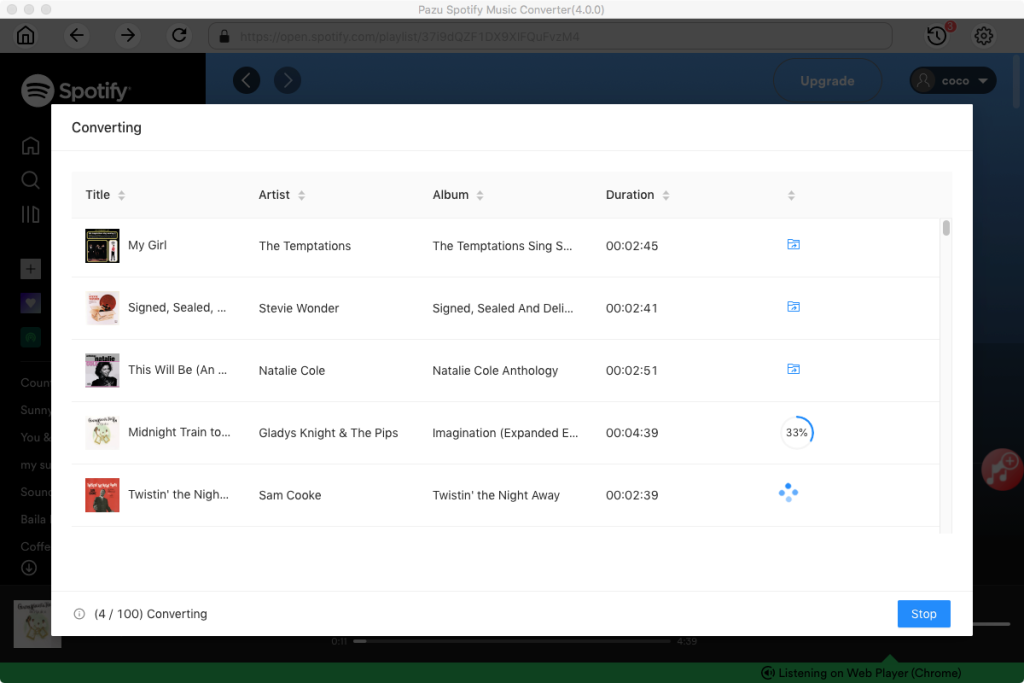
変換が完了したら、下のフォルダボタンをクリックするか、前のステップでカスタマイズした出力フォルダに直接行って、ローカルファイルとしてダウンロードされたSpotifyの曲を見つけることができます。
注意: Pazu Spotify Converter の無料試用版では、各曲の最初の3分間を変換できます。フルバージョンを購入することで、試用版の制限を解除できます。
