

iPhoneでSpotifyがクラッシュし続けると、イライラしたり、音楽を聴く体験が妨げられたりします。アプリのクラッシュは、ソフトウェアのバグ、競合するアプリ、デバイスのリソース不足など、様々な要因によって引き起こされる可能性があります。この問題に対処するには、以下のトラブルシューティング手順を試して問題を解決し、Spotifyでスムーズな再生をお楽しみください。

Spotifyアプリの最新バージョンを使用していることを確認してください。App Storeで “Spotify “を検索し、アップデートがあれば “アップデート “をタップします。
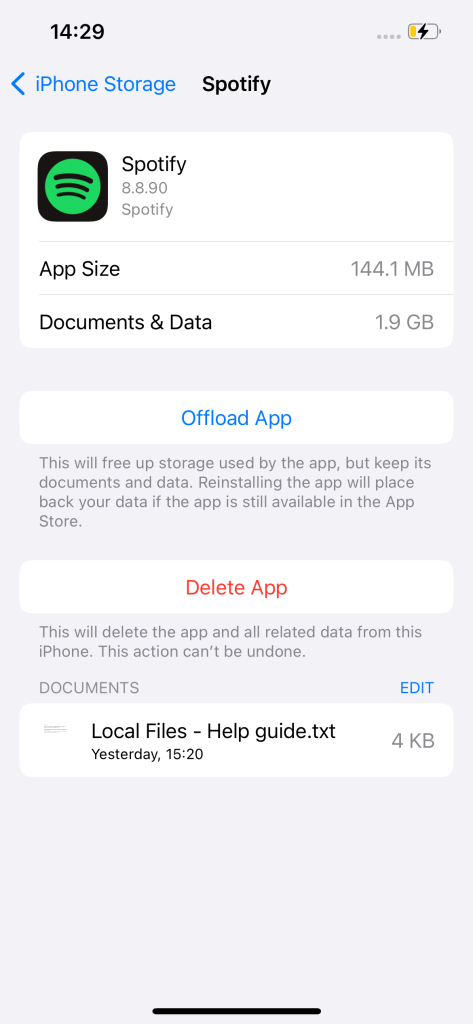
ほとんどの一般的な問題は、アプリの再インストールで解決できることが多いです。しかし、状況によっては、アプリのクリーンで徹底的な再インストールが必要な場合もあります。これでデバイス上の Spotify を新しく始めることができます。
覚えておいてください:アプリを再インストールした後、以前にダウンロードした音楽やポッドキャストを再ダウンロードする必要があります。さらに、設定はデフォルト値にリセットされます。再インストールする前に設定のスクリーンショットを撮っておくと、自分の好みに簡単に設定し直すことができます。
Spotifyデータセーバーは、表示する画像を少なくし、音質を落とすことで、アプリのデータ使用量を減らします。 データセーバーは、Spotifyモバイルアプリでのみ利用可能です。このモードは、再生品質を妨げたり、Spotifyを一時停止させたりする可能性があります。 一時停止.

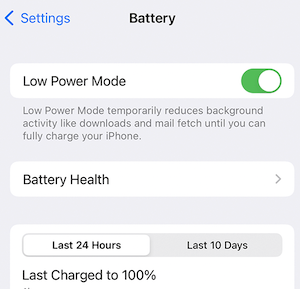
Spotifyが一時停止し続けるもう一つの理由は、お使いのデバイスで低電力モードが有効になっている可能性があります。低電力モードは、バッテリー残量が少なくなったときにiPhoneやiPadが使用する電力量を減らします。
低電力モードをオフにするには、[設定] > [バッテリー] – [低電力モード]に進みます。 コントロールセンターから低電力モードをオフにすることもできます。設定」>「コントロールセンター」>「コントロールのカスタマイズ」と進み、「低電力モード」を選択してコントロールセンターに追加します。
インターネット接続の速度が十分でない場合は、ストリーミング音質を「自動」または「低」に変更してください。


古いiOSバージョンとの互換性やパフォーマンスの問題により、アプリがクラッシュすることがあります。以下の手順に従って、iOSをアップデートしてください:
デバイスをWi-Fiネットワークに接続します。
iOSデバイスの「設定」に移動します。
下にスクロールして「一般」をタップします。
「ソフトウェアアップデート」を選択します。
アップデートが利用可能な場合は、「ダウンロードしてインストール」をタップします。
プロンプトが表示されたら、デバイスのパスコードを入力します。
利用規約を確認し、「同意する」をタップして次に進みます。
アップデートのダウンロードが開始され、デバイスが再起動してアップデートがインストールされます。
Spotifyの曲やポッドキャストをiPhoneにダウンロードすることは、アプリのクラッシュを防ぎ、スムーズな再生を確保するのに役立つ方法です。Spotify Premiumに加入していれば、お気に入りの音楽やPodcastのエピソードを簡単にダウンロードして、オフラインで聴くことができます。お好きなコンテンツを見つけて、タイトルの横にある3つの点をタップし、曲の場合は「ダウンロード」、ポッドキャストの場合は「エピソードをダウンロード」を選択するだけです。ダウンロードしたコンテンツはデバイスに保存されるので、ネットワークの問題によるアプリのクラッシュを心配することなく、途切れることなく再生を楽しむことができます。
オフラインモードを使用するには
しかし、多くの投稿をチェックした結果、クラッシュは通常iOSかSpotifyのアップデートが原因であることがわかりました。上記の解決策はうまくいかないかもしれません。最善の解決策は Spotifyのアップデート.その前に、他の音楽プレーヤーでSpotifyの音楽を再生してみてください。
Spotifyアプリの問題を避けるために、一番良い方法は、iTunes、VLC、Windows Media Playerなどの他の音楽プレーヤーでSpotify音楽を再生することです。Pazu Spotify Converter を使って、Spotify 音楽を MP3 にダウンロードするだけです。
Pazu Spotify Converterは、Mac/Windowsの無料またはプレミアムアカウントで、Spotify音楽を一般的な形式にダウンロードするために特別に設計されています。Pazu Spotify 音楽変換は、Spotify の曲を MP3、M4A、WAV、FLAC、AAC、AIFF などの最も人気のあるオーディオフォーマットに変換できます。先進的な暗号化技術を採用して、変換された音声ファイルを100%ロスレス音質で、オリジナルのID3タグとメタデータ情報を保持できます。詳細については、以下で確認できます。
Pazu Spotify Converter の主な機能
Pazu Spotify Converter を Mac または Windows にダウンロード、インストール、実行します。内蔵のウェブプレーヤーでSpotifyアカウントにログインします。

右上の歯車アイコンをクリックして、設定ウィンドウを開きます。ここであなたは選択することができます:

MP3に変換したい曲、アルバムまたはプレイリストを選択します。Spotify 変換はデフォルトでプレイリストまたはアルバムのすべての曲を検出し、選択します。ダウンロードしたくない曲があればチェックを外してください。すべて表示」アイコンをクリックして、「変換済み非表示」をオンにしてください。

変換ボタンをクリックしてSpotifyの曲をMP3にダウンロードします。

変換が完了したら、フォルダアイコンをクリックしてダウンロードしたMP3曲を見つけます。これで、Spotify MP3曲をお好きな音楽プレーヤーやデバイスで再生できます。
注意: Pazu Spotify Converter の無料試用版では、各曲の最初の3分間を変換できます。フルバージョンを購入することで、試用制限を解除できます。
