Spotifyのオフラインモードを有効にする方法

Spotify Premiumのユーザーは、音楽やポッドキャストをダウンロードしてオフラインで再生できる便利さがあります。ダウンロードした楽曲は、インターネットが切断されても自動的に再生される。しかし、データ使用量を節約したり、ネットワークの問題による中断を避けるために、ダウンロードした曲だけを確実に再生したい場合は、Spotifyのオフラインモードを有効にする必要がある。

オフラインモードはSpotify Premium加入者専用で、無料版ではポッドキャストしかダウンロードできませんが、Spotify Freeユーザーもこの機能を楽しめる別の方法があります。その方法を見つけるために読み進めてください。

目次

パート 1.PremiumでSpotifyオフラインモードを有効にするには?

Spotify Premiumユーザーは、Spotifyアプリでオフラインリスニングを楽しむことができます。さらに、モバイルデバイスとデスクトップデバイスの両方でSpotifyオフラインモードを有効にすることができます。

1.Spotifyでオフラインになる前に知っておくべきこと

Spotify Premiumでオフラインモードをオンにする前に、Spotifyアプリからコンテンツをダウンロード済みであることを確認してください。一方、有料版でSpotifyの音楽をダウンロードする際は、以下の点に注意してください:

  1. Spotifyアプリでダウンロードできるのはアルバムとプレイリストのみです。個別の曲をダウンロードしたい場合は、プレイリストに追加してからプレイリスト全体をダウンロードする必要がある。
  2. ダウンロードしたコンテンツはSpotifyアプリからのみアクセスでき、アプリを再インストールするとダウンロードしたコンテンツが失われる場合があります。
  3. 最大5つの異なるデバイスで、それぞれ10,000曲までダウンロードできる。
  4. ダウンロードした楽曲を保持するには、少なくとも30日に1回はオンラインにアクセスする必要があります。

2.Spotifyアプリでプレイリスト/アルバムをダウンロードする

以下のガイドに従って、Spotifyアプリでプレイリストとアルバムをダウンロードしてください。

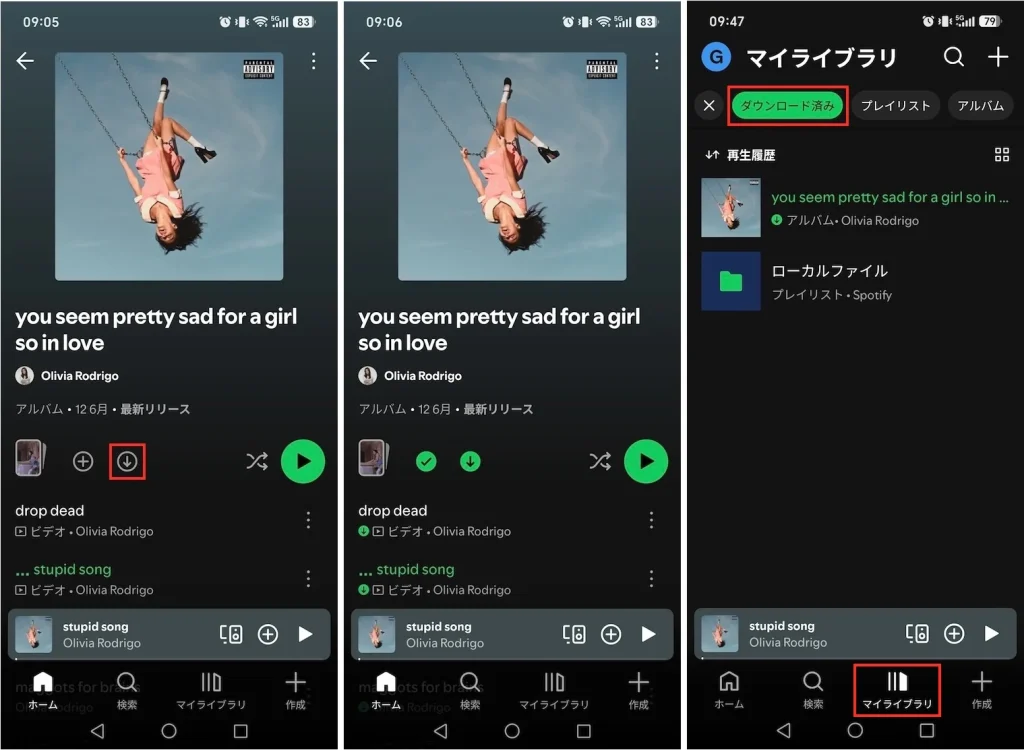
  1. オンラインになったら、Spotifyアプリを開き、ダウンロードしたいプレイリストまたはアルバムに移動します。
  2. ダウンロード矢印を タップして、プレイリストまたはアルバム全体のダウンロードを開始します。
  3. ダウンロードが完了すると、各トラックの横に緑色のダウンロード矢印が表示されます。プレイリストのダウンロード矢印も緑色に変わります。ダウンロードしたプレイリストは「ライブラリ」で確認できます。

携帯電話とタブレット

MacまたはWindowsコンピュータ

download on mac

3.Spotifyのオフラインモードをオンにする方法

Spotifyアプリでオフラインモードを有効にすると、インターネットに接続しなくても、ライブラリからダウンロードしたプレイリストやアルバムを楽しむことができます。以下の手順に従って、携帯電話、タブレット、デスクトップでオフラインモードを有効にしてください。

電話とタブレットで

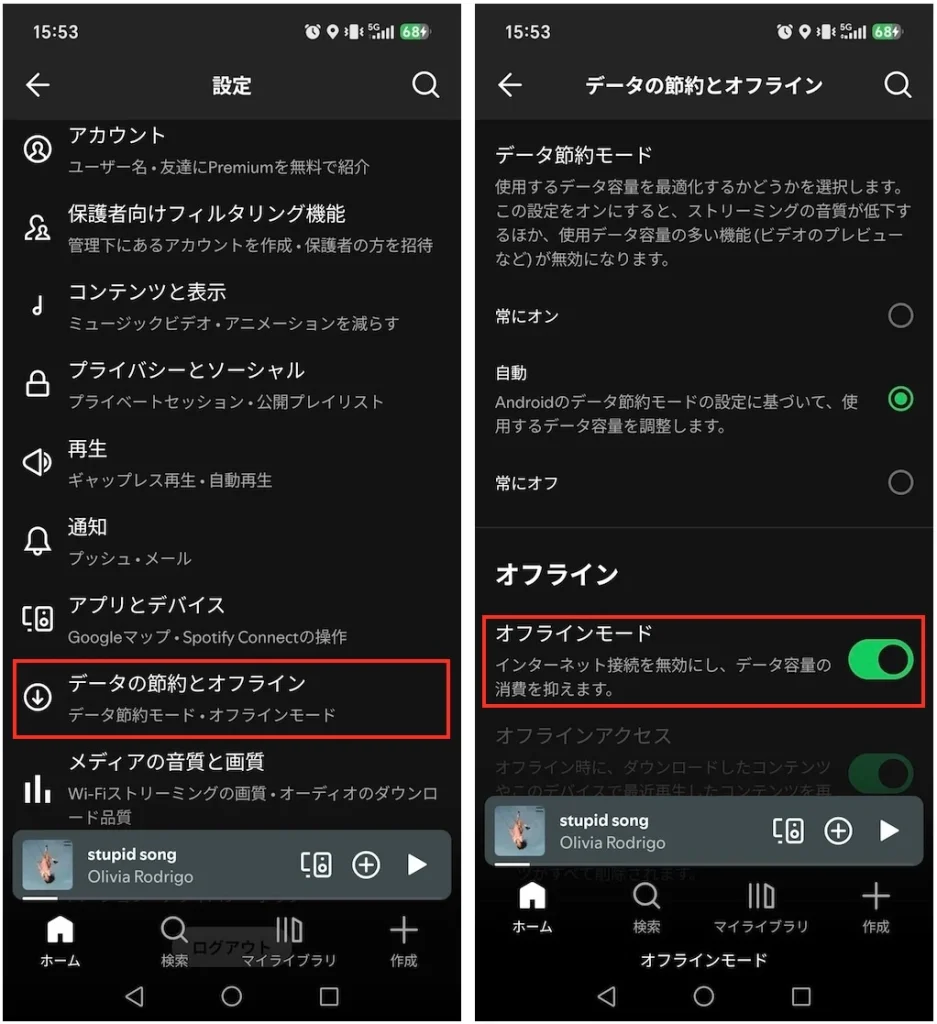
  1. iOSまたはAndroidデバイスのSpotifyアプリにアクセスします。
  2. プロフィールアイコンを タップし、 「設定とプライバシー」を選択します。
  3. 設定]で[再生]を選択します。
  4. オフラインモードをオンにします。

MacまたはWindowsコンピュータで

  1. コンピューターでSpotifyアプリを起動します。
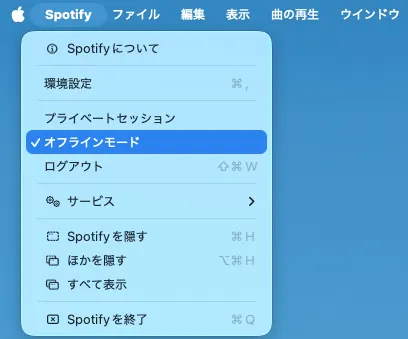
  2. Macの場合: トップメニューからSpotifyをクリックします。
    Windowsの場合:[その他]ボタン(上部の3つの点) > [ファイル]をクリックします。
  3. オフラインモードを選択します。
enable offline mac

パート2.Spotify Freeでオフラインモードをオンにするには?

前述の通り、Spotify Freeバージョンではオフラインモードはサポートされておらず、ダウンロードできるのはポッドキャストのみです。しかし、無料アカウントでこのプレミアム機能を楽しむ方法があります。Spotifyのプレイリスト、アルバム、ポッドキャスト、そして個々のトラックをMP3にダウンロードすることで、Spotifyアプリやその他の対応プレーヤーで自由にオフラインで音楽を楽しむことができます。ダウンロードした曲をSpotifyアプリで聴きたい場合は、「ローカルファイル」機能をご利用ください。

1.SpotifyをMP3にダウンロードする方法

プレミアムサブスクリプションなしでSpotifyの曲やプレイリストをダウンロードするには、スマートなSpotify音楽ダウンローダーを検索することができます。Pazu Spotify コンバーター.このツールはSpotify FreeとPremiumユーザーのために設計され、Spotifyの曲、プレイリスト、アルバム、ポッドキャストをダウンロードしてオフラインで聴くことができます。Spotify 音楽を抽出し、MP3、M4A、AIFF、WAV、FLAC、AAC などの様々な高品質フォーマットに変換できます。これにより、無料アカウントで Spotify Premium 機能を楽しんだり、ダウンロードしたトラックを他の MP3 互換デバイスに転送して、さらに便利にすることができます。

Pazu Spotify Converter の主な機能

  • Spotify の無料またはプレミアムアカウントで、Spotify の曲、プレイリスト、アルバム、ポッドキャストをダウンロード。
  • Spotify ウェブプレーヤー内蔵、Spotify アプリ不要。
  • 複数の出力形式:MP3、M4A、AAC、FLAC、WAV、AIFF。
  • Spotifyを320kbpsでMP3にダウンロード。
  • すべてのID3タグを保持します。
  • タイトル、アルバム、アーティストなどでSpotifyの曲名を変更。
  • 多言語インターフェース

では、Pazu Spotify Music Converter を使って、Spotify の曲をダウンロードして変換する方法を、以下のチュートリアルから学びましょう。

ステップ 1.Pazu Spotify コンバーターを実行する

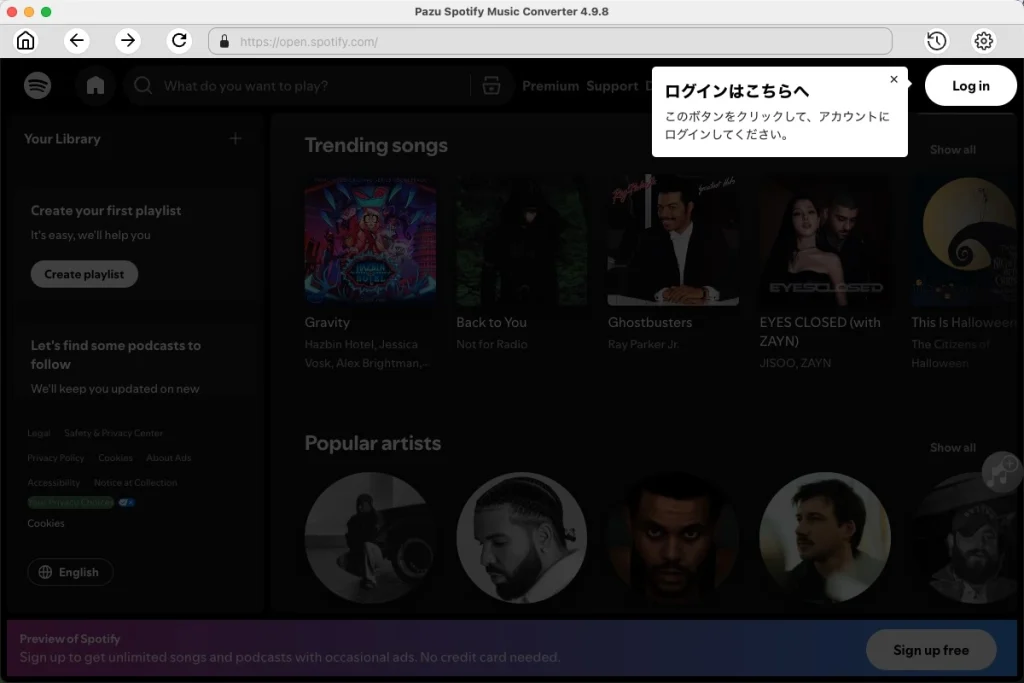
Pazu Spotify Converter を Mac または Windows にダウンロード、インストール、実行します。内蔵のウェブプレーヤーで Spotify アカウントにログインします。
ステップ2.出力形式を選択する

右上の歯車アイコ ンをクリックします。ここでは、出力形式(AUTO[M4A]、MP3、AAC、FLAC、WAV、またはAIFF)を選択し、出力オーディオ品質を選択し、出力パスをカスタマイズし、様々な方法で出力ファイルを整理し、出力ファイルの名前を変更することができます。

ステップ 3.Spotify音楽を選択する

統合された Spotify ウェブプレーヤーを使って、ダウンロードしたい曲、アルバム、プレイリストを検索します。リストに追加]ボタンを クリックして、アルバムまたはプレイリストのすべての曲をロードします。

ステップ 4.Spotify の曲をダウンロードしてローカルに変換する

変換ボタンをクリックして、Spotify の曲をローカルコンピューターにダウンロードし始めます。

個別の曲をダウンロードすることも、プレイリスト全体を一括変換することもできます。

個別の曲または特定の曲をダウンロードする

個別の曲またはお好みの特定の曲をダウンロードするには、ダウンロードしたくない曲のチェックを外すだけです。

プレイリスト/アルバム全体をダウンロードする

プレイリストまたはアルバムの全曲をダウンロードするには、全曲にチェックを入れてください。

ステップ5.ローカルフォルダでダウンロードを見つける

変換が完了したら、フォルダボタンをクリックするか、前のステップでカスタマイズした出力フォルダに直接行って、ローカルファイルとしてダウンロードした Spotify の曲を見つけることができます。

注意: Pazu Spotify Converter の無料試用版では、各曲の最初の3分間を変換できます。フルバージョンを購入すれば、試用版の制限を解除できます。

2.ダウンロードした音楽をSpotifyにアップロードする方法

Spotifyが提供する膨大なストリーミングライブラリーと共に、アプリを使ってデバイスに保存されたローカルオーディオファイルを再生することもできます。Spotifyは、自分の音楽をSpotifyアプリにアップロードするための「ローカルファイル」機能を提供しています。ここでは、モバイルデバイスとデスクトップデバイスの両方でこの機能を使用する方法を説明します。

スマホとタブレットの場合

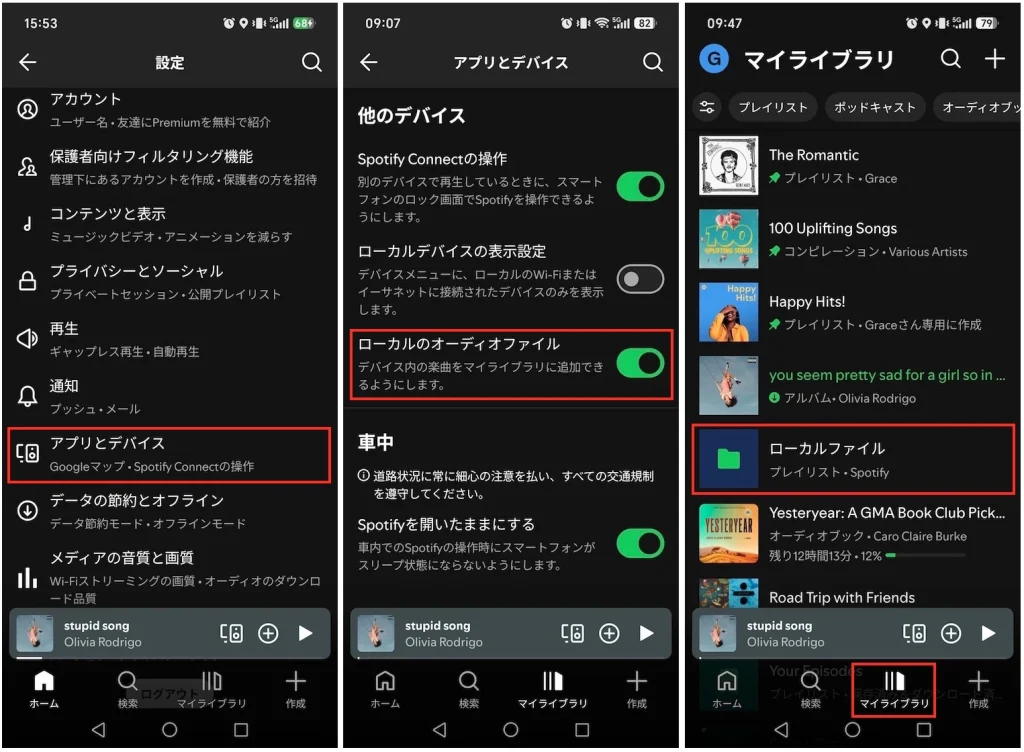
  1. プロフィールアイコンを タップし、 「設定とプライバシー」を選択します。
  2. ローカルファイル“までスクロールダウンし、“このデバイスからのオーディオファイルを表示“をオンにします。

  1. ライブラリ]に移動し、[ローカルファイル]に保存されている音楽を探します。
your library

MacまたはWindowsコンピュータの場合

  1. 上部のプロフィールアイコンをクリックし、「設定」を選択します。
settings

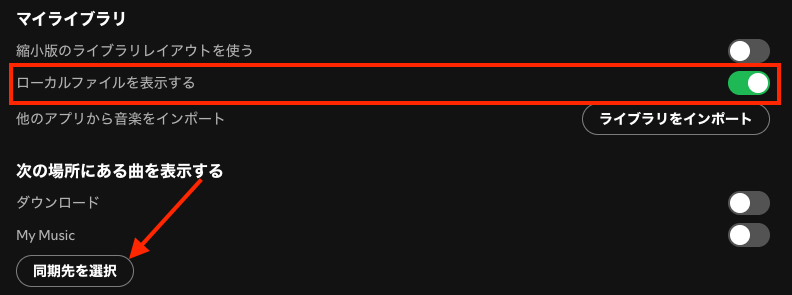
  1. ライブラリ “までスクロールし、“ローカルファイルを表示 “をオンにします。
  2. Show songs from“の下にある、音楽をアップロードしたいフォルダをオンにします。ソースを追加“ボタンをクリックして、デバイス上の他のフォルダを追加します。
show local files

  1. ライブラリ]に移動し、保存されている音楽の[ローカルファイル]を見つけます。
your library

結論

Spotifyの際立った特徴の1つは、オフラインモードで聴くことができることで、これはPremiumユーザーなら簡単にアクセスできる。しかし、Pazu Spotify Converterを使えば、Spotify無料アカウントユーザーでもプレイリストや個別の曲をダウンロードすることができます。ダウンロードした音楽は、ローカルファイル機能を使ってSpotifyアプリ内で聴いたり、自由に他のデバイスやプレーヤーに転送して楽しむことができます。

始めるには、Pazu Spotify Converter をダウンロードし、Mac または Windows にインストールしてください。

Spotify 音楽変換

Spotify 音楽変換

Spotifyの曲、アルバム、プレイリストをダウンロードしてMP3/M4Aなどに変換する

詳細