

Spotifyには1億曲以上の楽曲があり、各楽曲にはカバーがあり、各プレイリストにはカバーがある。自分のプレイリストのために、アルバムやプレイリストのカバーをダウンロードしたいこともあるでしょう。しかし、Spotifyのコンテンツは著作権や利用規約で保護されているため、Spotifyから直接アルバムカバーをダウンロードすることは公式にはサポートされていません。しかし、Spotifyからアルバムカバーをダウンロードし、個人使用のためにローカルの音楽ライブラリに追加するための作業環境がいくつかあります。
この記事では、Spotifyの曲、プレイリスト、アルバムから様々なサイズのカバーをダウンロードする方法を紹介します。
内容
関連 Spotifyプレイリストのカバーを無料でダウンロードできるウェブサイト10選
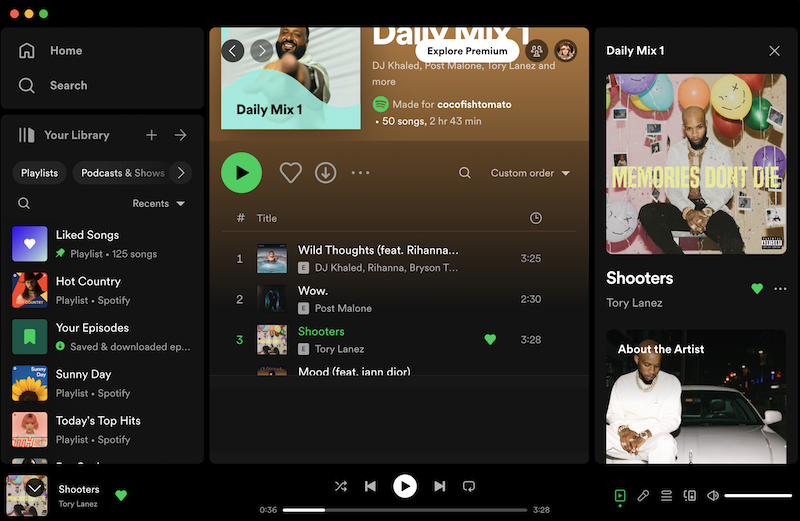
1.Spotifyデスクトップアプリまたはウェブプレーヤーでアルバムカバーをダウンロードしたい曲を再生する。
2.ボタンの左隅にある上向き矢印をクリックして、アルバムカバーを拡大します。

3.これで、Spotifyインターフェースの右側に大きなアルバムカバー画像が表示されます。
4.Spotifyインターフェイスを拡大し、このアルバムカバー画像のスクリーンショットを撮る。Windowsの場合はキーボードの“Windowsアイコン+Shift+S“、Macの場合は“Shift+Command+4“を押してください。760×760のアルバムカバーサイズになります。
1.コンピュータのGoogle Chromeブラウザでopen.spotify.com/にアクセスする。
2.ダウンロードしたいプレイリストまたはアルバムカバーを見つける。
3.Windows PCの場合は“Ctrl+Shift+I“、Macの場合は“Command+Option+i“を押して、ブラウザの検査モードを開く。
4.下のアイコンをクリックし、ダウンロードしたいプレイリストまたはアルバムカバーを選択してください。

5.右側のsrc urlをダブルクリックする。コピーして新しいタブで開きます。
6.新しいタブでプレイリストまたはアルバムカバーを開きます。それを右クリックし、名前を付けて画像を保存…を選択する。

この方法で、Spotifyから提供されるカバーアートによりますが、およそ300X300pxまたは640X640pxの寸法のSpotifyカバーアートが出来上がります。
1.訪問 アマゾンミュージックストアにアクセスします。
2.アルバム・カバーをダウンロードしたい曲またはプレイリストを検索する。アルバムカバーを右クリックし、「新しいタブで画像を開く」を選択します。

3.アルバムカバーが新しいタブで開きます。エンターキーを押し、URLから以下を削除します。例えば

71K37xYLiSL.AC_UY436_QL65.jpg
を
71K37xYLiSL.jpg
これで、より大きなアルバムカバーが表示されます。アルバムカバーアートのサイズは最大1400X1400pxになります。右クリックして「名前を付けて画像を保存…」を選択してください。
アルバムカバー、またはアルバムアートワークと呼ばれるものは、オンラインやダウンロードした曲にとって重要です。Spotify の曲をアルバムカバーと一緒にダウンロードするには、このサードパーティの Pazu Spotify 音楽ダウンローダーを使用できます。この Spotify 音楽ダウンローダーは、Spotify トラックからアルバムアートを抽出し、ダウンロードしたファイルに含めます。
Pazu Spotify コンバーターは、Spotify の曲、アルバム、プレイリスト、ポッドキャストを MP3、M4A、AAC、FLAC、WAV、AIFF などの様々な一般的な形式でダウンロードするために設計された一流のツールです。安心してください、オリジナルのオーディオ品質は100%維持されます。さらに、ダウンロード後、タイトル、アートワーク、アーティスト、アルバム、トラック番号を含む全てのID3タグとメタデータはシームレスに保存されます。
Pazu Spotify Converter の主な機能
Pazu Spotify Converter を Mac または Windows にダウンロード、インストール、実行します。内蔵のウェブプレーヤーで Spotify アカウントにログインします。

ダウンロードしたい曲、アルバム、プレイリストを選択します。Spotify Converterは全ての曲を検出し表示します。ダウンロードしたくない曲があれば、チェックを外してください。すべて表示」アイコンをクリックして、「変換済み非表示」をオンにしてください。

右上の「オプション」ボタンをクリックしてください。ここで、出力形式(MP3/M4A/AAC/FLAC/WAV/AIFF)、出力品質、出力パスのカスタマイズ、様々な方法で出力ファイルの整理、出力ファイルの名前の変更などを選択できます。

変換ボタンをクリックして、Spotify の曲をローカルコンピュータにダウンロードし始めます。ダウンロードした後、曲をスマホ、タブレット又はMP3プレーヤーに転送して、機内モードでもSpotifyの音楽を聴くことができます。

