

Spotifyアプリは、Mac、Windows、iOS、Android、Linux、Chromebookなど、ほぼすべての主要OSに対応している。Macユーザーなら、仕事中や勉強中に音楽を楽しむのに便利なツールとなるだろう。
しかし、Macユーザーの中には、SpotifyがMac用のApple App Storeで利用できないことに気づいた人もいるかもしれない。でもご心配なく、Spotifyのウェブサイトから直接SpotifyをMacにインストールできるガイドをご覧ください。さらに、Spotifyの曲をダウンロードしてオフライン再生する方法もご紹介します。
SpotifyはApple App Storeから入手できませんが、Spotify公式サイトから入手できます。SpotifyはMacOS X 10.13以降と互換性があります。Spotifyを入手し、Macにインストールするには、以下の手順に従って下さい:
ステップ 1:Macのウェブブラウザを開き、Spotify.comにアクセスする。
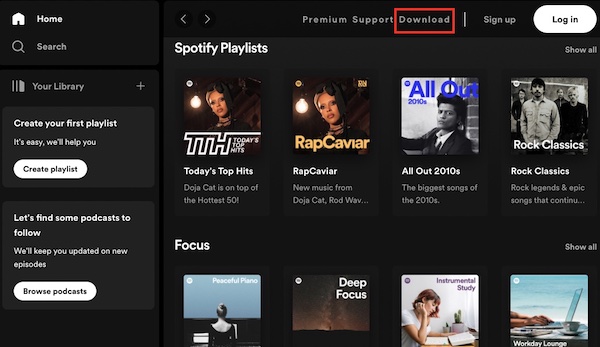
ステップ2:右上のダウンロードをクリックし、SpotifyダウンロードMac ページにリダイレクトされます。
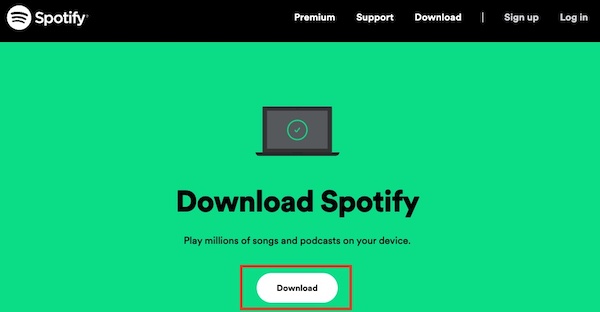
ステップ 3:下のダウンロードボタンをクリックします。Spotifyは自動的にあなたのコンピュータの種類を検出し、適切なインストールファイルをダウンロードします。
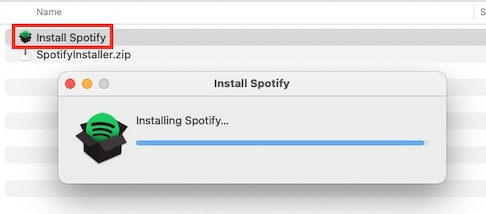
ステップ4:ダウンロードしたSpotifyInstaller.zipファイルをダウンロードフォルダで見つけ、ダブルクリックします。

ステップ5.解凍されたInstall Spotifyファイルをダブルクリックし、画面の指示に従ってSpotifyのインストールを完了します。
ステップ 6:インストールが完了すると、Spotifyがデスクトップで開き 、Macのドックにも表示されます 。また、アプリケーションフォルダにも表示されます。

ステップ 7. これで Spotifyにログインし、Macでお気に入りのトラックを楽しむことができます。
Spotifyはダウンロード機能を提供していますが、アルバムやプレイリストをダウンロードできるのはSpotify Premium加入者のみです。さらに、ダウンロードしたコンテンツはSpotifyアプリからしかアクセスできません。サブスクリプションが終了したり、Spotifyアプリを再インストールしたりすると、ダウンロードにアクセスできなくなります。
一方、無料のSpotifyアカウントは、Spotifyアプリ経由でポッドキャストをダウンロードすることに制限されている。プレミアムサブスクリプションなしでSpotifyの曲をダウンロードしたい場合は、次のようなスマートなツールの使用を検討してください。 Pazu Spotify Converter.この多機能なコンバーターは、Spotify FreeとPremiumユーザーの両方のために設計されており、MacとWindowsでオフラインで聴くために、あらゆるタイプのSpotify曲、プレイリスト、アルバムをダウンロードすることができます。
Pazu Spotify Music Converter は Spotify 音楽を抽出し、MP3、M4A、AIFF、WAV、FLAC、AAC などの様々な形式に変換できます。Pazu Spotify Music Converter を使えば、無料アカウントで多くの Spotify Premium 機能に便利にアクセスできます。
Pazu Spotify Converter の主な機能:
では、Pazu Spotify Music Converterを使って、MacでSpotifyの曲をダウンロードし、変換する方法を説明しましょう。
Pazu Spotify ConverterをMacにダウンロード、インストール、実行します。内蔵のウェブプレーヤーでSpotifyアカウントにログインします。

右上の歯車アイコンをクリックして、出力形式をMP3に選択します。また、出力音質を選択し、出力パスをカスタマイズし、様々な方法で出力ファイルを整理し、出力ファイルの名前を変更することもできます。

統合されたSpotifyウェブプレーヤーを使って、ダウンロードしたい曲、アルバム、プレイリスト、ポッドキャストを検索します。リストに追加]ボタンをクリックすると、アルバムまたはプレイリストのすべての曲をロードし、ダウンロードしたくない曲があればチェックを外します。

変換ボタンをクリックして、Spotifyの曲をローカルコンピューターにダウンロードし始めます。
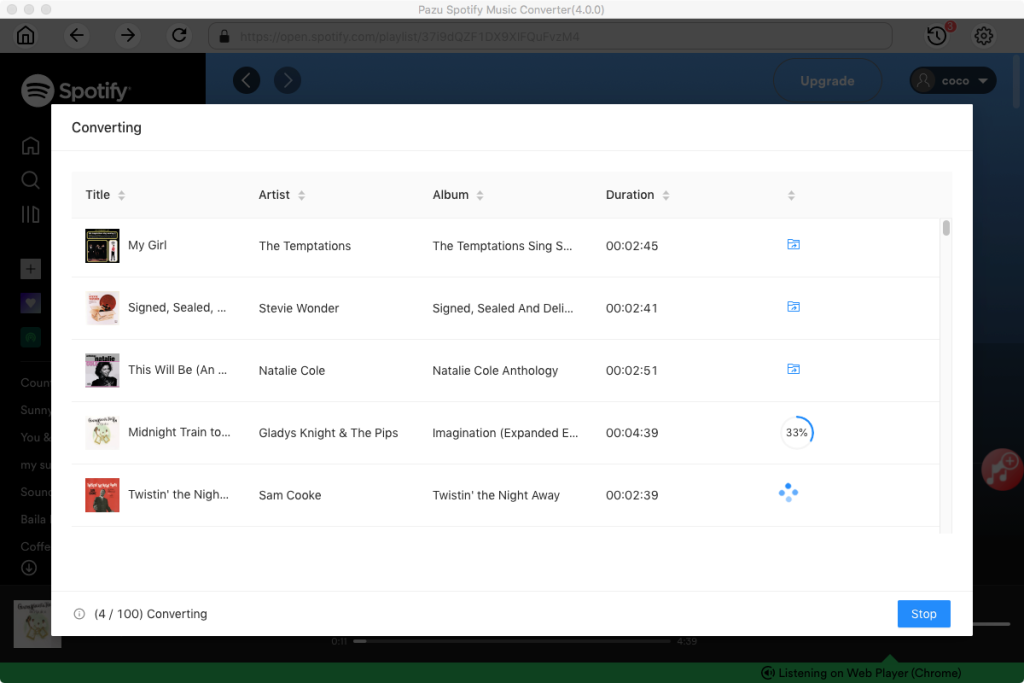
変換が完了したら、下のフォルダボタンをクリックするか、前のステップでカスタマイズした出力フォルダに直接行って、ローカルファイルとしてダウンロードされたSpotifyの曲を見つけることができます。
注意: Pazu Spotify Converter の無料試用版では、各曲の最初の3分間を変換できます。フルバージョンを購入することで、試用版の制限を解除できます。
