

デフォルトの着信音に飽きて、お気に入りの曲でスマホをカスタマイズしたいなら、Spotifyはユニークな着信音を見つけるのに最適な場所です。ただし、プレミアム会員でオフライン再生用に曲をダウンロードできても、DRM(デジタル著作権管理)保護によりSpotifyアプリ外での使用は制限されています。つまり、Spotifyの曲を直接着信音として使えないのです。
でもご安心ください。これを実現する創造的な方法があります。AndroidとiPhoneの両デバイスでSpotifyの曲を着信音に設定する方法を、当ガイドで学びましょう。
関連記事:iPhone/AndroidでApple Musicの曲を着信音に設定する
Spotifyではプレミアムユーザーがオフライン再生用に音楽をダウンロードできますが、暗号化されているため直接着信音として使用できません。着信音に設定するには、Spotifyの楽曲をローカルファイルとしてダウンロードする必要があります。この目的にはPazu Spotify コンバーターをご利用いただけます。
Pazu Spotify コンバーターは、Spotifyの無料ユーザーとプレミアムユーザーの両方が、楽曲、プレイリスト、アルバム、ポッドキャスト をMP3、M4A、AIFF、WAV、FLAC、AACなどの一般的な形式でダウンロードするのに役立ちます。このスマートツールはWindowsとMacの両方のコンピューターに対応しています。Spotifyのトラックをロスレス音質で保存し、すべてのID3タグを保持します。ダウンロード後、楽曲をオフライン再生用に任意のデバイスに転送したり、携帯電話の着信音として使用したりできます。
1. MacまたはWindowsコンピュータにPazu Spotify Converterをインストールして起動します。Spotifyアカウントにログインしてください。
ダウンロードしたい曲、アルバム、プレイリスト、ポッドキャストを検索します。次に「リストに追加」ボタンをクリックしてダウンロードキューに追加します。

2. 右上隅の歯車アイコンをクリックし、出力形式としてMP3を選択します。必要に応じて音質、出力フォルダ、その他の設定を調整することも可能です。

3. ダウンロードしない曲のチェックを外し、「変換」ボタンをクリックして音楽をMP3形式でダウンロードします。

ダウンロード完了後、フォルダボタンをクリックしてダウンロードした音楽ファイルを確認します。これでAndroidやiPhoneに着信音として転送できます。

Android端末では、MP3、M4A、WAV形式のローカル音楽ファイルから直接着信音を設定できます。手順は以下の通りです:

iOS 17以降、iPhoneでのカスタム着信音設定は制限が強化されました。Appleは着信音を30秒未満かつ「.m4r」形式で保存することを要求しています。また、音楽ファイルを直接着信音に設定することはできません。iPhoneで着信音をカスタマイズするには、ほとんどのiPhoneにプリインストールされている無料アプリ「GarageBand」またはサードパーティ製アプリが必要です。
GarageBandを使ってiPhoneでダウンロードしたSpotifyの曲を着信音に設定する方法は以下の通りです。GarageBandが見つからない場合は、App Storeからダウンロードしてインストールしてください。
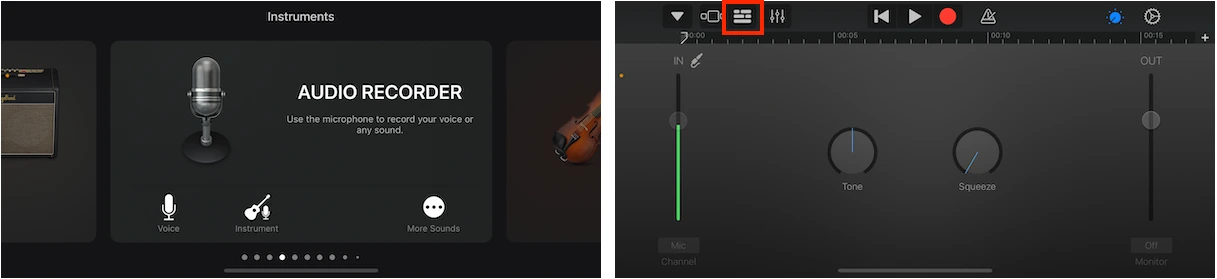
1. iPhoneでGarageBandアプリを起動します。左にスワイプして「オーディオレコーダー」を選択し、レンガ壁アイコンをタップして新しいプロジェクトを作成します。
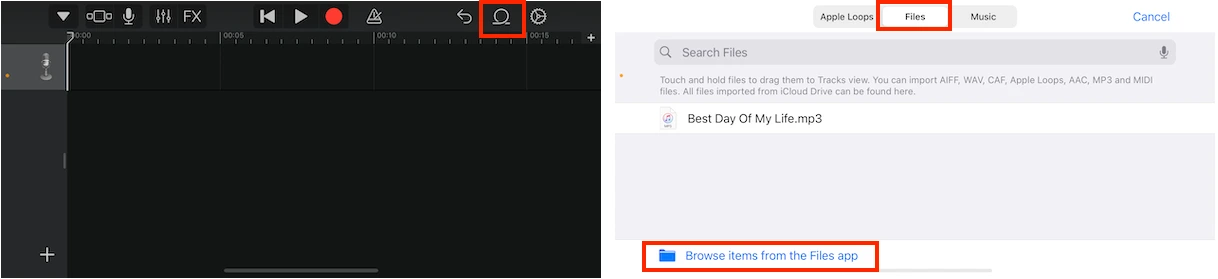
2. ループアイコンをタップし、上部の「ファイル」タブを選択します。デバイス内のダウンロード済みSpotify MP3ファイルを探します。曲を長押ししてタイムラインにドラッグします。
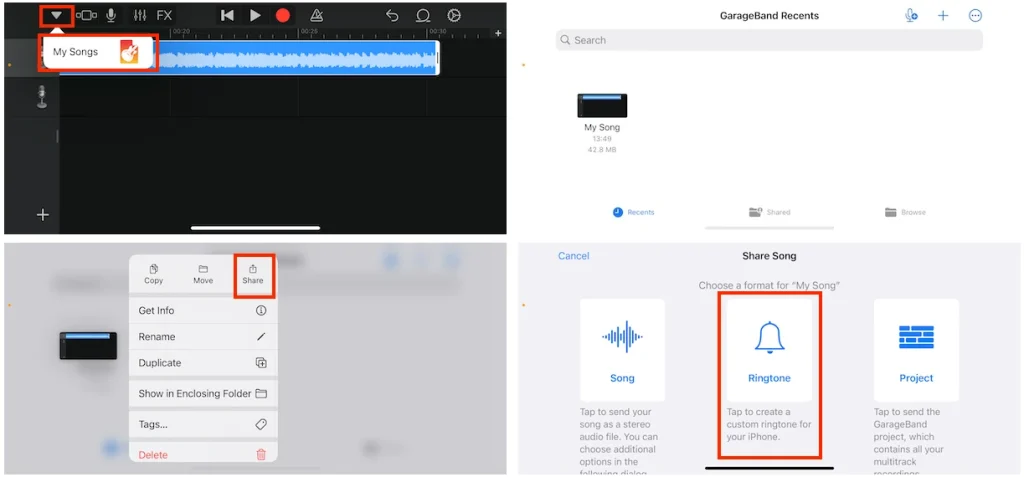
3. 下向き矢印アイコンを選択し、「マイソング」をタップします。曲を選択し、「共有」>「着信音」を選択します。
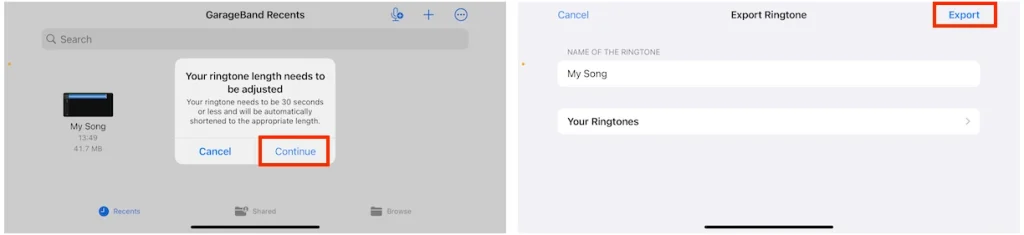
4. 曲の長さが30分を超える場合、注意喚起の通知が表示されます。「続行」と「書き出し」を選択し、GarageBandに自動調整させます。必要に応じて着信音の名前を変更します。
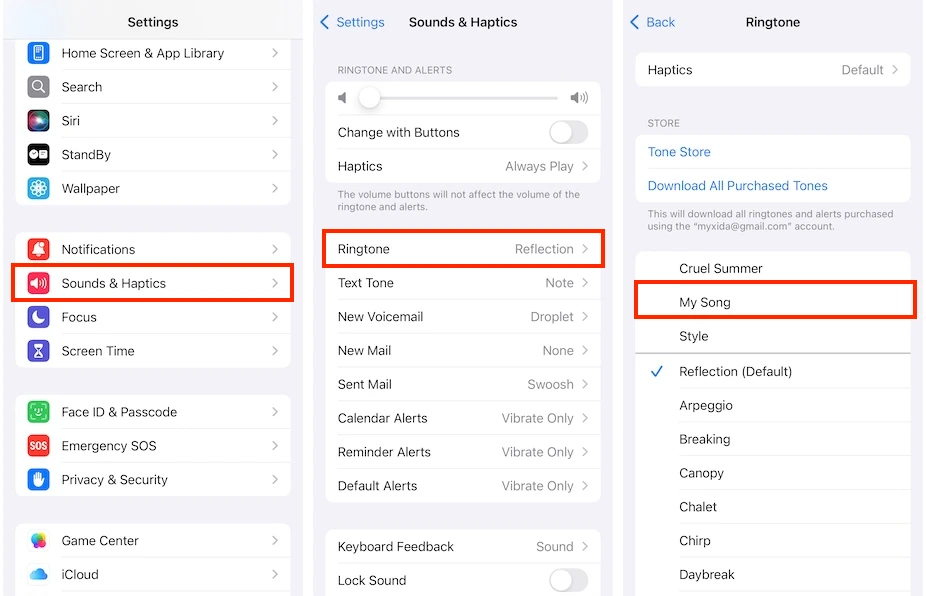
5. iPhoneの「設定」を開きます。「サウンドと触覚」>「着信音」を選択し、カスタマイズした着信音を選びます。
このガイドでは、AndroidとiPhoneの両方でSpotifyのお気に入り曲を着信音にする手順を段階的に説明します。最初のステップは、Pazu Spotify コンバーターを使用してSpotifyの音楽をMP3ファイルとしてダウンロードすることです。Androidでは、MP3を端末に転送して着信音に設定するだけです。iPhoneの場合は、GarageBandアプリでカスタム着信音を作成します。
