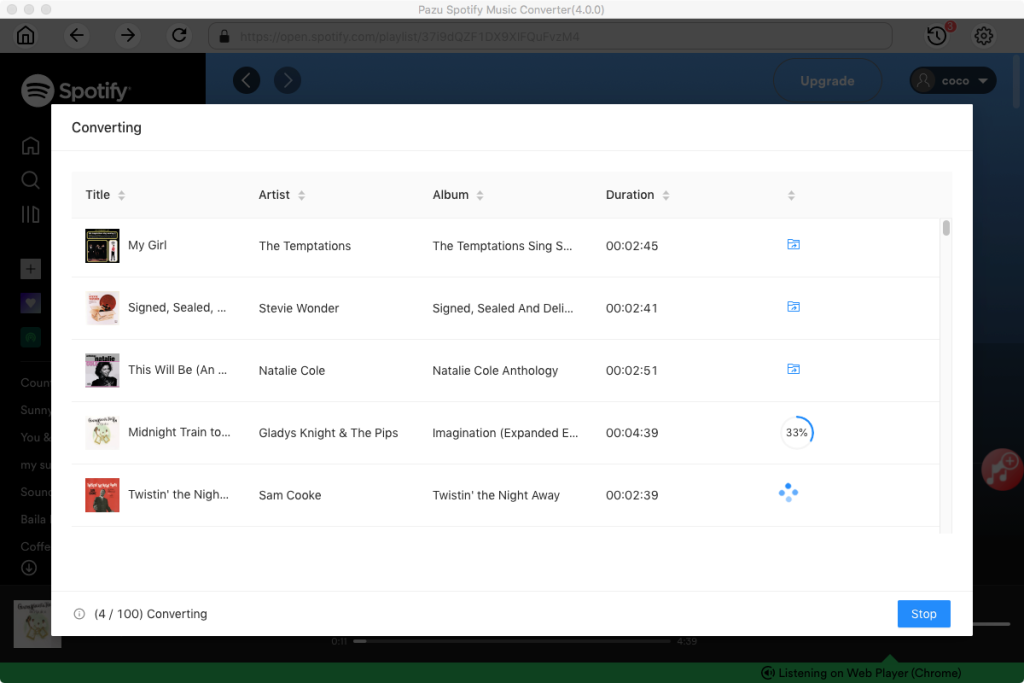
Spotifyでは、ポッドキャストの再生速度を変更することができるが、楽曲にはそのようなオプションはない。スピードアップした曲やピッチアップした曲が好きな人もいるし、そういう曲のためにナイトコアというサブジャンルがあるくらいだ。Spotifyの再生速度を変えるのが好きな人もいるだろう。
音楽ファイルの再生速度を変更することは、音楽の書き起こし、音楽の練習、語学学習、ダンスのリハーサル、長時間のオーディオコンテンツを楽しむなど、様々な目的にとって価値がある。
SpotifyウェブプレーヤーとSpotify Windowsアプリには、曲の再生速度を変更できる拡張機能があります。しかし、MacやiOS/AndroidのSpotifyにはそのようなツールはありません。モバイルデバイスでSpotifyの曲をスピードアップしたい場合、SpotifyをMP3に変換し、再生スピードコントロールに対応した他の音楽プレーヤーで曲を再生することができます。
Spotify Playback SpeedはSpotifyウェブプレーヤーで再生速度を操作するボタンとメニューを追加するChrome拡張機能です。
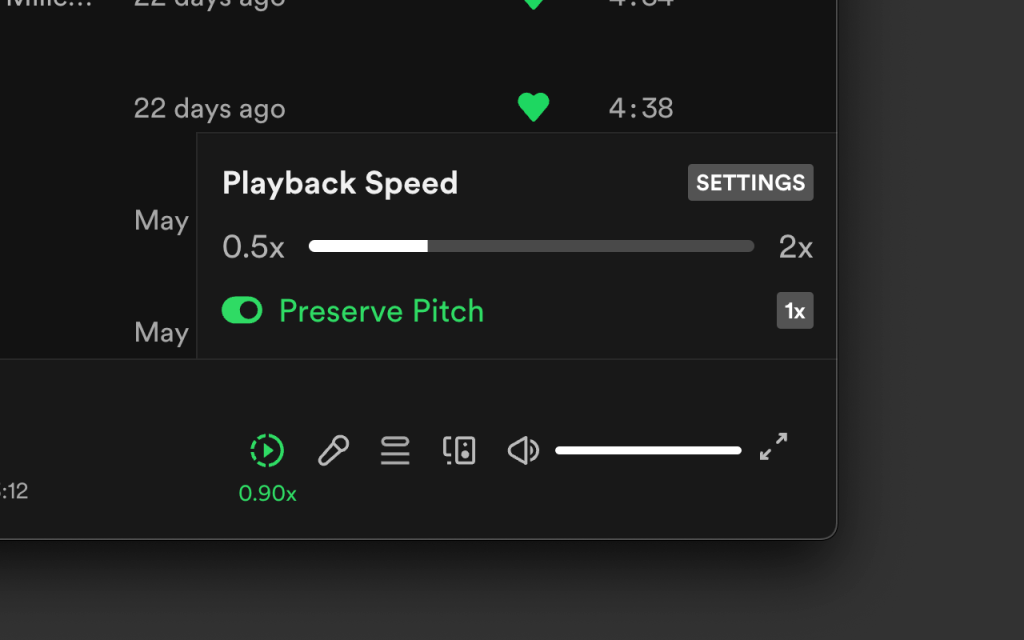
Spotify ウェブプレイヤーで再生速度を素早く変更する方法は?
1.Chromeウェブストア Chromeウェブストアにアクセスし、Spotify Playback SpeedをChromeに追加します。

2.Google Chromeでopen.spotify.comにアクセスし、アカウントにログインします。下の方にSpotify再生スピードのアイコンがあります。それをクリックして速度を変更する。ピッチを維持することもできます。

EffectifyはWindowsアプリで、再生速度を変えたり、リバーブやその他のエフェクトを加えたりして、Spotifyプレーヤーの音楽を好きなようにスピードアップしたり、スローダウンしたりすることができます。
1.Spotifyアプリをダウンロードし、Windowsにインストールします。
2.同じコンピューターにEffectifyをダウンロードしてインストールします。
3.3.Spotifyアプリを起動し、下に星のアイコンを見つける。
4.それをクリックして、Spotifyの再生速度を変更する。

Windows版Spotifyと違い、現在Mac版Spotifyアプリの再生速度を変更できるサードパーティツールはありません。MacでSpotifyの曲をスピードアップまたはスピードダウンしたい場合、SpotifyウェブプレーヤーとSpotify再生速度拡張機能を使うことができます。もう一つの方法は Spotifyの音楽をMP3にダウンロードするをダウンロードし、QuickTime Playerのような再生速度を変更できる他の音楽プレーヤーで再生することです。
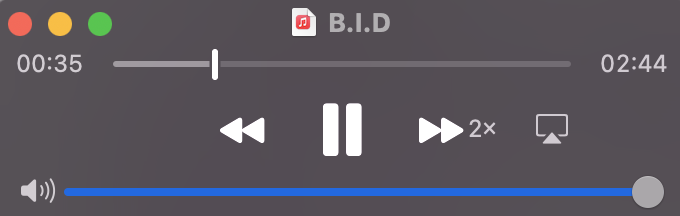
どのようにSpotify音楽をMP3にダウンロードし、QuickTime Playerでスピードアップしますか?
Macと同じように、モバイルでSpotifyの曲をスピードアップするサードパーティ製のツールはありません。別の方法は Spotifyの曲をMP3にダウンロードするにダウンロードし、モバイルデバイスで他の音楽プレーヤーで再生することだ。iOSではAudipo、AndroidではAudipoか Music Speed Changerが使えます。
Audipo
Audipo – オーディオスピードチェンジャーは、ピッチを変えずに音楽ファイルの再生速度を変更できる多機能な音楽プレーヤーです。0.25倍から4.0倍の範囲でオーディオ再生速度を調整できます。iOSとAndroidに対応しています。

音楽スピードチェンジャー
ミュージックスピードチェンジャーは、ピッチ(タイムストレッチ)に影響を与えることなく、デバイス上のオーディオファイルの速度をリアルタイムで変更することができます。また、スピードとピッチの両方を1つのコントロールで調整することもできます。Music Speed Changerは、テンポを遅くしたり、別のチューニングで練習する必要がある楽器の練習をするミュージシャンや、より速く聴くためにオーディオブックをスピードアップしたり、ナイトコアを作ったり、お気に入りの曲を130%でロックしたりするのに最適です。

上記のように、MacとモバイルデバイスでSpotifyの再生速度を調整するには、Spotifyの曲をMP3にダウンロードしてから、QuickTime Player、Audipo、Music Speed Changerなどの再生速度コントロールをサポートする他の音楽プレーヤーで再生する必要があります。
Spotify の曲を MP3 にダウンロードし、他の音楽プレーヤーで再生するために必要なものは以下の通りです。 Pazu Spotify コンバーター.これは Spotify Free と Premium ユーザーのために特別にデザインされたもので、Spotify の曲/プレイリスト/アルバムをダウンロードしてオフラインで聴くことができます。Spotify 音楽を抽出し、MP3、M4A、AIFF、WAV、FLAC、AAC に変換できます。Pazu Spotify 音楽変換を使えば、簡単に Spotify の曲をダウンロードできます。
Pazu Spotify Converter の主な機能
では、Pazu Spotify Music Converterを使って、好きな曲をダウンロードし、嫌いな曲を残す方法を学びましょう。
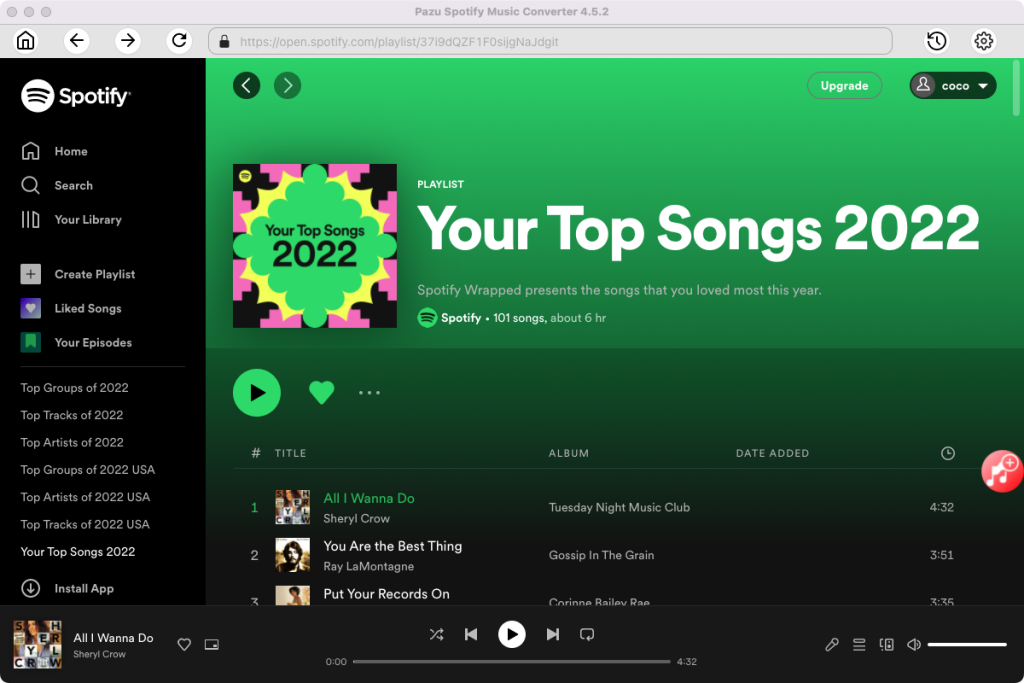
Pazu Spotify ConverterをMacまたはWindowsにダウンロード、インストール、実行します。内蔵のウェブプレーヤーでSpotifyアカウントにログインします。

右上の歯車アイコンをクリックします。ここで、出力形式(AUTO(M4A)/MP3/AAC/FLAC/WAV/AIFF)を選択し、出力音質を選択し、出力パスをカスタマイズし、様々な方法で出力ファイルを整理し、出力ファイルの名前を変更することができます。

統合されたSpotifyウェブプレーヤーを使って、ダウンロードしたい曲、アルバム、プレイリスト、ポッドキャストを検索します。リストに追加]ボタンをクリックして、アルバムまたはプレイリストのすべての曲をロードし、プレイリストで非表示にしたい曲のチェックを外します。

変換ボタンをクリックして、Spotifyの曲をローカルコンピューターにダウンロードし始めます。
変換が完了したら、下のフォルダボタンをクリックするか、前のステップでカスタマイズした出力フォルダに直接行って、ローカルファイルとしてダウンロードされたSpotifyの曲を見つけることができます。
今、あなたはQuickTime PlayerでMacでSpotifyの曲を再生し、好きなように再生速度を変更することができます。
或いは、Spotifyの曲をiOS/Androidに転送して、Audipo或いは Music Speed Changerで再生できます。