

Spotifyの共同プレイリストでは、複数のユーザーが共有のトラックリストに楽曲を追加したり、編集したりすることができます。1人が管理する通常のプレイリストとは異なり、プレイリストを共同モードに設定すると、リンクを知っている人なら誰でも楽曲の追加、削除、並び替えが可能になります。これは、新しい音楽を発見したり、パーティーのBGMを計画したり、友人と曲を共有したりするのに最適な方法です。ここでは、モバイルやデスクトップで共同プレイリストを作成・管理する方法をご紹介します。
関連記事:Apple Musicの共同プレイリスト
Spotifyの共同プレイリストを作成する際は、自分が作成したプレイリストのみ使用できる点に注意してください。
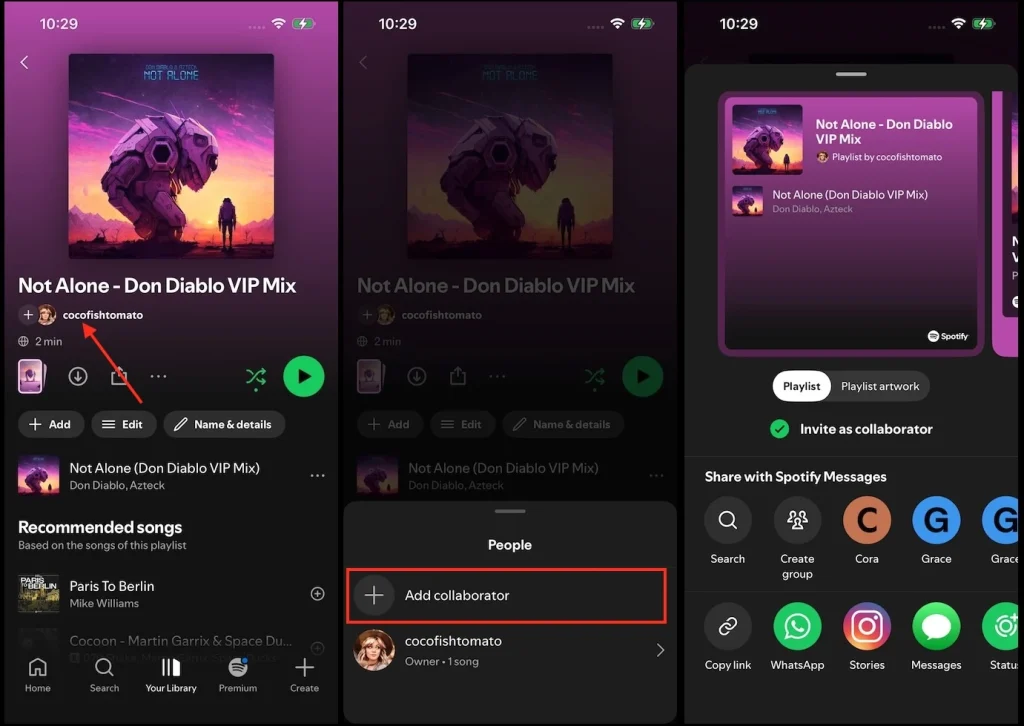
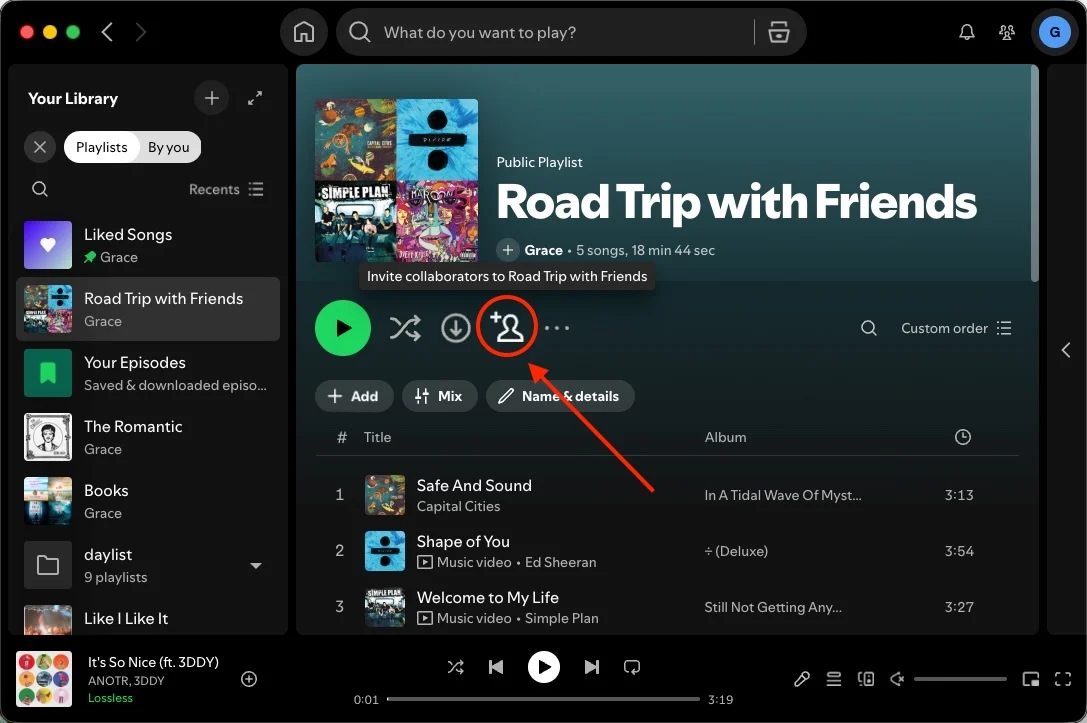
Spotifyの共同編集者招待リンクは、7日後に自動的に失効しますのでご注意ください。7日経過後にリンクを開く場合は、新しい招待リンクを生成する必要があります。
編集権限(トラックの追加、削除、順序変更)を付与するには、ユーザーが特定の「共同編集者を招待」リンクを使用して参加する必要があります。通常のプレイリストリンクを共有した場合、相手は再生のみ可能で、編集はできません。
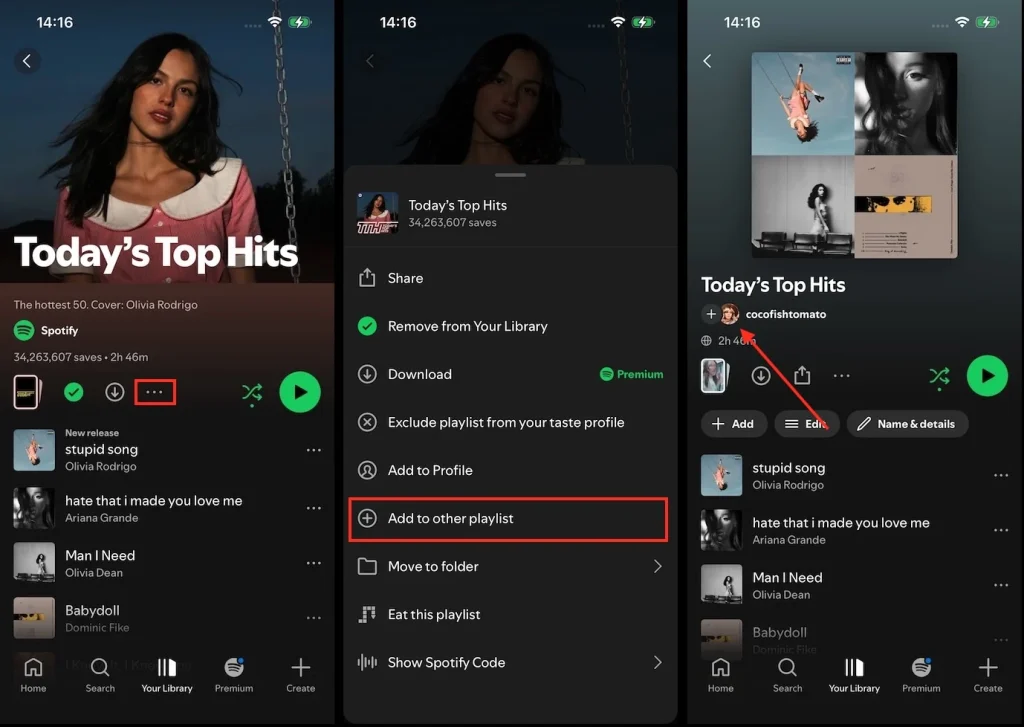
共同編集者を招待できるのは、自分が作成したプレイリストのみです。Spotifyまたは他のユーザーが作成したプレイリストの場合、「コラボレーターを招待」アイコンは、「マイライブラリ」に追加しても表示されません。
💡 回避策:Spotifyプレイリストを共同編集可能にする方法
Spotifyや他のユーザーが作成したプレイリストで共同編集を行いたい場合は、そのプレイリストをコピーして、自分が作成した新規または既存のプレイリストに貼り付けることで、共同編集可能にすることができます。
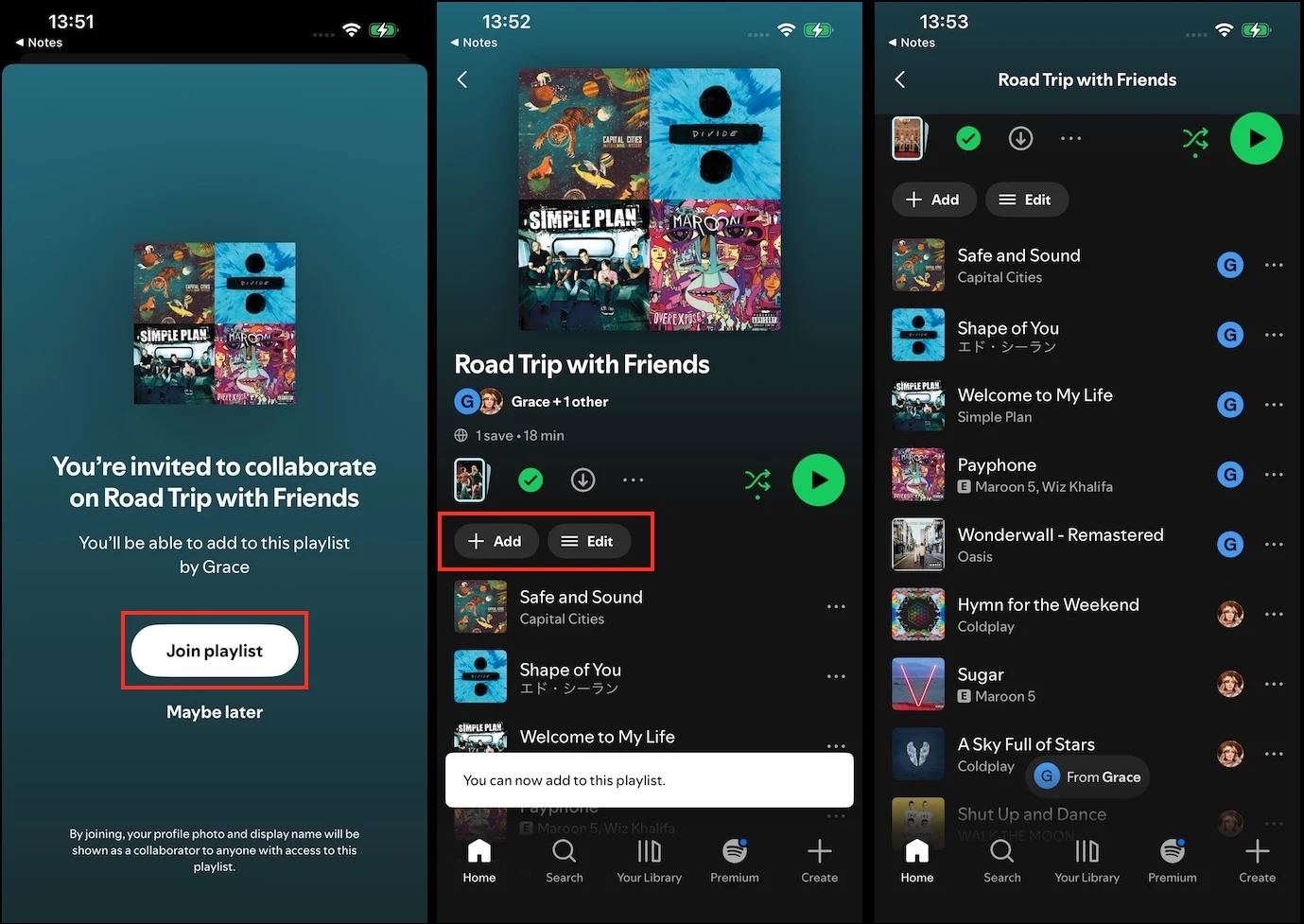
デスクトップ版: 招待リンクをクリックします。アプリまたはウェブブラウザでSpotifyが開き、自動的にプレイリストに参加し、左側のサイドバーに追加されます。
モバイルの場合: 共有された招待リンクを開き、「プレイリストに参加」をタップします。プレイリストが「マイライブラリ」に追加され、正式な共同編集者として登録されます。
参加後は、プレイリストへの曲の追加、順序の変更、削除が可能です。すべての変更は、プレイリストに参加している全員のすべてのデバイス間で同期されます。
曲を追加するには、次の2つの方法があります:
共同プレイリストから曲を削除するには、曲の横にある3つのドットをタップし、「このプレイリストから削除」を選択します。
Spotify Blendでは、最大10人のユーザーがそれぞれの音楽の好みを1つの共有プレイリストに融合させることができます。通常のプレイリストとは異なり、Blendは動的なプレイリストであり、グループ内の全員が現在聴いている曲に基づいて毎日更新されます。Blendのメンバーなら誰でも、追加の友人を招待できます。
Spotify Blendプレイリストを作成するには:
友達がリンクをタップして承諾すると、Spotifyは共有Blendプレイリストを生成します。このプレイリストには、音楽の好みが一致する度合いを示すスコアや、全員の音楽の好みを反映した楽曲が含まれます。
アーティストとBlendすることも可能です。Blendできるすべてのアーティストとその招待リンクを確認するには、こちらのブログ記事をご覧ください。また、アーティストのソーシャルメディアアカウントや、Spotifyプロフィール内の「アーティストが選ぶプレイリスト」から、そのアーティストのBlend招待リンクを入手することもできます。
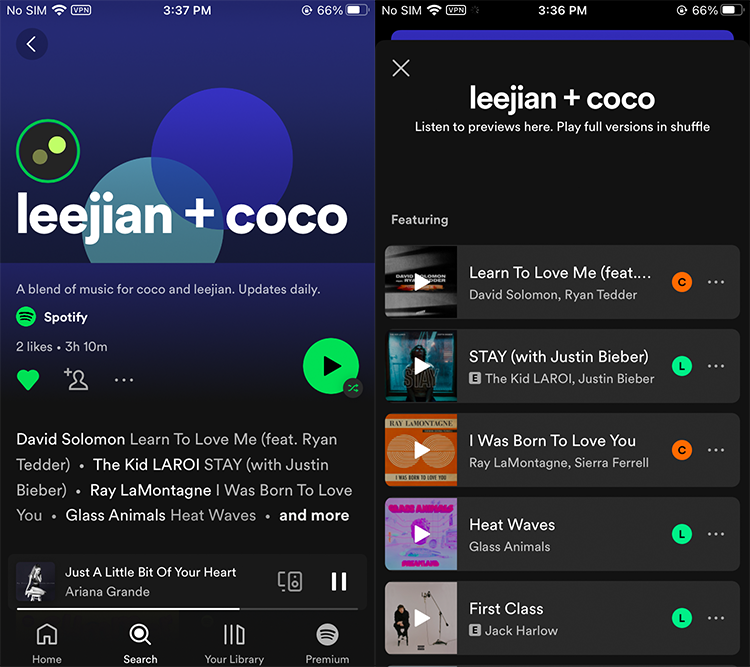
Spotify Blend(アルゴリズムを使用して自動的に曲を提案する機能)とは異なり、共同プレイリスト内の曲は、作成者や招待された共同作成者によって手動で追加、削除、または並べ替えが行われます。Spotifyは共同プレイリストに自動的に曲を挿入することはありません。
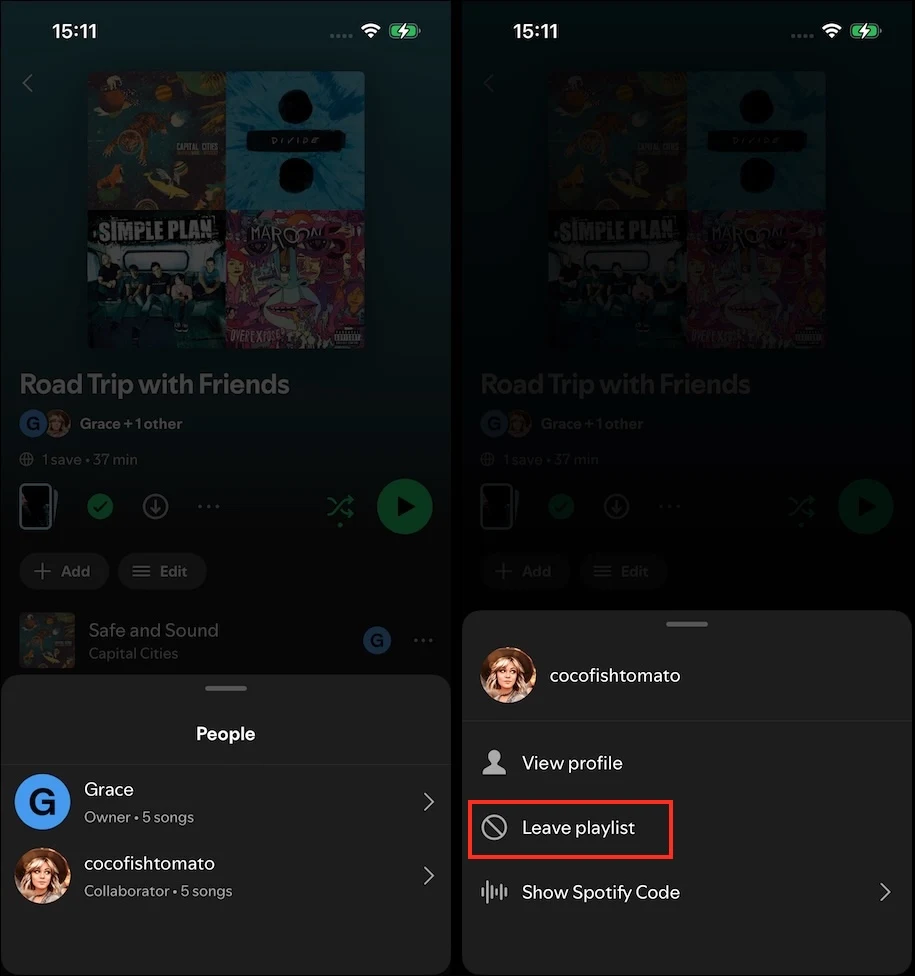
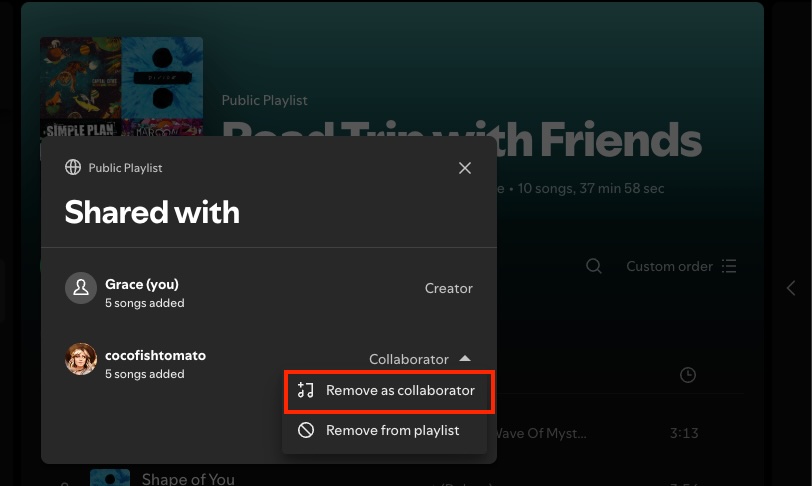
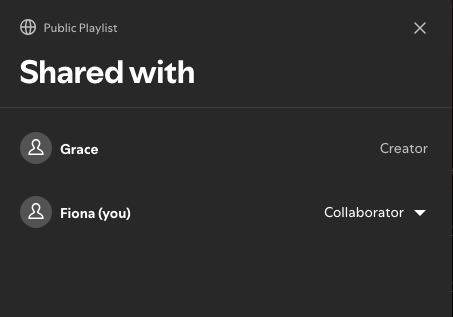
権限の管理やメンバーの削除ができるのは共同プレイリストの所有者のみですが、有効な招待リンクを持っている人なら誰でも共同作成者として参加できます。
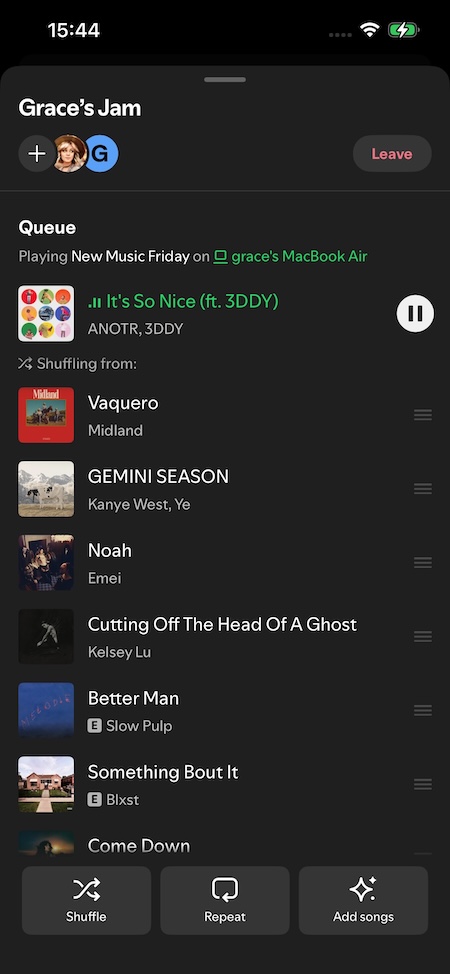
Spotifyは、音楽愛好家のために2つの異なるソーシャル機能を提供しています:Jamと共同プレイリストです。それぞれの違いを以下にまとめます:
Spotify Jam:
共同プレイリスト:
要約すると、「Jam」は参加者が次に再生する曲を同期して制御する、ライブかつリアルタイムのリスニングパーティーのために設計されているのに対し、「共同プレイリスト」は、時間をかけて共有の音楽コレクションを構築・キュレーションすることに重点を置いています。によるプレイリストの共同作成と編集に重点を置いています。
実は、Spotifyの無料ユーザーでも、オフラインで聴くために共同プレイリストをダウンロードできます。必要なのは「Pazu Spotify Converter」だけです。
Pazu Spotify Converterは、Mac/Windows上で、無料アカウントまたはプレミアムアカウントのいずれを使用しても、Spotifyの音楽をMP3、M4A、WAV、FLAC、AAC、AIFF形式でダウンロードできるように設計されています。Spotifyのウェブプレーヤーが内蔵されているため、Spotifyアプリをインストールする必要さえありません。高度な技術により、Pazuは元の音質、ID3タグ、メタデータを保持することができます。以下の手順に従って、コラボレーティブプレイリストをMP3形式でダウンロードしてください。
Pazu Spotify Converterの主な機能:
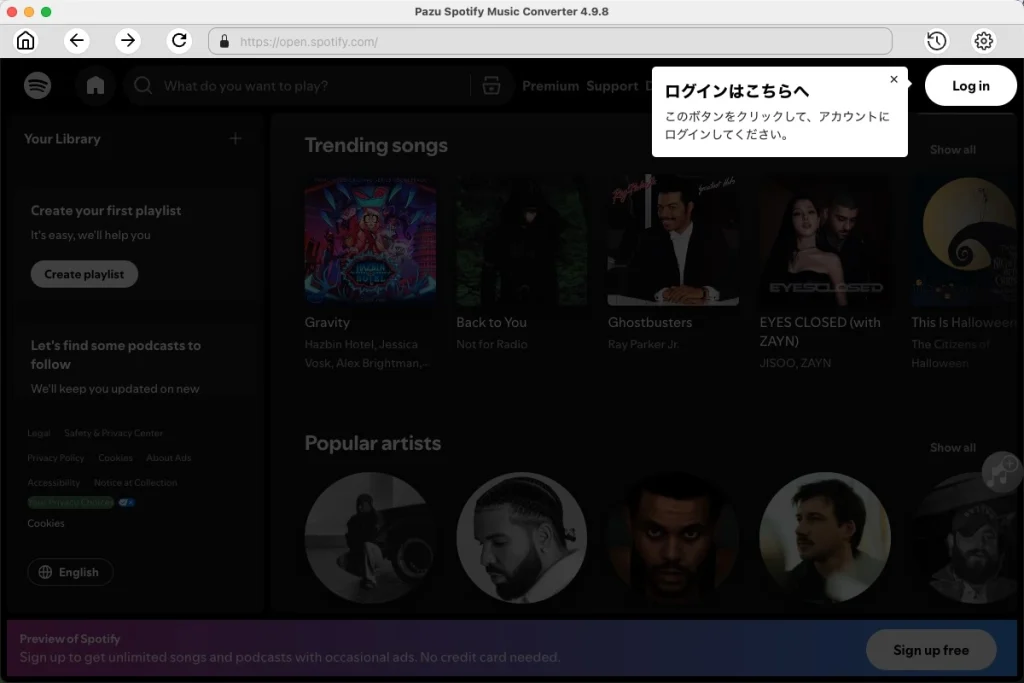
1. Pazu Spotify Converterを起動する
MacまたはWindowsにPazu Spotify Converterをダウンロード、インストールし、起動します。内蔵のウェブプレーヤーでSpotifyアカウントにログインします。
2. 出力形式を選択する
右上隅にある歯車アイコンをクリックし、出力形式として「MP3」を選択します。ここでは、出力品質の設定、出力先の指定、出力ファイルのさまざまな並べ替え、ファイル名の変更なども行えます。

3. 共同プレイリストをダウンロードする
ダウンロードしたい共同プレイリストを選択し、赤い「リストに追加」ボタンをクリックします。

Spotify Converterがすべての楽曲を検出して表示します。ダウンロードしたくない楽曲のチェックを外してください。「変換」ボタンをクリックして、Spotifyの楽曲をMP3形式でダウンロードを開始します。

変換が完了したら、フォルダアイコンをクリックしてダウンロードされたMP3楽曲を確認してください。その後、対応している音楽プレーヤーで再生できます。

注:Pazu Spotify Converterの無料試用版では、各楽曲の最初の3分間のみを変換できます。フルバージョンを購入することで、この試用制限を解除できます
