

Spotifyは、Collaborative PlaylistsとBlendのリリースに続き、Jamで友人とのリスニングを新たなレベルに引き上げた。
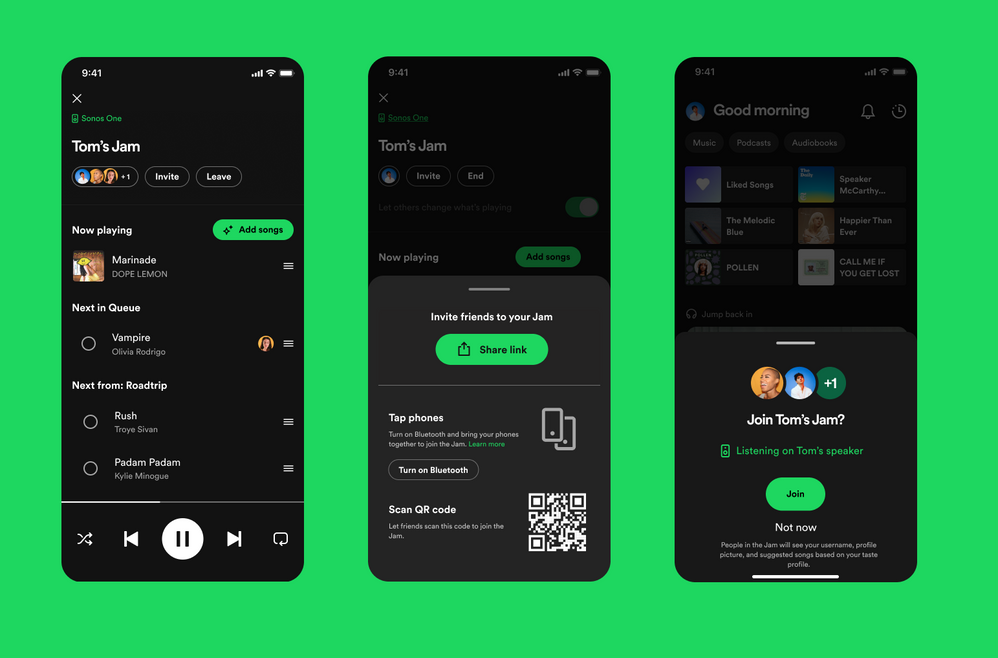
人気のソーシャル機能とパーソナライゼーション・テクノロジーをベースにしたJamは、リアルタイムのリスニング・セッションであり、以下の機能をアップグレードしたものだ。 グループセッションのアップグレード版です。Jamでは、プレミアム会員が他の会員を招待して、聴く人だけの音楽体験を楽しんだり、共有キューを通じて貢献することができます。Jamは、Bluetooth、AirPlay、またはSonos、Bose、Google、AmazonなどのWiFiスピーカーを使って、同じ部屋で聴いていても、離れて聴いていても、一緒に聴くことができます。
目次
世界中のプレミアムリスナーは、誰でもSpotifyのJamに招待することができます。チームを招待するだけで、Jamがあなたのキューに追加するベストな曲を探したり、あなたのリスニングの好みの重複を見つけたり、みんなが気に入る音楽をおすすめしたりします。
Jamに参加している全員が、キューへの曲の追加、再生、一時停止、スキップ、ボリュームの変更、誰がどの曲を追加したかの確認、おすすめ曲の紹介を、すべて自分のデバイスから行うことができます。ジャムのホストは “ゲストコントロール “をオフにすることもできるので、ホストだけが音量や再生中の曲を変更することができます。すべての “ゲストコントロール “をオフにすると、ゲストはキューに入ることしかできなくなります。
プレミアムリスナーはジャムを開始し、あなたのチームを招待することができます。無料リスナーはジャムに参加することしかできません。
モバイル
スマートスピーカーやほとんどのBluetoothスピーカーに接続すると、Spotifyが自動的にジャムを開始します。Spotifyアプリを開くと、同じWiFi上のユーザーがジャムへの招待を受け取ります。あなたと他のユーザーがBluetooth許可を有効にしている場合、他のユーザーはあなたの携帯電話をタップすることで、あなたのJam招待を受け取ります。デバイスピッカーでこの機能を無効にすることができます。
 を タップ します。
 。
。
デスクトップ
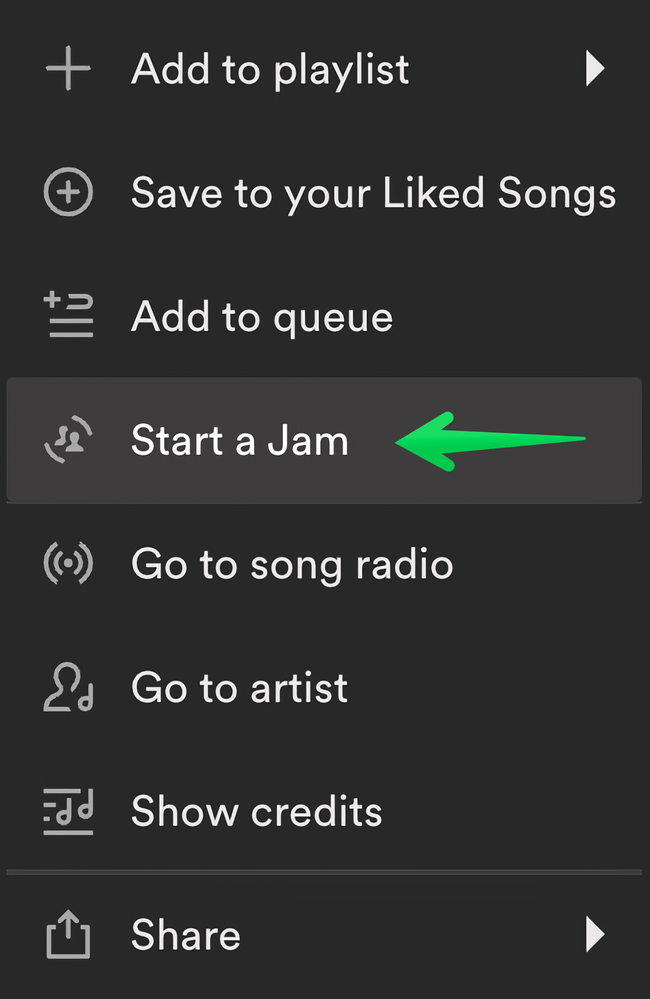
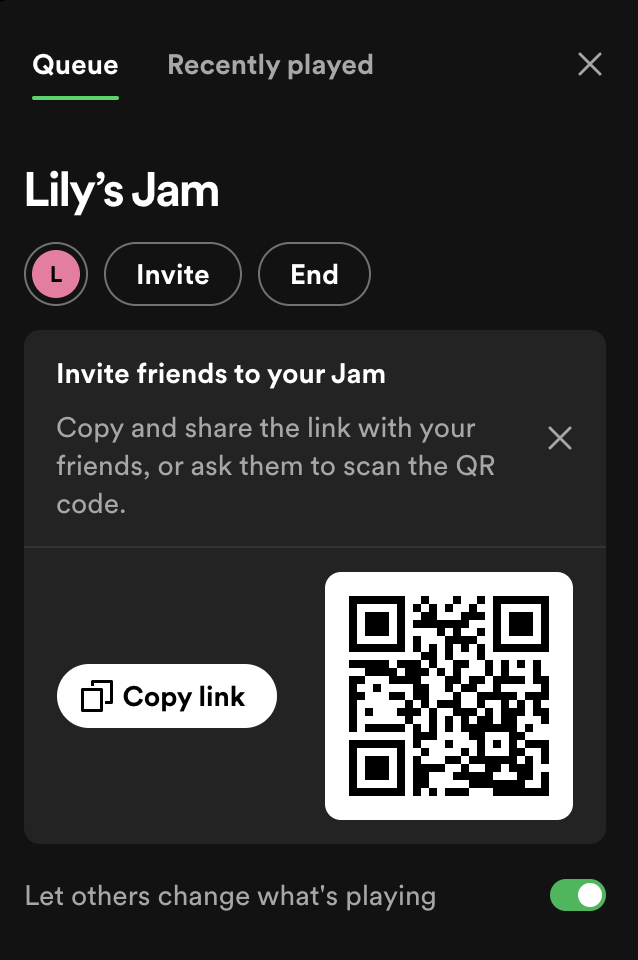

リンクを使って他の人を招待する場合は、必ず確認してください。QRコードやBluetoothを使った方法では、他の人がリモートで参加することはできません。
誰かが招待リンクをタップしてSpotifyアプリを開くと、自分のデバイスに参加して聴くか、あなたのデバイスに参加してローカルで聴くかを尋ねるポップアップが表示されます。
注:リモートでJamに参加し、自分のデバイスで聴くにはプレミアムプランが必要です。
実は、Spotify無料ユーザーもJamの曲をダウンロードしてオフライン再生することができます。必要なのはPazu Spotify Converterです。
Pazu Spotify Converterは、Mac/Windowsで、Spotifyの音楽をMP3、M4A、WAV、FLAC、AAC、AIFFにダウンロードするために特別にデザインされました。Spotifyウェブプレーヤーが内蔵され、Spotifyアプリがなくても、Spotifyの曲、アルバム、プレイリストをダウンロードできます。先進的な暗号化技術を採用して、100%ロスレスオーディオ品質とオリジナルのID3タグとメタデータ情報で変換されたすべてのオーディオファイルを保持することができます。詳細については、下記で確認できます。
Pazu Spotify Converter の主な機能
Pazu Spotify Converter を Mac または Windows にダウンロード、インストール、実行します。内蔵のウェブプレーヤーでSpotifyアカウントにログインします。
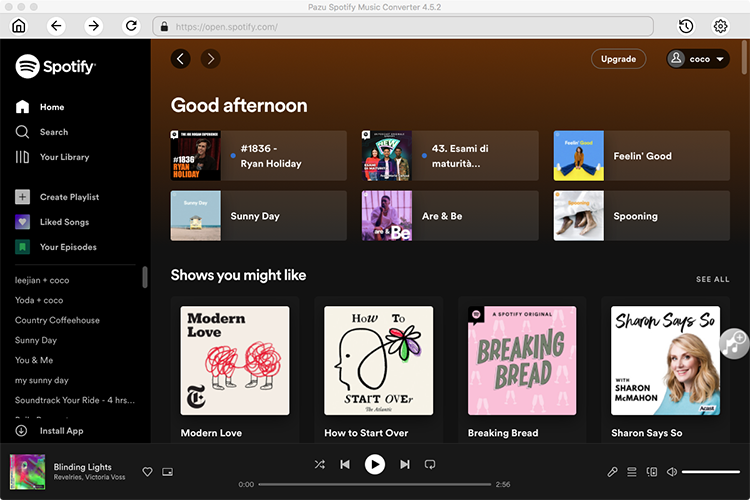
右上の「オプション 」ボタンをクリックします。ここで、出力形式(MP3/M4A/AAC/FLAC/WAV/AIFF)、出力品質、出力パスのカスタマイズ、様々な方法で出力ファイルの整理、出力ファイルの名前の変更などを選択できます。

ダウンロードしたいブレンドプレイリストを選択して、赤い「リストに追加」ボタンをクリックします。
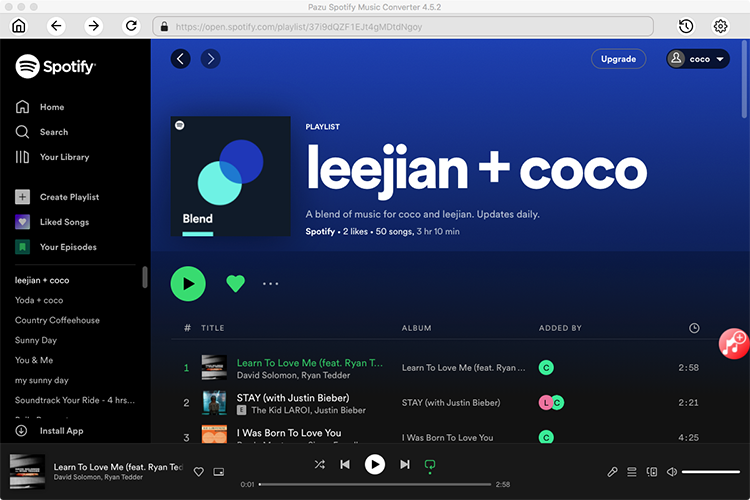
Spotify 変換は全ての曲を検出し、表示します。ダウンロードしたくない曲があれば、チェックを外してください。

変換ボタンをクリックして、Spotify の曲を MP3 形式でダウンロードし始めます。

変換が完了したら、フォルダアイコンをクリックしてダウンロードしたMP3曲を見つけます。そして、お好きなMP3対応音楽プレーヤーで再生できます。
注意: Pazu Spotify Converter の無料試用版では、各曲の最初の3分間を変換できます。フルバージョンを購入することで、試用制限を解除できます。
