

Spotifyは、音楽を発見して聴くのに最適なサービスです。数多くのプレイリストが用意されていますが、すべての曲が自分の好みに合うとは限りません。Spotifyのキュレーションプレイリストにある曲のうち、気に入らない曲がある場合、その曲をプレイリストから削除する方法はありません。その代わりとして、その曲を非表示にすることで、Spotifyでの再生から除外することができます。Spotifyのモバイルアプリやデスクトップアプリを使って曲を非表示にすれば、Spotifyがその曲を再生するのを防げます。また聴きたいと思った時は、いつでも簡単に表示に戻せます。操作はとても簡単で、ほんの数秒で完了します!
Spotifyで作成されたプレイリストから曲を削除するオプションはないため、気に入らない曲がある場合は、Spotifyで曲を非表示にすると便利です。これらの曲を非表示にすることで、Spotifyのプレイリストやアルバムに表示されなくなり、リスニング体験を向上させることができます。
以下の手順に従って、Spotifyで曲を素早く簡単に非表示にしたり、表示に戻したりしましょう。
前述の通り、曲を非表示にするオプションは現在、Spotifyのモバイルアプリでのみ利用可能です。モバイルアプリを使用して曲を非表示にする手順を以下に示します:
方法1
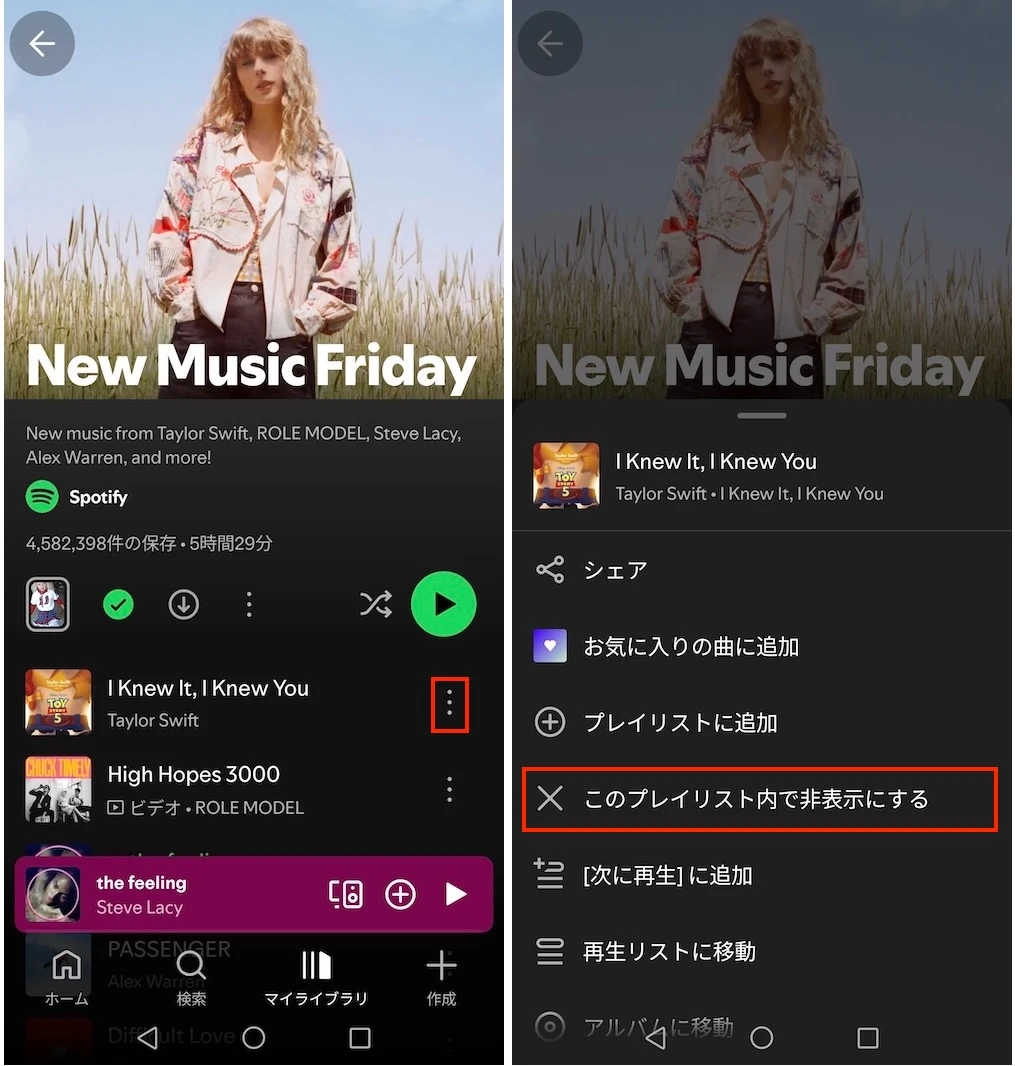
プレイリストに戻ると、非表示にした曲の表示がグレーアウトされ、非表示アイコンが付いていることがわかります。非表示にした曲はタップしても再生できず、プレイリストやアルバムに表示された場合でも、Spotifyが自動的にスキップします。
方法2
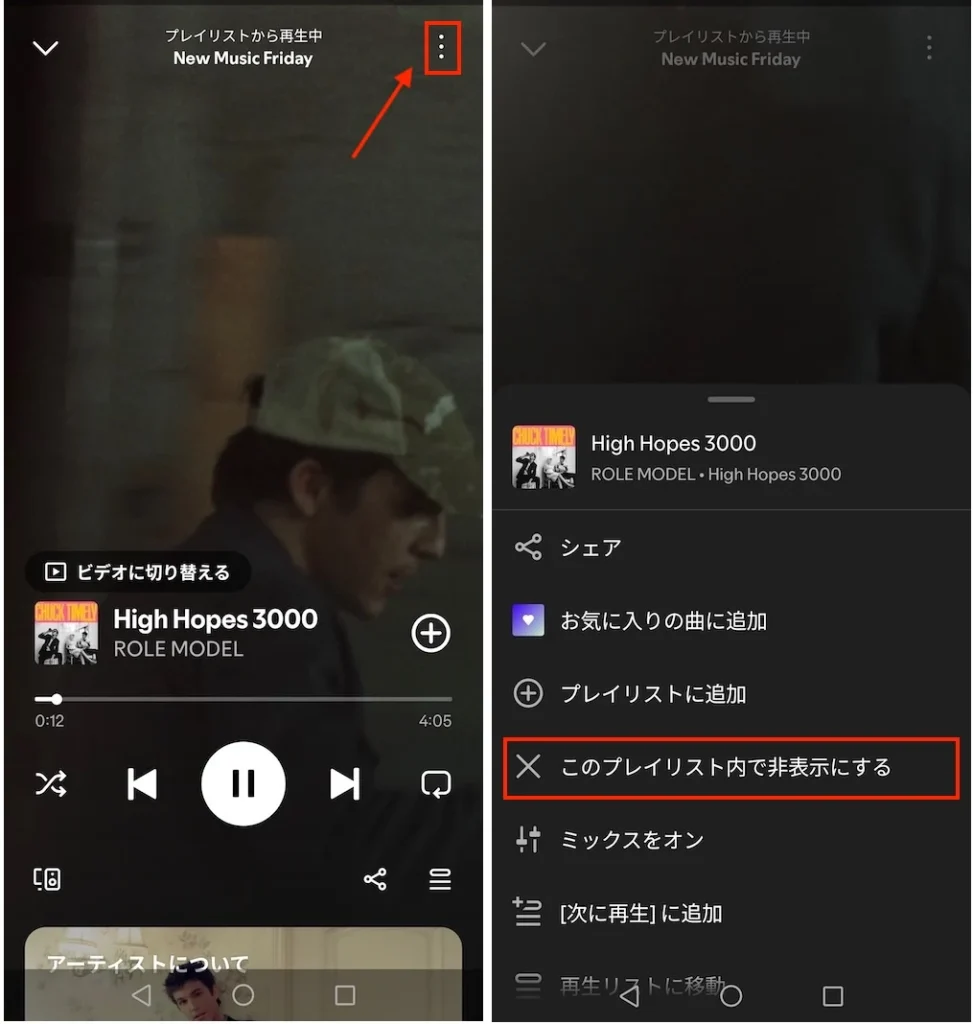
このデバイスで非表示にした曲は、Spotifyアカウントに接続されている他のデバイスにも同期されます。別のデバイスでプレイリストを聴く際も、その曲は非表示になります。
特定の曲を本当に嫌う場合は、モバイル端末からそのアーティストをブロックできます。ブロックされたアーティストの設定はすべての端末に同期されるため、別の端末でそのアーティストの曲に遭遇しても自動的にスキップされます。
アーティストをブロックするには、モバイルでそのアーティストのプロフィールページを開き、3点メニューをタップして、このアーティストを再生しないを選択します。
プレイリストを開くと、非表示にされた曲はすべて歯車アイコンと丸いアイコンで表示されます。
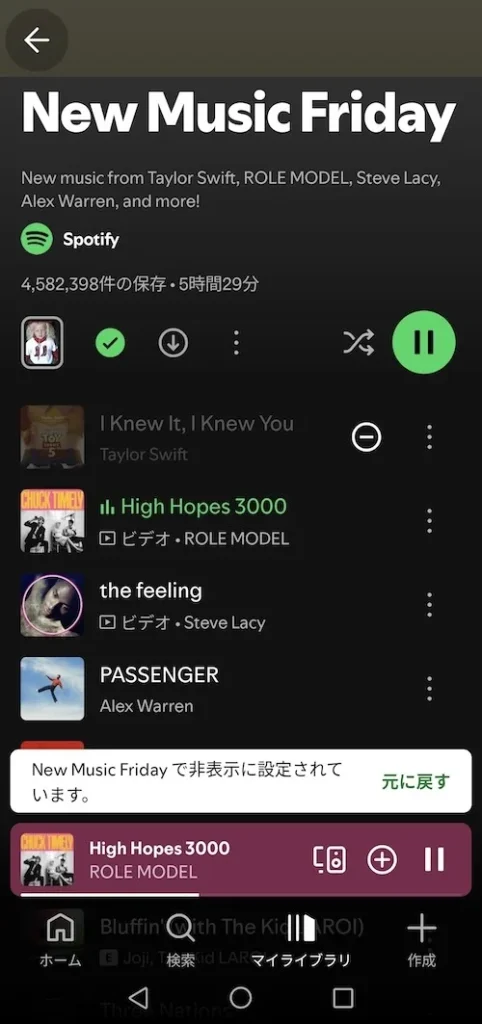
Spotifyモバイルアプリで曲を非表示解除する手順も簡単です。以下のいずれかの方法で、曲の非表示設定を解除できます:
方法1. 「非表示」アイコンをタップして曲を非表示解除します。
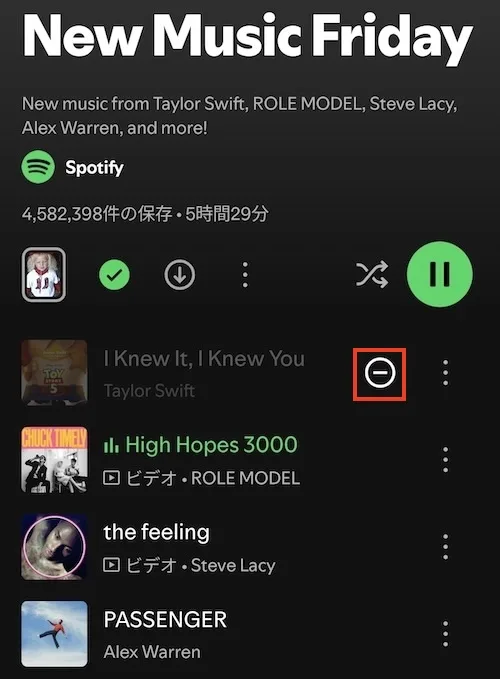
方法2. 曲の横にある3つのドットをタップし、メニューから「このプレイリスト内で表示する」を選択します。
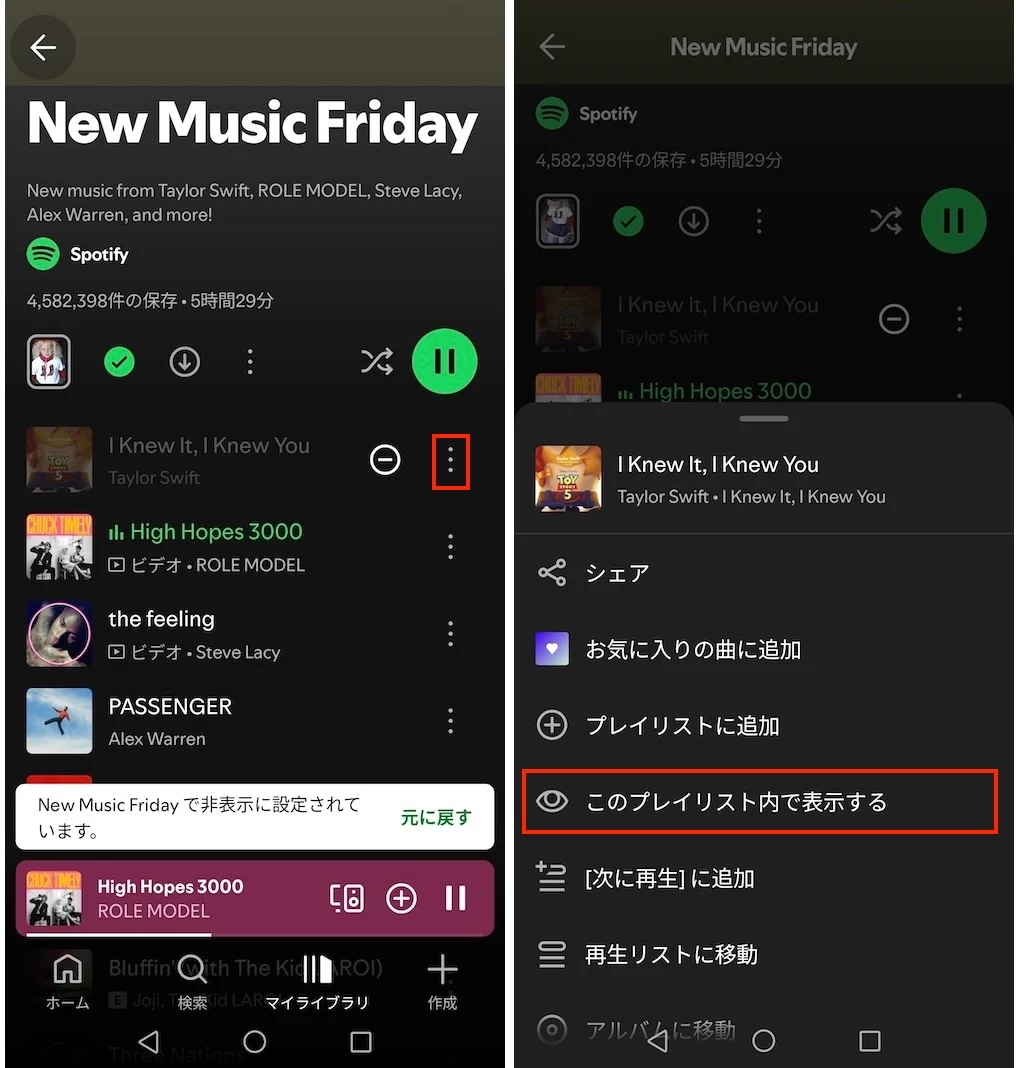
どちらの方法でも、非表示にしていた曲が復元され、再び再生できるようになります。この機能はアカウントに同期されるため、PCやMacで非表示にした曲を再生する際、これらの手順を再度行う必要はありません。り返す必要はありません。
モバイルアプリで曲を非表示にする手順は、Spotifyデスクトップアプリでもそのまま適用できます。ただし、Spotifyのウェブプレイヤーでは曲の非表示機能はサポートされていませんが、他のデバイスで以前に非表示にしたプレイリスト内のトラックは再生されません。
デスクトップで気に入らないSpotifyの曲を非表示にしたい場合、一つの方法は、気に入った曲をダウンロードしてオフラインで再生することです。Spotifyは個別の曲のダウンロードに対応していないため、気に入った曲をすべて新しいプレイリストに追加し、そのプレイリスト全体をダウンロードする必要があります。プレイリストに多くの曲がある場合、これは面倒な作業です。
お気に入りの曲を便利にダウンロードする最良の方法は、Spotify音楽ダウンローダーであるPazu Spotify Converterを使用することです。これは、Spotify FreeおよびPremiumユーザーの両方が、オフラインで聴くためにSpotifyの曲・プレイリスト・アルバムをダウンロードできるよう特別に設計されています。Spotifyの音楽を抽出して、MP3、M4A、AIFF、WAV、FLAC、AACに変換できます。Pazu Spotify Music Converterを使えば、Spotifyの曲を簡単にダウンロードできます。
Pazu Spotify Converterの主な機能:
それでは、Pazu Spotify Music Converterを使って、お気に入りの曲をダウンロードし、気に入らない曲は除外する方法を学びましょう。
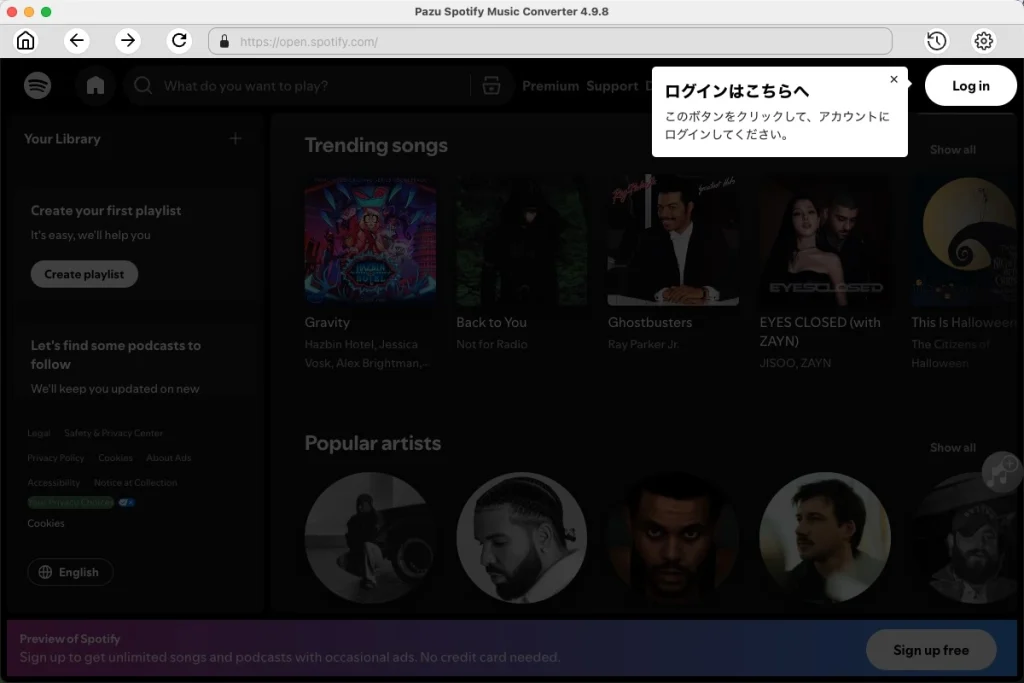
MacまたはWindowsにPazu Spotify Converterをダウンロード、インストールし、起動します。内蔵のウェブプレーヤーでSpotifyアカウントにログインします。
右上の歯車アイコンをクリックします。ここで、出力形式(AUTO(M4A)/MP3/AAC/FLAC/WAV/AIFF)の選択、出力音質の指定、出力先のカスタマイズ、出力ファイルの様々な整理方法の設定、出力ファイルの名前変更などを行うことができます。

内蔵のSpotifyウェブプレイヤーを使用して、ダウンロードしたい曲、アルバム、プレイリスト、またはポッドキャストを検索します。「リストに追加」ボタンをクリックして、アルバムまたはプレイリスト内のすべての曲を読み込みます。

プレイリストから除外したい曲のチェックを外します。

「変換」ボタンをクリックして、Spotifyの曲をローカルコンピュータへのダウンロードを開始します。
変換が完了すると、下のフォルダボタンをクリックするか、前の手順で指定した出力フォルダに直接アクセスすることで、ダウンロードされたSpotifyの楽曲をローカルファイルとして確認できます。
注:Pazu Spotify Converterの無料体験版では、各楽曲の最初の3分間のみを変換できます。フルバージョンを購入することで、この制限を解除できます。

