

スポティファイは2021年、プレイリストに「Enhance」ボタンを設置し、好みに近い曲をモバイルとデスクトップ・アプリケーションに追加するようにした。しかし、この機能は2023年にスマートシャッフルに取って代わられた。
こちらもお読みください Spotifyがプレイリストにない曲を再生しないようにする方法

Spotify Enhance は、Spotify Premium ユーザーがプレイリストにパーソナライズされたお勧めの曲を簡単に追加できる機能です。

エンハンス」機能は「スマートシャッフル」に変更されました。スマートシャッフル‘に変更され、曲をシャッフルし、キューにおすすめを追加します。スマートシャッフルは、2023年3月にプレミアムユーザーのみに提供されました。その後、2023年10月、Spotifyはこの機能をブラジル、コロンビア、エジプト、インド、インドネシア、ナイジェリア、パキスタン、南アフリカ、タイ、フィリピン、トルコ、ベトナムの無料ユーザーにもモバイルデバイス上で拡大した。
プレミアム・ユーザーには、ユーザーが作成したプレイリストやLiked Songsに加え、コラボレーション・プレイリストやあなたのチームが作成したプレイリストなど、より多くのプレイリストでスマート・シャッフルが利用できるようになりました。


Enhanceはシンプルなトグルボタンで、追加された曲がはっきりわかります。スマートシャッフルの場合、おすすめされた曲を探すには、クエーンに移動する必要があります。また、スマートシャッフルはその名の通りプレイリストをシャッフルしますが、エンハンスは再生順には影響しません。そのため、エンハンス機能は好きだけど、スマートシャッフルは嫌いというユーザーが多いようです。
エンハンスはスマートシャッフルに置き換えられています。この機能を好まない人もいますが、Spotifyは歓迎するEnhanceボタンを復活させるつもりはないようです。現在、サードパーティのアプリケーションに頼って、例えばソーシャルメディアやSpotifyを通じてデータを分析するアプリケーションを通じて、お薦めを見つけることができます。または、プレイリストの最後までスクロールして、おすすめの曲をチェックすることもできる。
現在、プレイリストの最後にあるおすすめセクションを使用することができます。追加]をクリックして、プレイリストに好きな曲を追加してください。

Swipefy for Spotifyは iOS/アンドロイド新しい音楽とプレイリストの発見をお手伝いするアプリです。Swipefyの天才的なアルゴリズムが、あなたの魂に語りかけるパーソナライズされたサウンドトラックをキュレーションします。

Spotify Shufflerは、プレイリストの曲を本当にランダムな順番でシャッフルできる無料のウェブサイトです。次のサイトにアクセスするだけだ。 spotifyshuffler.comにアクセスし、Spotifyアカウントにサインインし、プレイリストを選んでシャッフルする。

注:この機能は現在ベータ版で、オーストラリアとイギリスのPremiumユーザーのみが利用できる。
Spotify発表 AIプレイリストを発表した。Spotify Premiumユーザーは、”アレルギーの季節を乗り切るためのリラックス音楽 “や “主人公の気分になれるプレイリスト “などのプロンプトを使ってプレイリストを作成することができる。プロンプトは、場所、動物、アクティビティ、色、絵文字、映画のキャラクターなどで構成される。
AIプレイリストの作り方
Pazu Spotify ConverterはSpotify FreeとPremiumの両方のユーザーのために設計されており、オフラインで聴くためにSpotifyの全ての曲、プレイリスト、アルバム、ポッドキャストをダウンロードできます。Spotify 音楽を抽出し、MP3、M4A、AIFF、WAV、FLAC、AAC などの様々な高品質フォーマットに変換します。Pazu Spotify Converter は Windows と Mac の両方をサポートします。ダウンロード後、曲を他の互換性のあるデバイスに転送して、オフラインで楽しむことができます。このツールで、音楽コレクションを完全にコントロールし、プレミアムなしで好きな順番で再生できます。
では、Pazu Spotify Music Converterを使って、Spotifyの曲を無料ダウンロードする方法を説明しましょう。
Pazu Spotify Converter を Mac または Windows にダウンロード、インストール、実行します。Spotify アカウントにログインした後、統合された Spotify ウェブプレーヤーを使って、ダウンロードしたい曲、アルバム、プレイリストを検索します。リストに追加ボタンを クリックして、アルバムやプレイリストの全ての曲をロードします。

右上の歯車アイコ ンをクリックして、出力形式(AUTO[M4A]、MP3、AAC、FLAC、WAV、AIFF)を選択し、出力音質を選択し、出力フォルダをカスタマイズします。

変換ボタンをクリックして、Spotify の曲をローカルコンピュータにダウンロードし始めます。
個々の曲や特定の曲をダウンロードするには、ダウンロードしたくない曲のチェックを外して 変換ボタンをクリックします。

変換が完了したら、フォルダボタンをクリックするか、前のステップでカスタマイズした出力フォルダに直接行って、ダウンロードした Spotify の曲を見つけます。そこから、任意の互換性のあるデバイスに曲を転送し、任意の順序でそれらを楽しむことができます。
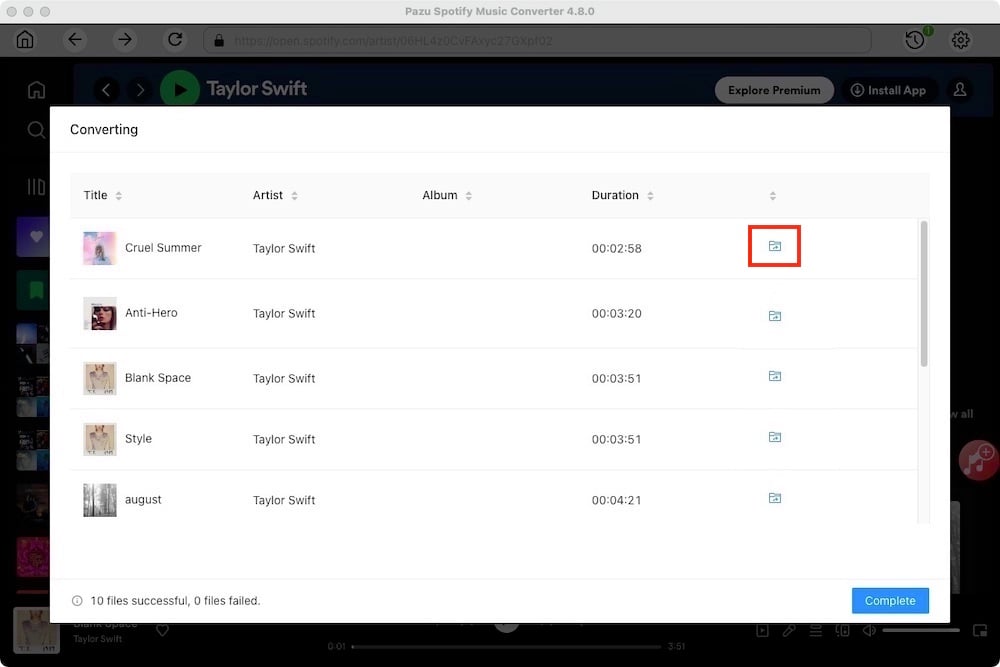
注意: Pazu Spotify Converter の無料試用版では、各曲の最初の3分間を変換できます。フルバージョンを購入することで、試用版の制限を解除できます。
Spotifyはエンハンス機能を導入し、スマートシャッフルに置き換えました。しかし、スマートシャッフルはエンハンスボタンほど良くないという意見が多かった。今のところ、Spotifyがこの機能を復活させることはなさそうだ。上記の2つの選択肢を使うことができる。
