

音楽業界の巨人であるSpotifyは現在、広告なしの有料サブスクリプションプランを4種類提供しています。個人(Standard、月額1,080円)、デュオ(Duo、2アカウント、月額1,480円)、ファミリー(Family、6アカウント、月額1,880円)、そして学生(Student、1アカウント、月額580円)です。さらに、Spotifyには広告付きの無料プランもあります。
Spotifyのプレミアムユーザーは、アルバムやプレイリストをダウンロードしてオフラインで再生できますが、これはモバイルやデスクトップ端末のSpotifyアプリでのみ可能です。Spotifyのウェブプレイヤーではオフライン再生に対応していません。ウェブプレイヤーを使ってSpotifyの音楽をダウンロードしたい場合は、Pazu Spotify Converterのような専門のダウンローダーが必要です。これは、Spotifyのウェブプレイヤーが組み込まれており、操作が簡単な便利なツールです。
Pazu Spotify Converterを使えば、無料アカウントでもプレミアムアカウントでも、お気に入りのSpotify音楽をダウンロードできます。曲、アルバム、プレイリストを、MP3、M4A、WAV、さらにはFLACなど、お好みの形式で、オリジナルの音質を100%維持したまま保存できます。Pazu内の公式WebプレイヤーでSpotifyアカウントにログインするだけで、任意のSpotifyコンテンツを選択して変換できます。ダウンロードが完了したら、音楽ファイルを他のデバイスに転送したり、ディスクに書き込んだりできます。
Pazu Spotify Converterの主な機能:
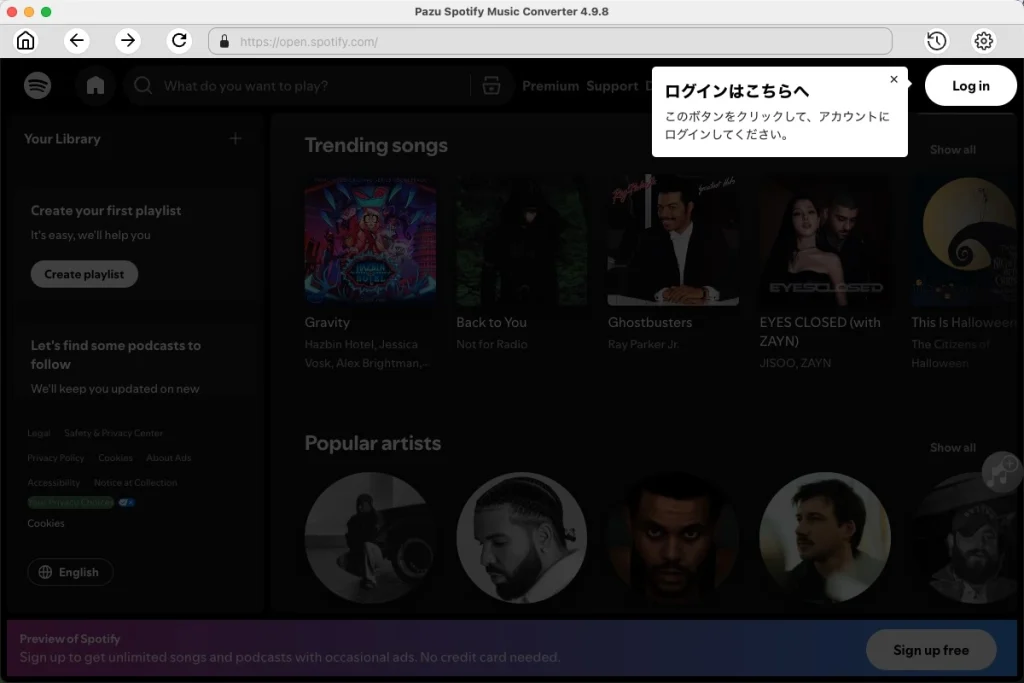
MacまたはWindowsにPazu Spotify Converterをダウンロード、インストールし、起動します。内蔵のウェブプレーヤーでSpotifyアカウントにログインします。
右上隅にある歯車アイコンをクリックします。ここで、出力形式(AUTO(M4A)、MP3、AAC、FLAC、WAV、AIFF)の選択、出力音質の指定、出力先のカスタマイズ、出力ファイルのさまざまな整理方法の設定、出力ファイルの名前変更などを行うことができます。

内蔵のSpotifyウェブプレイヤーを使用して、ダウンロードしたい曲、アルバム、プレイリスト、またはポッドキャストを検索します。「リストに追加」ボタンをクリックしてアルバムやプレイリスト内のすべての曲を読み込み、ダウンロードしたくない曲のチェックを外します。

「変換」ボタンをクリックして、Spotifyの楽曲をローカルコンピュータへのダウンロードを開始します。
変換が完了すると、下のフォルダボタンをクリックするか、前の手順で指定した出力フォルダに直接アクセスすることで、Spotifyの楽曲がローカルファイルとしてダウンロードされていることを確認できます。
注:Pazu Spotify Converterの無料試用版では、各楽曲の最初の3分間のみを変換できます。フルバージョンを購入することで、この試用制限を解除できます。

