

Spotify Blendは、このプラットフォームで最も人気のあるソーシャル機能の一つです。Spotifyのパーソナライズ機能と共同プレイリスト機能を1つの共有プレイリストに統合し、あなた自身の音楽の好みと、友人や家族の好みを反映したプレイリストを作成できます。
Spotify Blendでは、ランニングクラブ、仲の良い同僚、グループチャット、読書会、あるいは選りすぐりの仲間など、最大10人のグループでブレンドを楽しむことができます。お気に入りのアーティストとブレンドする機会さえあります。このBlend機能の最大の魅力は、無料アカウントでもプレミアムSpotifyアカウントでも利用できる点です。このガイドに従って、Spotify Blendの作成、参加、退出などの方法を含め、すべてを学びましょう。
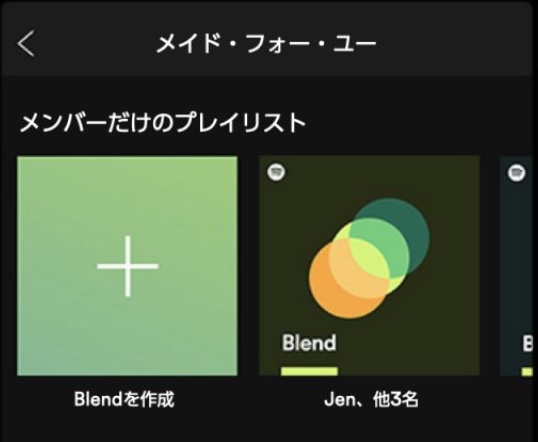
Spotify Blendは、モバイル端末とデスクトップ端末の両方で作成・参加できます。モバイルアプリの使用をお勧めします。そうすれば、友達との音楽の好みがどれだけ似ているかを示すパーセンテージスコアを確認できます。
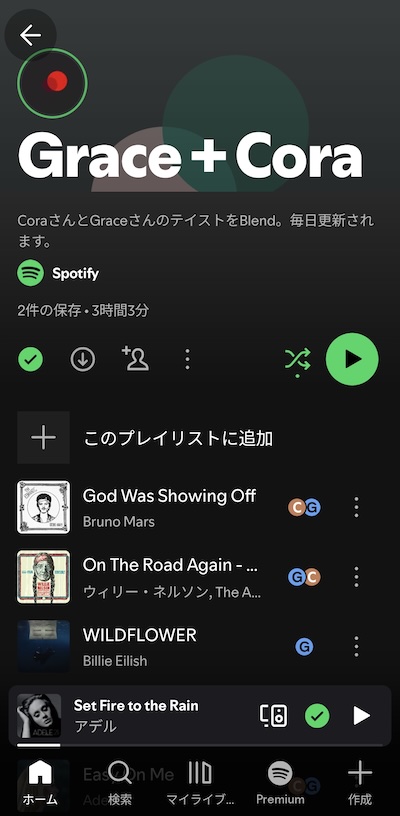
友人が招待を受け入れると、Spotifyが共有Blendプレイリストを生成します。このプレイリストには、メンバー全員の音楽の好みや趣味を反映した楽曲やおすすめ曲が含まれます。どの友人がどの曲を追加したかも確認できます。
このBlendプレイリストは固定されたものではありません。通常、グループ内のメンバーが現在聴いている曲に基づいて毎日更新されます。
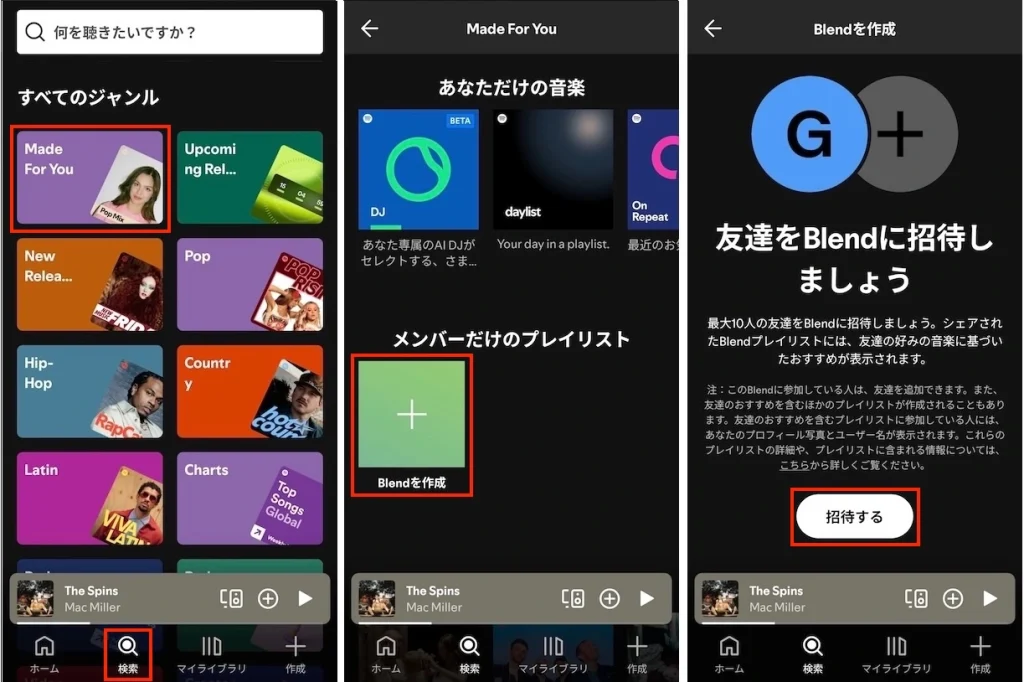
Spotifyの無料ユーザーもプレミアムユーザーもBlendに参加できます。無料ユーザーもすべての曲を表示できます。ただし、Blendの再生はシャッフルモードのみとなり、オフライン再生のためのダウンロードオプションはありません。
友人から招待リンクを受け取ったら、以下の手順に従ってSpotify Blendに参加してください。Blendストーリーやテイストマッチスコアを確認するには、モバイル端末のSpotifyアプリの使用をお勧めします。
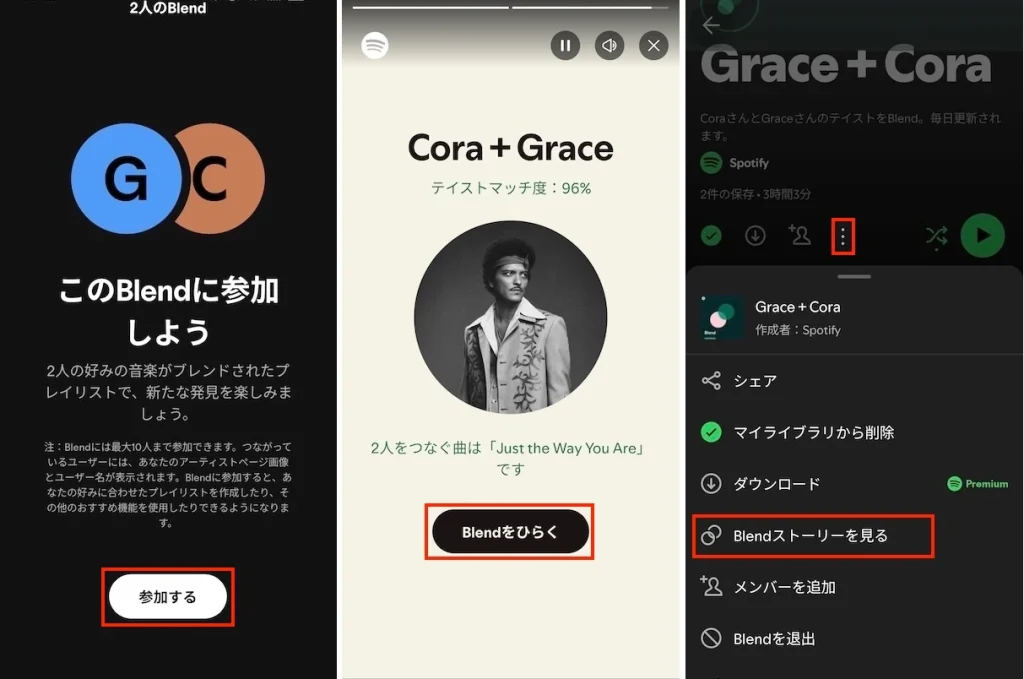
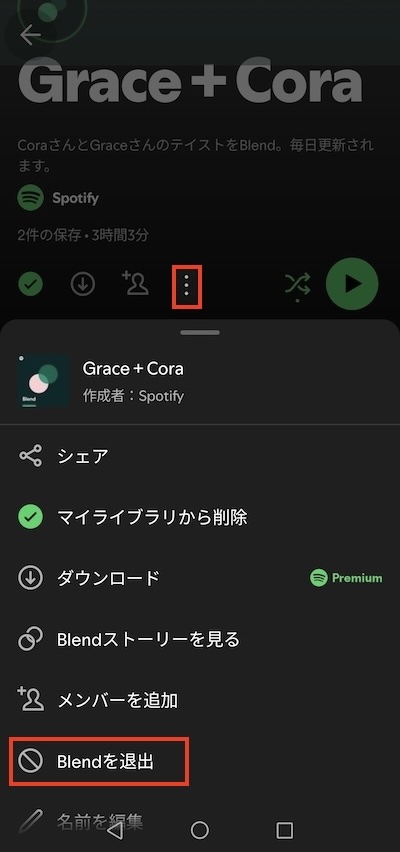
Spotify Blendを離脱するには、モバイル端末でSpotifyアプリを開き、プレイリストの3つのドットをタップして、「Blendを退出」を選択します。
Blendプレイリストをライブラリから削除できるのはデスクトップ版のみです。ただし、これはBlendを離脱することを意味するわけではありません。「Made For You」の下で引き続き確認できます。
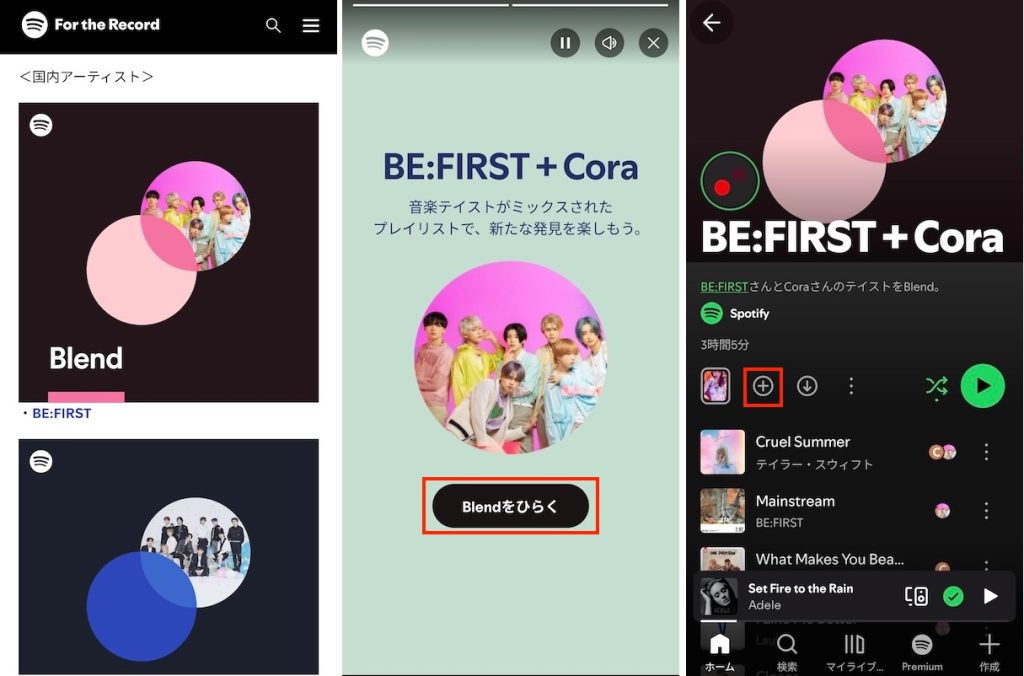
Spotify Blendは友達だけのものではありません。このプラットフォームでは、特定のアーティスト、クリエイター、アスリートとBlendを作成し、自分の音楽的DNAが彼らとどのように比較されるかを確認することもできます。Blendを作成できる相手をチェックして、一緒にBlendを作成してみましょう。
実は、Spotifyの無料ユーザーでも、Blend内の曲をダウンロードしてオフラインで再生することができます。必要なのはPazu Spotify コンバーターだけです。この便利なツールを使えば、Mac/Windows上で、無料アカウントまたはプレミアムアカウントのいずれかを使用して、Spotifyの音楽をMP3、M4A、WAV、FLAC、AAC、またはAIFF形式でダウンロードできます。Spotifyのウェブプレーヤーが内蔵されているため、Spotifyアプリがなくても、Spotifyの曲、アルバム、プレイリストをダウンロードできます。高度な暗号化技術により、変換されたすべてのオーディオファイルを100%ロスレス音質で保存し、元のID3タグやメタデータも保持します。
Pazu Spotify コンバーターの主な機能:
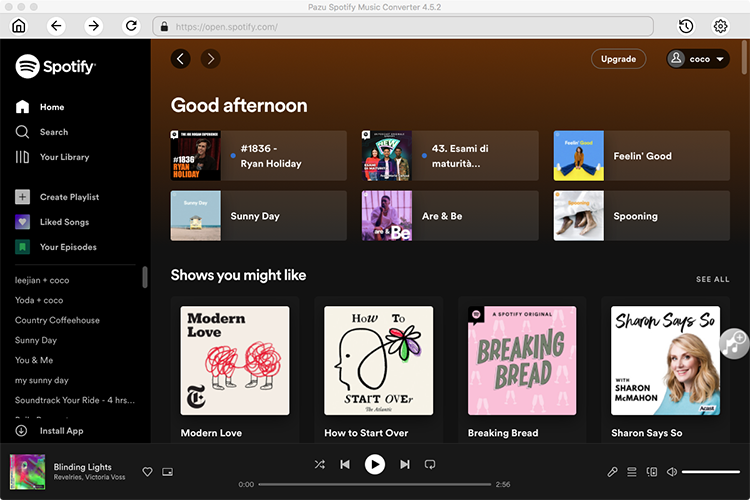
MacまたはWindowsにPazu Spotify コンバーターをダウンロード、インストールし、起動します。内蔵のWebプレーヤーでSpotifyアカウントにログインします。
右上隅の「オプション」ボタンをクリックします。ここで、出力形式(MP3/M4A/AAC/FLAC/WAV/AIFF)、出力品質の選択、出力先のカスタマイズ、出力ファイルの様々な整理方法、出力ファイルの名前変更などが行えます。

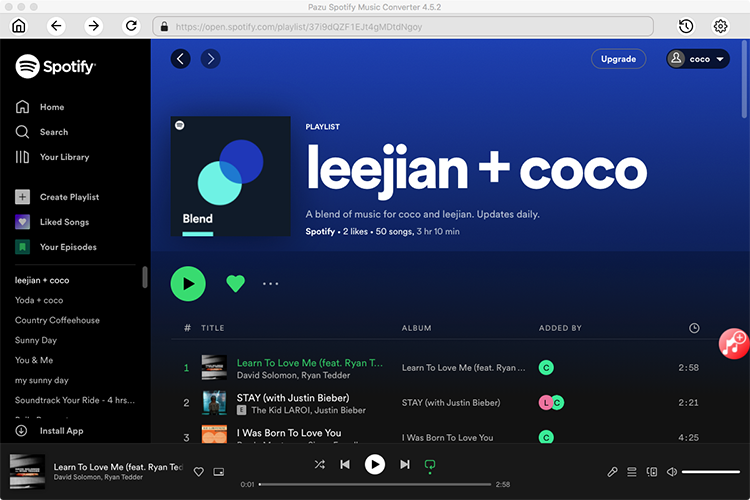
ダウンロードしたいプレイリストを選択し、赤い「リストに追加」ボタンをクリックします。
Spotify コンバーターがすべての曲を検出して表示します。ダウンロードしたくない曲のチェックを外してください。

「変換」ボタンをクリックして、Spotifyの曲をMP3形式でダウンロードを開始します。
変換が完了したら、フォルダアイコンをクリックしてダウンロードされたMP3曲を確認してください。その後、対応している音楽プレーヤーやデバイスで再生できます。

注:Pazu Spotify コンバーターの無料試用版では、各曲の最初の3分間のみを変換できます。フルバージョンを購入することで、この試用制限を解除できます。
