

基本的に、MP3を再生できるデバイスであれば、オーディオブックも再生可能です。ただしAudibleの場合、少し事情が異なります。お使いのデバイスが公式にサポートされている場合は、AudibleSyncアプリを使ってAudibleのオーディオブックをそのデバイスに転送できます。お使いのMP3プレーヤーがAndroidベースでAudibleに対応している場合は、Audibleアカウントにログインするだけでストリーミングを開始できます。あるいは、脱獄(Jailbreak)やDRMの解除を行い、AudibleオーディオブックをAAX形式からMP3/M4A形式に変換して、どのMP3プレーヤーでも再生することも可能です。
読み進めて、どのMP3プレーヤーがAudibleに対応しているか、またどのMP3プレーヤーでも簡単にAudibleを再生する方法を確認してください。
Bones Milestone 312 Aceには、ボイスレコーダー、音楽プレーヤー、テキストプレーヤー、オーディオブックプレーヤー、ラジオ、ゲーム、時計、アラーム、カレンダーなどが統合されています。12GBの大容量内蔵メモリに加え、外部SDメモリーカードでさらに32GBまで拡張可能で、書籍、音楽、録音データをすべて保存できます。AudibleのAAX/AA形式に対応しています。

Bones Milestone 212 Aceは、真のシンプルさを追求して設計されています。書籍、音楽、音声録音の3つの最も人気のある機能を1台のポータブルデバイスに統合しています。つまり、余計な機能は一切なく、最もシンプルな操作性を実現しています。
「Books」アプリでは、Milestone 212がデジタル音声書籍のすべての世界を解き放ちます。複数のフォーマットで、お好みの読み上げ速度でオーディオブックを聴くことができます。1回の充電で最大20時間の再生が可能です。書籍や音楽は最大32GBのSDメモリーカードに保存できます。対応している書籍フォーマットは、DAISY 2.02、DAISY 3.0、EPUB 2、EPUB 3、Audible AAX/AA、NLS、Bookshareです。

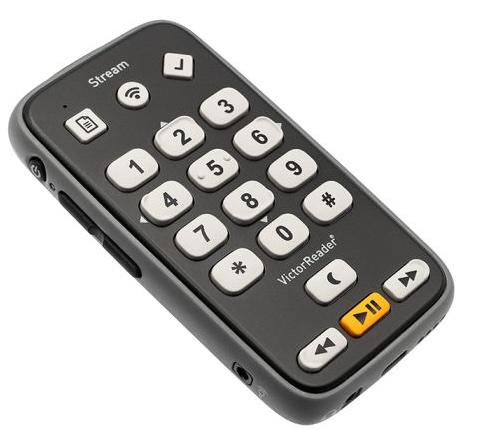
Victor Reader Stream 2および3は、いずれもAudibleによって公式にサポートされています。ただし、デバイスをアクティベートし、Audibleの書籍をプレーヤーに転送するには、Windowsコンピュータ上のAudibleSyncアプリケーションを使用する必要があります。
上記のMP3プレーヤーにAudibleの書籍をダウンロードするには、AudibleSyncアプリが必要です。以下の手順に従ってください:
Luoran M4S MP3プレーヤーには、Audible、Spotify、Amazon Music、HiBy Music、AIMP Musicなど、最も人気のあるストリーミングサービスの多くがプリインストールされています。MP3、WAV、FLAC、APE、OGG、M4A、AAC、WMA、MP2などを含む(これらに限定されない)ほとんどの音楽フォーマットに対応しており、タイトル、フォルダ、アーティスト、アルバムなどの様々な曲のカテゴリを提供します。また、子供向けの音楽プレーヤーでもあり、ペアレンタルコントロールの設定も簡単です。
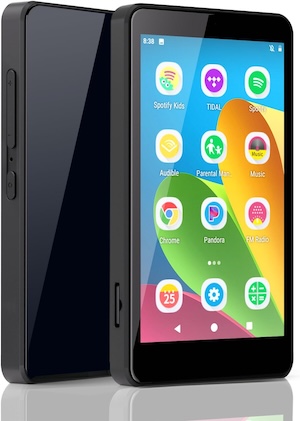
この Innioasis MP3プレーヤーには、AudibleとKindleがプリインストールされており、オーディオブックの聴取や電子書籍の閲覧が格段に便利になります。外出先やジムでの利用はもちろん、自宅での読書、勉強、あるいは瞑想・リラックス・睡眠時など、あらゆるシーンに最適です。

Appleは2022年5月に最後のiPod Touchの販売を終了しましたが、ご希望であれば再生品や中古品を購入することは可能です。iPod TouchにAudibleアプリをインストールして、ストリーミングを始めましょう。
お使いのMP3プレーヤーがAudibleに対応していない場合は、サードパーティ製の変換ツールを使用してAudibleをMP3形式に変換することができます。AAXからMP3への変換には、Pazu Audible Converterがあれば十分です。Windows/Mac用のPazu Audible Converterを使えば、AudibleのAA/AAXファイルをMP3、M4A、M4B、AC3、AAC、FLAC、OGG、AIFF、またはWAVファイルに変換してコンピュータに保存でき、オーディオブックをあらゆるMP3プレーヤーに追加できます。Audibleのオーディオブックファイルを、時間単位または章単位で小さなセグメントに分割できます。
ステップ1. Pazu Audible Converterをインストールする
Pazu Audible Converter をダウンロードします。 指示に従って、Mac または Windows にインストールします。
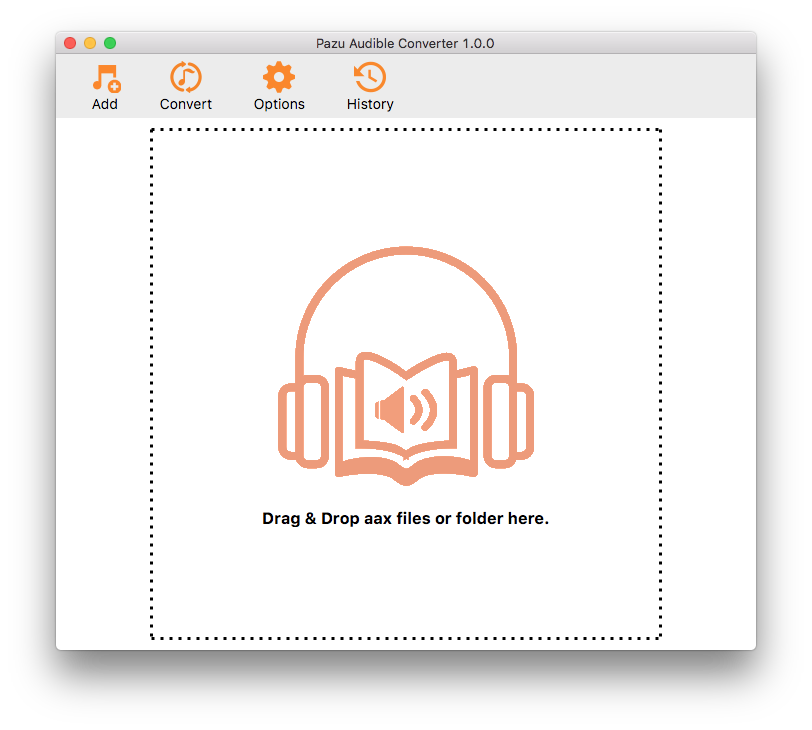
ステップ2. オーディオブックを追加する
「追加」ボタンをクリックして、Pazu Audible Converterにオーディオブックを追加します。または、ファイルをコンバーターに直接ドラッグ&ドロップすることもできます。
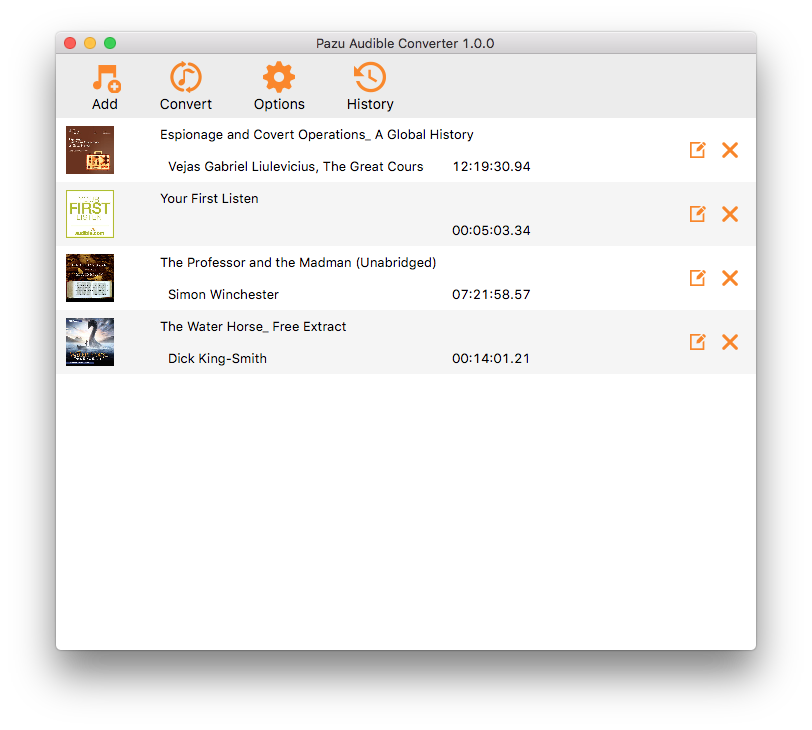
ステップ3. 設定のカスタマイズ
「オプション」ボタンをクリックします。ここで、出力先を変更したり、必要に応じてオーディオファイルをセグメントに分割したりできます。「詳細」ボタンをクリックすると、出力設定(出力形式、サンプリングレート、ビットレート)をカスタマイズできます。出力形式として「ロスレス」を選択すると、Pazu Audible ConverterはオーディオブックをプレーンなAA/AAX形式でダウンロードします。

ステップ4. 変換を開始する
メインインターフェース上部の「変換」ボタンをクリックして、選択したオーディオブックを指定した出力形式に変換します。
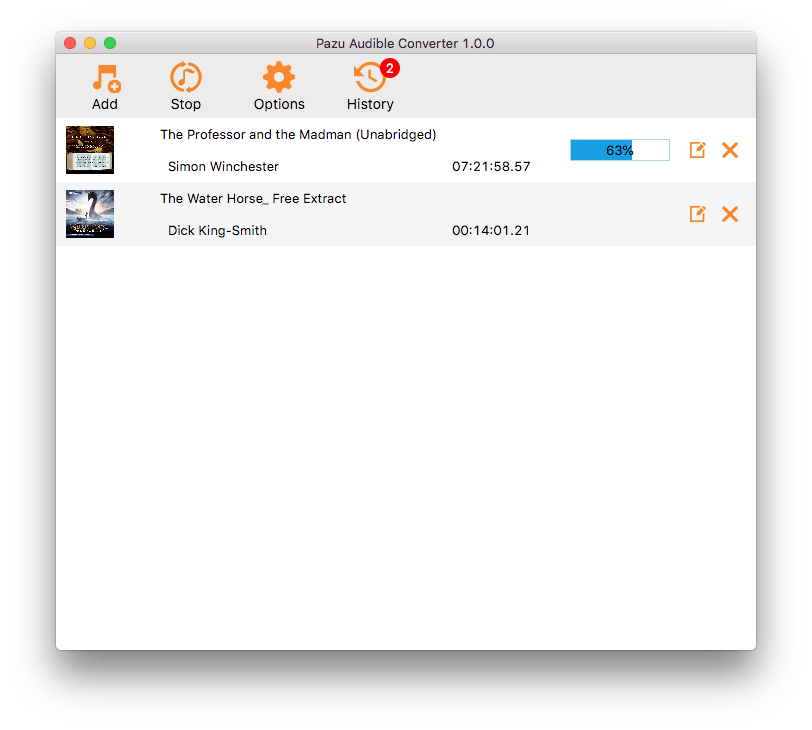
ステップ5. 出力ファイルを確認する
ダウンロードが完了するまで待ちます。進行状況バーが表示されます。
変換が完了したら、「履歴」ボタンをクリックし、ローカルドライブ上で正常に変換されたファイルを確認してください。これで、USBケーブルを使ってAudibleのMP3オーディオブックを任意のMP3プレーヤーに転送したり、SDカードに保存したりできます。
