気に入ったら保存:Spotifyの「お気に入り曲」管理術
Spotifyには「お気に入り曲」プレイリストがあり、気に入った曲を簡単に保存して後でアクセスできます。タップするだけで曲がプレイリストに追加されるため、無数のプレイリストを探し回る手間が省けます。しかし時間が経つにつれ、プレイリストは膨大になり、もう共感できない曲も含まれるかもしれません。本ガイドでは、Spotifyの「お気に入り曲」を整理する方法について解説します。個別曲や複数曲の削除、さらにはプレイリスト全体のクリア方法まで網羅します。
目次
- Spotifyで曲を「お気に入り」登録する方法
- Spotify「お気に入り曲」から曲を削除する方法
- Spotifyの「お気に入り曲」をすべてクリアする方法
- Spotify無料版でお気に入り曲をダウンロードする方法
1. Spotifyで曲を「お気に入り」登録する方法
Spotifyの「お気に入り曲」機能を使えば、お気に入りの曲を瞬時にライブラリに保存できます。通勤・仕事・勉強中など、集中を途切れさせずに外出先で聴くのに最適です。
モバイル版
AndroidまたはiOSデバイスで曲をお気に入り登録する方法を、曲の表示場所に応じて簡単にご紹介します:
- 単曲の場合: 曲タイトル下のプラスアイコンをタップ
- プレイリスト内の曲: 3つのドットをタップし、「お気に入り曲に追加」を選択

デスクトップ版
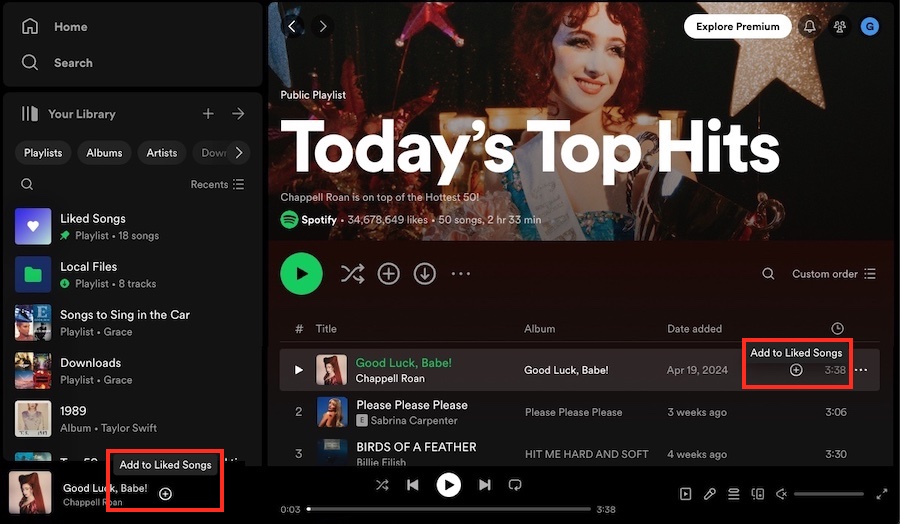
Spotifyデスクトップでお気に入り曲に追加する方法は2通り:
- プレイリストから: 曲にカーソルを合わせ、プラスアイコンをクリック
- 再生中バーから: 下部の再生中バーにあるプラスアイコンをクリック
2. Spotify「お気に入り曲」から曲を削除する方法
Spotifyの「お気に入り曲」プレイリストに不要な曲がある場合、モバイル端末とデスクトップ端末での削除方法を以下に示します。
モバイル端末の場合
- AndroidまたはiOS端末でSpotifyアプリを開きます。
- 画面下部の「ライブラリ」をタップし、「お気に入り曲」プレイリストを選択します。
- 削除したい曲を探します。曲の横にある3点リーダーをタップし、「このプレイリストから削除」を選択します。

デスクトップの場合
- MacまたはWindowsのコンピュータでSpotifyアプリを起動します。
- 左側のメニューから「ライブラリ」をクリックし、「お気に入り曲」プレイリストを選択します。
- 削除したい曲の横にある三点リーダーをクリックし、「お気に入り曲から削除」を選択します。

3. Spotifyの「お気に入り曲」をすべてクリアする方法
他のプレイリストとは異なり、「お気に入り曲」プレイリスト自体を削除することはできませんが、曲は削除できます。
複数の曲を一括削除したり「お気に入り曲」プレイリスト全体をクリアするには、Spotifyデスクトップアプリを使用してください。モバイルアプリでは現在、曲は1曲ずつしか削除できません。デスクトップアプリで行った変更は、同じアカウントでサインインしている限り、自動的にモバイルアプリと同期されます。
デスクトップアプリで複数の「お気に入り曲」または全てを一括削除する方法は以下の通りです:
- MacまたはWindowsでSpotifyアプリを起動します。左側メニューから「ライブラリ」をクリックし、「お気に入り曲」プレイリストに移動します。
- 削除する複数の曲または全ての曲を選択します:
- ランダムな曲を選択: Ctrlキー(Windows)またはCommandキー(Mac)を押しながら、個々の曲をクリックして選択します。
- 連続した楽曲を選択: 削除したい最初の楽曲をクリックします。次に、Shiftキーを押しながら、連続する最後の楽曲をクリックします。これにより、最初にクリックした楽曲と最後にクリックした楽曲の間のすべての楽曲が選択されます。
- すべての楽曲を選択: キーボードショートカットCtrl + A(Windows)またはCommand + A(Mac)を使用して、プレイリスト内のすべての楽曲を選択します。
- 選択した曲のいずれかを右クリックし、ポップアップメニューから「お気に入りから削除」を選択します。

4. Spotify無料版でお気に入り曲をダウンロードする方法
Spotify Premium加入者は、お気に入り曲を含むプレイリストをダウンロードしてオフラインで聴ける利点があります。便利な機能ですが、ダウンロードした曲はSpotifyアプリ内でのみ再生可能で、Spotify Premiumのサブスクリプション終了後はアクセスできなくなります。Spotify Freeで好きな曲を保存したい場合は、Pazu Spotify Converterをご利用ください。無料版と有料版の両方のユーザーが、Spotifyの全楽曲・プレイリスト・アルバム、さらにはポッドキャストまでオフライン再生用にダウンロードできるよう設計されています。Spotifyの音楽を抽出し、MP3、M4A、AIFF、WAV、FLAC、AACなど様々な高品質フォーマットに変換します。
Pazu Spotify ConverterはWindowsとMacの両方に対応しており、アルバムやプレイリスト内の任意の曲を自由に選択して一括ダウンロードできます。Spotifyトラックをロスレス音質で保存し、すべてのID3タグを保持します。ダウンロード後は、互換性のある任意のデバイスに曲を転送してオフラインで楽しむことができ、音楽コレクションを完全に管理できます。
Pazu Spotify Converterの主な機能:
- アルバムやプレイリスト全体を簡単にダウンロード、または必要な個別の曲を選択可能
- 内蔵Webプレイヤーにより、Spotifyアプリのインストール不要
- MP3、M4A、FLACなど多様な出力形式から選択可能
- 音質劣化ゼロでの音楽ダウンロード
- 10倍高速な変換速度とID3タグの完全保持
- 多言語対応ユーザーインターフェース
Pazu Spotify ConverterでSpotifyをMP3に変換する方法
MacまたはWindowsコンピュータにPazu Spotify Converterをインストールして起動します。アプリ内でSpotifyアカウントにログインします。
1. 音楽の検索:
- ダウンロードしたい曲、アルバム、プレイリスト、ポッドキャストを検索します。
- リストに追加ボタンをクリックしてダウンロードキューに追加します。

2. ダウンロード設定の調整:
- 右上の歯車アイコンをクリックし、出力形式としてMP3を選択します。
- 必要に応じて、出力音質、出力フォルダ、その他の設定を調整します。

3. SpotifyをMP3に変換:
- 変換ボタンをクリックして、選択したSpotifyコンテンツのMP3ダウンロードを開始します。
- プレイリストやアルバム内の特定の曲だけをダウンロードするには、不要な曲のチェックを外し、変換をクリックします。

- ダウンロードが完了したら、フォルダボタンをクリックしてダウンロードした音楽ファイルを確認してください。

注:Pazu Spotify Converterの無料体験版では、各曲の最初の3分間のみ変換可能です。無制限の変換機能を利用するには、フルバージョンへアップグレードしてください!

Spotify 音楽変換
Spotifyの曲、アルバム、プレイリストをダウンロードしてMP3/M4Aなどに変換する
詳細

