

プレイステーションはオールインワンのエンターテインメント機器です。ゲームだけでなく、テレビ番組や映画、音楽の再生やストリーミングもできる。さらに良いのは、音楽やポッドキャストを再生しながら同時にゲームができることです。PS5とPS4でSpotifyアプリをダウンロードすれば、お気に入りの音楽やポッドキャストをゲーム機で聴くことができる。
Spotifyプレミアムユーザーであっても、Spotifyの音楽をPS4/PS5にダウンロードしてオフライン再生することはできません。Spotifyをオフラインで再生するには?Spotifyの曲をPlayStationと互換性のあるMP3などのオーディオファイルにダウンロードし、USBドライブに転送してください。
良いインターネット接続があれば、上記の方法でSpotifyをPlayStationで再生することができます。しかし、インターネット接続が悪い場合、PS4/PS5でSpotifyを再生すると、ゲームが中断されてしまいます。
Pazu Spotify Converter を強くお勧めします。無料アカウントでSpotify音楽をダウンロードし、MP3、M4A、AAC、WAV、FLACとAIFFに変換することができます。それはロスレスオーディオ品質とID3タグでSpotify音楽トラックを保持することができます。さらに、Ondesoft Spotify 音楽変換は Spotify 音楽のすべての広告を削除し、広告を中断することなく PlayStation で Spotify を再生できます。–>
MacまたはWindowsにPazu Spotify Converterをダウンロード、インストール、実行します。内蔵のウェブプレイヤーでSpotifyアカウントにログインします。Pazu Spotify Converter の Mac 版でも Windows 版でも、手順は同じです。

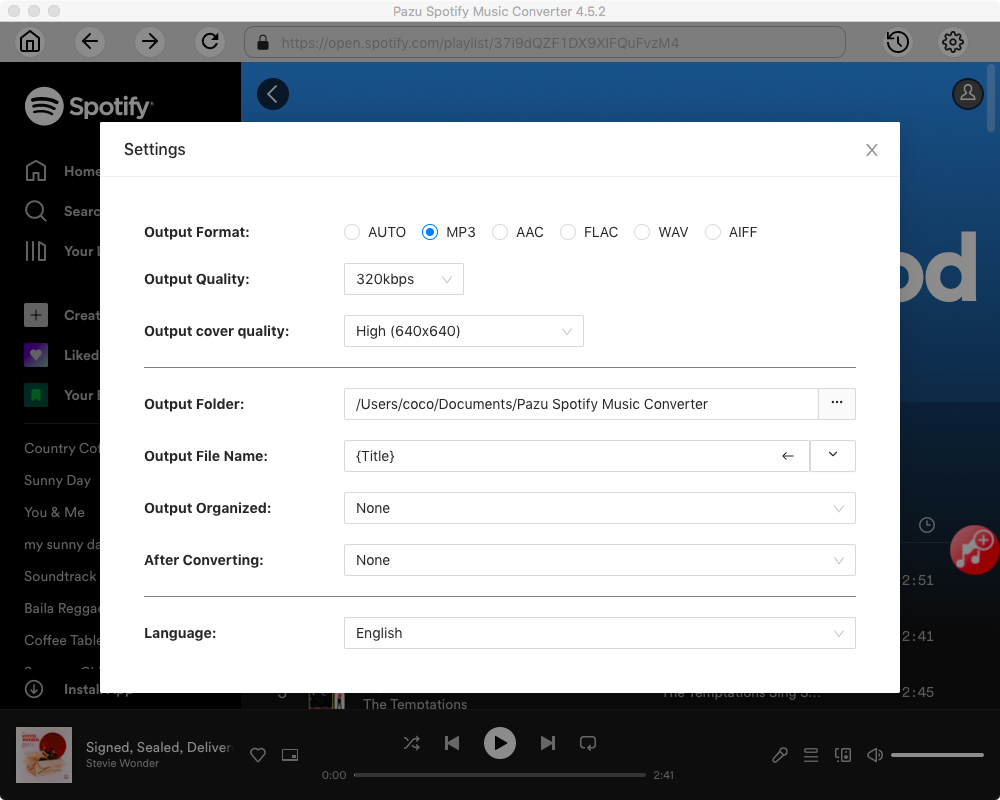
統合されたSpotifyウェブプレーヤーを使って、ダウンロードしたい曲、アルバム、プレイリスト、ポッドキャストを検索します。リストに追加ボタンをクリックすると、アルバムやプレイリストのすべての曲をロードします。–>
デフォルトではプレイリストやアルバム内の全ての曲にチェックが入ります。変換したくないトラックのチェックを外してください。

<!– wp:heading {"level":4}
履歴ボタンをクリックすると、ダウンロードした全ての曲を見ることができます。下のフォルダアイコンをクリックして、mp3の曲を探し、USBドライブをPCに接続して、変換されたSpotifyの音楽やプレイリストを転送することができます
USBドライブをプレイステーションに接続し、USB音楽プレーヤーを選択します。
注意: Pazu Spotify Converter の無料体験版では、各曲の最初の3分間を変換できます。
