Spotifyは世界最高の音楽サービスの一つであり、何百万人ものユーザーがこのソフトウェアから恩恵を受けています。 Spotifyでは、プレミアムユーザーはアルバム、プレイリスト、ポッドキャストをダウンロードできますが、無料ユーザーはオフライン再生用のポッドキャストしかダウンロードできません。Spotifyアプリを使用して、アルバム、プレイリスト、ポッドキャストをダウンロードし、オフラインで聴くことができます。ただし、Spotify Premiumであっても、個別の曲を直接ダウンロードすることはできない。 曲をプレイリストに入れて、プレイリストをダウンロードする必要があります。
ダウンロードした曲やプレイリストはSpotifyアプリ内でのみ再生可能で、他のデバイスやプラットフォームに転送することはできないのでご注意ください。
幸いなことに、Spotifyの曲をmp3形式にダウンロードできるツールがたくさんあるので、好きな場所で再生できる。以下がそのリストだ:
https://spotidown.comはSpotifyからお気に入りの音楽をダウンロードするためのシンプルで分かりやすいツールです。そう、Spotifyアプリのプレミアムサブスクリプションを購入したくない場合でも、心配する必要はありません。すべてのユーザーが問題なくあなたの一番好きなトラックをダウンロードできる絶好の機会だ。

https://spotifydown.comはSpotifyの曲やアルバムをMP3に変換できる無料のオンラインツールです。SpotifyのリンクをSpotifyDownのフォームにコピー&ペーストし、「変換」ボタンをクリックするだけでいい!

SpotifyDownを使ってSpotifyをMP3に変換するには?
SpotifyDownの簡単な使い方です:
長所:
無料
短所:
ファイル名が変更される。
一曲ずつしかダウンロードできない。
広告が多すぎる。
https://www.soundloaders.com/spotify-downloader/もSpotifyをMP3に変換するオンラインツールです。spotifydown.comと違って、Spotifyの曲のリンクしか検出できず、Spotifyのアルバムのリンクが含まれていません。

以下はSpotifyDownの簡単な使い方です:
長所:
無料
短所:
アルバム、プレイリスト、ポッドキャストのリンクを検出できない。
広告が多すぎる。
SpotifyMateは、Spotifyの曲をMP3でオンラインダウンロードできる無料ツールです。最高の品質でSpotifyの曲をMP3ファイル形式で保存します。このSpotify MP3コンバータは完全に無料で使用でき、高速で安全です。アプリや拡張機能をインストールする必要がなく、SpotifyMate Spotify Music Downloaderウェブサイトの入力フィールドにSpotifyトラック、プレイリスト、アルバムリンクを貼り付けるだけで、MP3ファイル形式をダウンロードできます。

Spotifyトラック/プレイリスト/アルバムをオンラインでダウンロードする方法は?
長所:
無料
短所:
128kbpsでSpotifyをmp3に変換できる。
一曲ずつしかダウンロードできない。
広告が多すぎる。
ID3タグが間違っている。
https://spotify-downloader.comはSpotifyから曲をダウンロードできるシンプルなウェブツールです。トラック、アルバム、プレイリストのリンクを入力して曲をダウンロードすることができます。また、アルバムやプレイリスト全体をZIP形式でダウンロードすることもできる。また、ダウンロードした曲には、カバー画像、アーティスト、リリース日などのメタデータがすべて追加されます。ショー、ポッドキャスト、アーティストページのリンクはまだサポートされていません。

長所:
無料
アルバムやプレイリストをZIP形式でダウンロードできる。
短所:
Spotifyを128kbpsのmp3に変換できる。
広告が多すぎる。
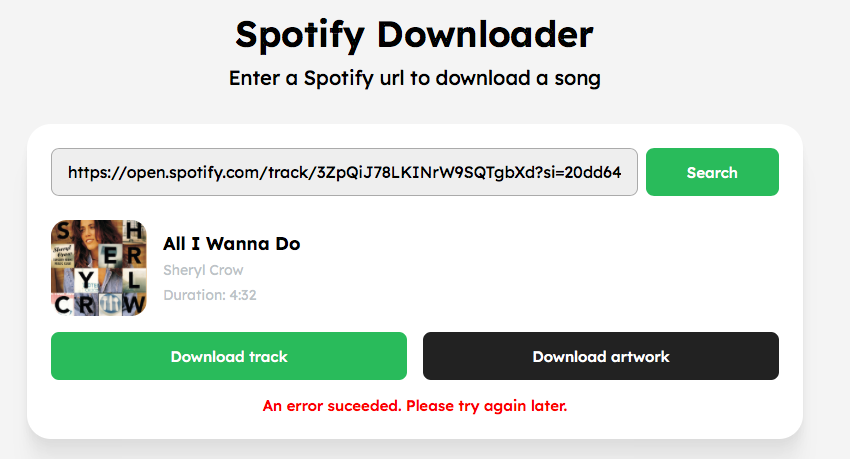
https://www.spotifydownloader.co は、URLを入力してSpotifyの曲をダウンロードできる無料サイト。無料だが、使い勝手は良くない。曲のURLだけを追加できるが、アルバムやプレイリストのURLには対応していないため、1曲ずつしかダウンロードできず、非常に時間がかかる。また、Spotifyのライブラリから曲をダウンロードするわけではないので、ダウンロードできない曲も多いかもしれません。以下のようなエラーがランダムに出ることがある。
長所:
無料
Pazu Spotify コンバーターはSpotifyの曲をMP3、M4A、AAC、FLAC、WAVとAIFFにダウンロードできるように設計された専門的なSpotify曲ダウンローダーです。最新の技術を使って、この強力なツールは Spotify のトラック、アルバム、プレイリスト、ポッドキャストを 10 倍速でダウンロードし、MP3 に変換できます。変換プロセス中、Pazu Spotify Converter は、出力 Spotify MP3 ファイルに、オリジナルの ID3 タグ情報を全て埋め込むことができます。Pazu Spotify Converter を使えば、プレミアムアカウントなしで、Spotify から好きな曲をダウンロードできます。つまり、予算を節約できます。
Spotify ウェブプレーヤーが内蔵されているので、ダウンロードしたい曲、アルバム、プレイリストをブラウズして検索するのが簡単です。Spotifyアプリをインストールする必要はありません。アルバム、アーティスト、アルバム/アーティスト、アーティスト/アルバム別に出力トラックをアーカイブできる。

長所:
Spotifyウェブプレーヤー内蔵;
多言語インターフェース;
曲名フォーマットをカスタマイズ。
上記の無料Spotify音楽ダウンロードツールをテストした後、Spotifyアルバムやプレイリストを変換できないことが分かった(ただし、https://spotify-downloader.com、128kbpsでしかダウンロードできない。)。).ダウンロードするには Spotify Premiumなしでアルバム/プレイリスト全体をダウンロードするにはPazu Spotify Converter が必要です。Pazu Spotify Converter は、最も安定した Spotify プレイリストダウンローダーツールで、あらゆる Spotify プレイリストを MP3 に 320kbps でダウンロードできます。
Pazu Spotify ConverterはMacとWindowsでSpotifyの曲、アルバムとプレイリストをMP3、M4A、AAC、FLAC、WAVとAIFFのような一般的なフォーマットにダウンロードするためのベストなSpotifyダウンローダーです。内蔵のSpotifyウェブプレーヤーと速いダウンロード速度が特徴で、好きなだけSporifyプレイリストをコンピュータに保存できます。
Pazu Spotify Converter を Mac または Windows にダウンロード、インストール、実行します。Spotifyアカウントにログインします。

左上にある “オプション ” ボタンをクリックします。ここで出力形式(MP3/M4A/WAV/FLAC/OGG/AIFF)を選択し、出力オーディオのサンプルレートとビットレートを選択し、出力パスをカスタマイズし、様々な方法で出力ファイルを整理し、出力ファイルの名前を変更することができます。

Pazu Spoitfy Converter は、Spotify ウェブプレーヤーを内蔵し、インターフェイス上で直接ダウンロードしたい Spotify 曲、アルバム、プレイリストをブラウズまたは検索できます。Spotify アプリをインストールする必要はありません。ダウンロードしたいアルバムやプレイリストをクリックし、赤いアイコンをクリックして全ての曲をロードします。
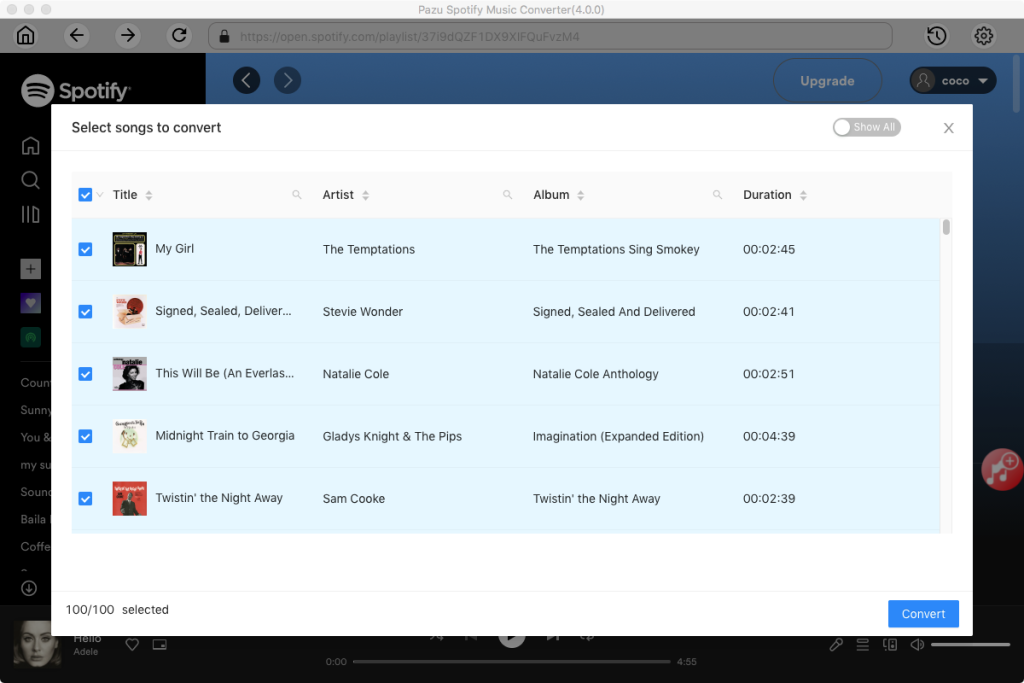
変換ボタンをクリックして、Spotifyの曲をローカルコンピューターにダウンロードし始めます。

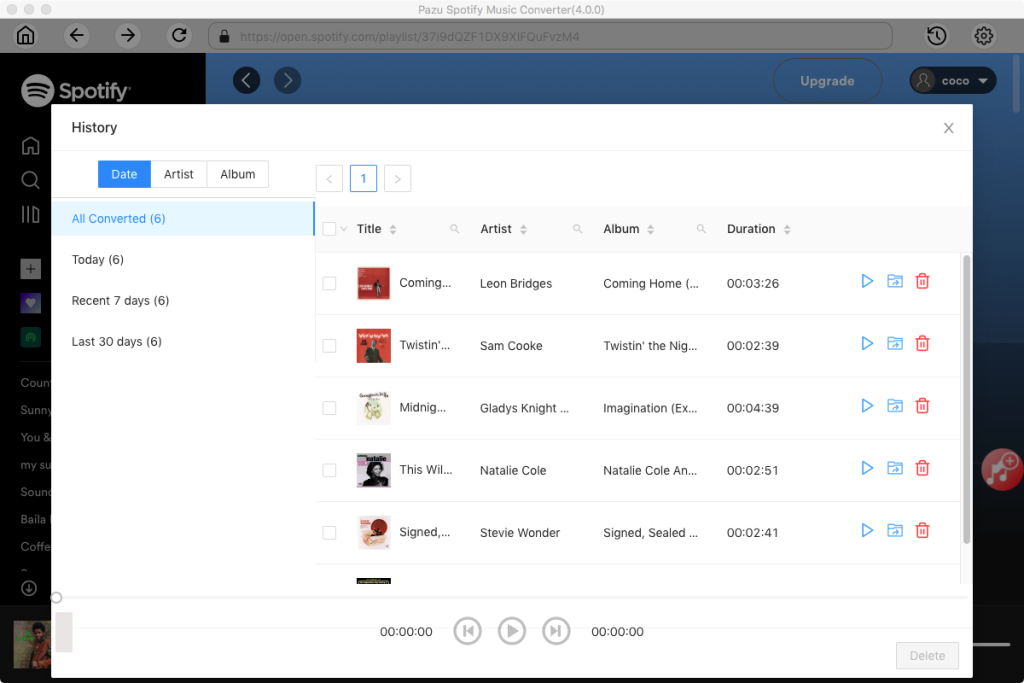
変換後、フォルダアイコンをクリックして、ダウンロードされた Spotify 曲を素早く見つけます。変換ウィンドウを閉じて、右上の時計アイコンをクリックすると、ダウンロードされたすべての曲を見ることができます。