Mac/PC/Andriod/iOSでSpotifyをMP3に変換する方法

Spotifyは すべての人のための音楽Spotifyは、Freeアカウントのユーザーでもアクセス可能な膨大なライブラリを提供している。しかし、ダウンロードできる人や、オフラインで聴くときにダウンロードを楽しむ方法には制限がある。あなたの音楽コレクションをよりコントロールするために、Spotifyの音楽をMP3に変換することは、説得力のある代替手段を提供します。

ユニバーサルオーディオフォーマットであるMP3は、ほとんどすべてのデバイスとプラットフォームでの再生互換性を保証します。この記事では、Spotifyの音楽をMP3に変換する様々な方法を紹介し、コンピュータ、携帯電話、タブレット、そしてウェブブラウザでのプロセスをガイドします。あなたのニーズに最も適した方法を見つけ、本当に所有でき、どこでも楽しめる音楽コレクションを作りましょう!

目次

パート 1.Spotify ダウンロードの制限

Spotifyでは、プレミアムユーザーはオフラインで聴くために音楽をダウンロードすることができます。以下はSpotifyからダウンロードする際に注意すべき点です:

無料アカウント:

  • 音楽のダウンロードはできません:Spotifyの無料アカウントでは、曲、アルバム、プレイリストをオフラインで聴くことはできません。ダウンロードできるのはポッドキャストのみです。

プレミアムアカウント:

  • ダウンロード制限:最大5台のデバイスで最大10,000曲までダウンロードできます。
  • Spotifyアプリ内でのみ:
    • ダウンロードした曲は、ダウンロードしたデバイスのSpotifyアプリ内でのみオフラインで聴くことができます。
    • ダウンロードした曲を他のデバイスや音楽プレーヤーに転送することはできません。
    • Spotifyアプリを再インストールすると、ダウンロードした楽曲は消去されます。再度ダウンロードする必要があります。
  • 期限切れ:
    • Spotifyサブスクリプションの有効期限が切れると、ダウンロードした楽曲は再生できなくなります。
    • ダウンロードした音楽を有効に保つには、少なくとも30日に一度はインターネットに接続する必要があります。

ダウンロードしたSpotifyの音楽を他のデバイスで再生したい場合、またはサブスクリプションをキャンセルした後も永久に保存したい場合は、Spotifyの曲、プレイリスト、アルバムをMP3に変換することを検討してください。

パート 2.なぜSpotifyをMP3に変換するのか

MP3は世界中で最もよく使われているオーディオフォーマットです。優れた互換性があり、様々なオペレーティングシステム、メディアプレーヤー、音楽システムでサポートされています。Spotifyの音楽をMP3にダウンロードすることで、音楽ライブラリを完全にコントロールできるようになり、Spotifyのダウンロード制限を回避して、どんな携帯電話、タブレット、コンピューター、MP3プレーヤーなどでもお気に入りの曲をオフラインで楽しむことができます。

パート 3.Mac/WindowsでSpotifyをMP3に変換する

1.Pazu Spotify 変換 (最もおすすめ)

Pazu Spotify コンバーターはSpotify音楽ライブラリを管理するための包括的なソリューションを提供します。Spotify FreeとPremiumユーザーのために設計され、全てのSpotify曲、プレイリスト、アルバム、そして ポッドキャストもオフラインで聴ける.Spotify 音楽を抽出し、MP3、M4A、AIFF、WAV、FLAC、AAC などの様々な高品質フォーマットに変換します。

Pazu Spotify Converter は、Windows と Mac の両方をサポートし、アルバムやプレイリストの曲を自由に選択して、一括ダウンロードできます。ロスレスオーディオ品質で Spotify トラックを保存し、全ての ID3 タグを保持します。さらに、タイトル、アルバム、アーティストなどでSpotifyの曲名をカスタマイズできます。ダウンロード後、曲を他の互換性のあるデバイスに転送してオフラインで楽しむことができ、音楽コレクションを完全にコントロールできます。

Pazu Spotify Converter の主な機能

  1. マルチアカウント対応:Spotify Free と Premium の両方のアカウントに対応。
  2. バッチダウンロード:選択した曲やアルバム/プレイリスト全体を一度に効率的にダウンロードできます。
  3. 内蔵ウェブプレーヤー:Spotifyアプリをインストールする必要はありません。
  4. 複数のフォーマット:ダウンロードした音楽をMP3、M4A、FLACなどに変換。
  5. 高音質オーディオ:320kbpsのMP3とロスレス形式でのダウンロードをサポート。
  6. 高速変換:10倍の変換速度でより高速にダウンロードできます。
  7. ID3タグ保持:ダウンロードしたファイルの情報を保持します。
  8. カスタマイズオプション:様々な条件を使用してダウンロードしたファイルの名前を変更します。
  9. 整理ツール:アルバムまたはアーティスト別にダウンロードしたファイルをアーカイブします。
  10. 多言語サポート:複数の言語で利用可能なユーザーインターフェイス。

Pazu Spotify ConverterでSpotifyをMP3に変換する方法

Pazu Spotify Converter を Mac または Windows コンピュータにインストールし、起動します。アプリ内でSpotifyアカウントにログインします。

1.音楽を探す:

  • ダウンロードしたい曲、アルバム、プレイリスト、ポッドキャストを検索します。
  • リストに追加ボタンをクリックして、ダウンロードキューに追加します。
Add to Download List

2.ダウンロードの設定をする:

  • 右上の歯車アイコンをクリックし、出力形式としてMP3を選択します。
  • 必要に応じて、出力音質、出力フォルダ、その他の設定を調整します。
Settings

3.SpotifyをMP3に変換する

  • 変換ボタンをクリックして、選択したSpotifyコンテンツをMP3にダウンロードし始めます。
  • プレイリストやアルバム内の特定の曲をダウンロードするには、不要な曲のチェックを外して変換をクリックするだけです。
  • ダウンロードが完了したら、フォルダボタンをクリックしてダウンロードした音楽ファイルを探します。
Convert-individual-songs

2.スクリーンキャプチャ + VLC

Screen Capture(screencapture.com)は、Spotifyウェブプレーヤーの音楽を含む、ブラウザで再生しているオーディオを録音する方法を提供しています。スクリーンキャプチャの無料版はMP4フォーマットでしか録音を保存できませんが、VLC Media Playerのような無料ツールでMP3に転送する必要があります。

スクリーンキャプチャでSpotifyをMP4に録音する方法

  1. ブラウザでspotify.comにログインします。
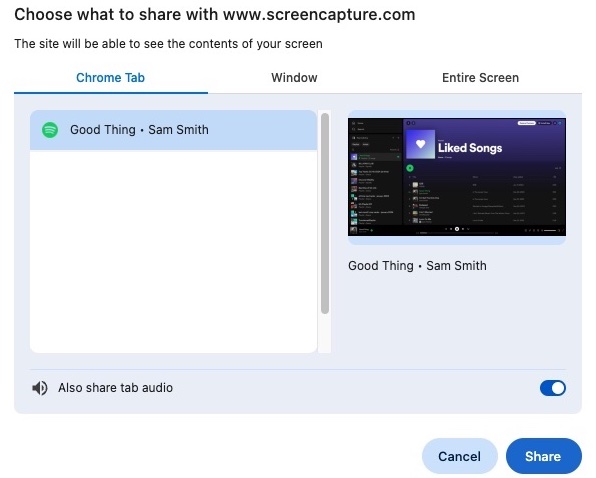
  2. ブラウザの別タブでscreencapture.comにアクセスします。録音ソースとしてサウンドを選択し、録音開始をクリックします。
  3. Spotify タブを選択し、共有ボタンをクリックします。
  4. Spotifyに戻り、録音したい曲を再生します。Screen Captureが録画を開始します。
  5. 終了したら、Screen CaptureのStop Recordingボタンをクリックします。
  6. ダウンロード] をクリックして、録音した Spotify オーディオを MP4 ファイルとして保存します。
Screen Capture

VLCメディアプレーヤーでMP4をMP3に変換する方法

  1. VLC Media Playerを開き、メニューの「ファイル」>「変換/ストリーム」に進みます。
  2. ダウンロードした MP4 ファイルを VLC インターフェースにドラッグ&ドロップし、「プロフィールを選択」でAudio-MP3を選択します。
  3. 参照]をクリックして場所を選択し、変換後のファイルの名前を拡張子「.mp3」に変更します。
  4. 保存」をクリックして、MP4ファイルをMP3に変換し始めます。
convert-to-mp3-with-vlc

3.Audacity

Audacity (audacityteam.org)は、Windows、macOS、Linuxで利用可能な、無料のクロスプラットフォームオーディオエディタとレコーダーです。オンラインツールに比べ、録音をよりコントロールすることができますが、ある程度の技術的な理解が必要です。AudacityはMP3、WAV、FLAC、OGGなど様々なフォーマットで録音を保存するので、出力フォーマットを柔軟に選択できます。

AudacityでSpotifyをMP3に録音する方法

  1. Audacity を開いて、コンピュータのマイクが録音デバイスとして設定されていることを確認します。
  2. Audacityの赤い丸い “録音 ” ボタンをクリックして録音を開始します。
  3. Spotifyに切り替えて、録音したい曲を再生します。Audacity はあなたのコンピュータで再生しているオーディオを録音します。
  4. 終わったら、Audacity の 四角い “Stop”ボタンをクリックして録音を止めます。
Audacity

パート 4.Android/iOSでSpotifyをMP3にダウンロードする

1.Android用Fildo Apk

AndroidアプリであるFildo Apk (fildo.net/Android)は、SpotifyをMP3にダウンロードする新鮮な代替手段を提供します。あらかじめ構築されたライブラリとは異なり、Fildoは強力な検索エンジンとして機能し、さまざまなオンラインソースを探し回ってプレイリストや検索クエリに一致する音楽を見つけ、MP3やFLAC形式で音楽をダウンロードする。FildoはSpotifyのプレイリストをインポートできるので、アプリ内で直接ダウンロードしてオフラインで聴くことができます。

Fildo Android アプリで Spotify をオフラインで聴く方法

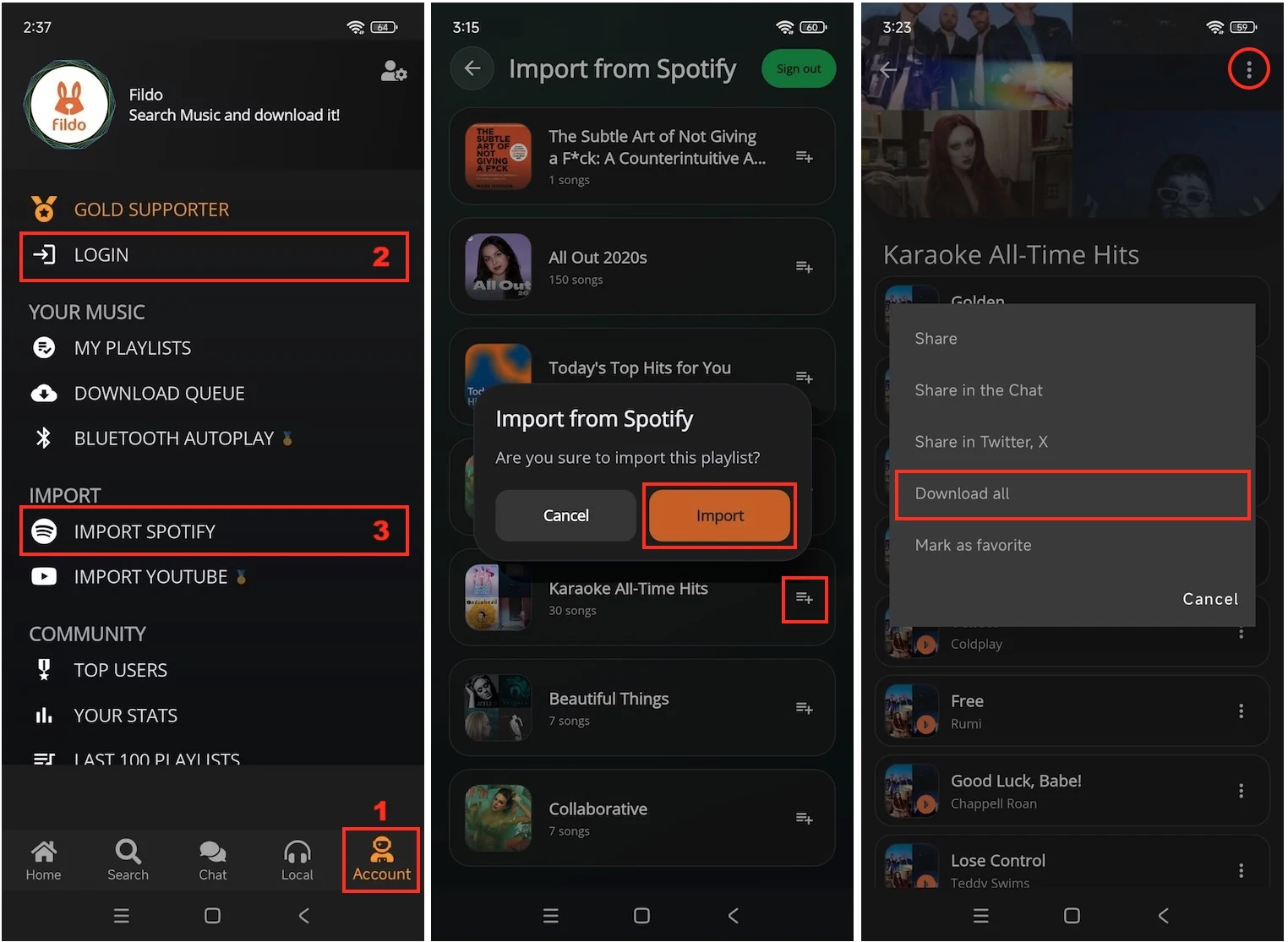
  1. Fildo にサインインする
    • Android デバイスで Fildo アプリを開き、右下にある“More” アイコンをタップします。
    • 既存のFildoアカウントにサインインするか、まだの場合は新規アカウントを作成してください。
  2. Spotify プレイリストを Fildo にインポートする
    • Spotify をインポート” をタップし、Spotify アカウントにログインします。インポートして音楽をダウンロードしたいプレイリストを選択します。Fildo があなたにマッチする曲を探してくれます。
    • インポートが完了したら、“Your Playlists” セクションでプレイリストを選択してください。
  3. SpotifyをMP3にダウンロードする
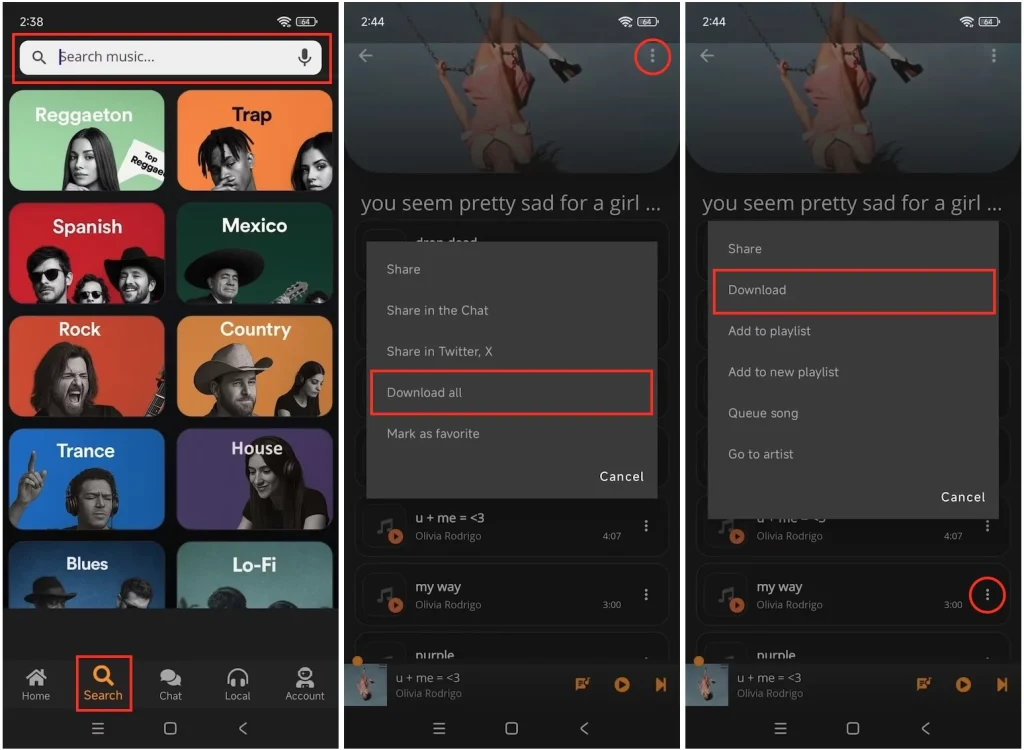
    • 個別の曲をダウンロードする:特定の曲をダウンロードするには、曲の横にある3つの点のアイコンをタップし、“ダウンロード“を選択します。
    • プレイリスト全体をダウンロードする:より早くダウンロードするには、プレイリストの右上にある“+”アイコンをタップし、“すべてダウンロード“を選択します。
Download-Spotify-Songs-Fildo

2.Android用SpotiFlyer

SpotiFlyerは、Spotify、YouTube、Gaana、JioSaavn、SoundCloudなどの人気サービスをサポートする、様々なプラットフォーム向けの音楽ダウンローダーアプリケーションです。そのSpotiflyer Mod Apkは、Spotify無料版であっても、Androidデバイス上でプレイリスト、アルバム、トラックをMP3に変換することができます。

SpotiFlyerはダウンロードされたオーディオ品質を選択することができます。しかし、最高設定(320kbps)でも、若干の品質低下が目立つことがあります。

SpotiFlyerでSpotifyをMP3にダウンロードする方法

  1. Spotifyの曲、アルバム、プレイリストにアクセスし、3つの点 > 共有 > リンクをコピーを選択します。
  2. AndroidでSpotiFlyerを開き、リンクを貼り付け、検索ボタンをクリックします。
  3. 個々の曲の横にあるダウンロードアイコンをタップするか、プレイリスト/アルバム全体をダウンロードする場合は すべてダウンロードボタンを選択します。
SpotiFlyer

3.iPhoneのショートカット

Appleの強力なアプリケーションであるショートカットを使えば、iPhone、iPad、Apple Watchで毎日の作業を自動化できます。ショートカットの中には、Spotifyの曲をMP3にダウンロードするのに役立つものもあります。

iPhoneのショートカットでSpotifyをMP3にダウンロードする方法

  1. Spotifyから SpotifyをMP3にショートカットのページにアクセスし、“ショートカットを追加“ボタンをクリックしてiPhoneまたはiPadに追加します。
  2. Spotifyでダウンロードしたい曲を見つけます。3つの点をタップ>共有>リンクをコピーして曲のURLをコピーします。
  3. 携帯電話に戻り、ショートカットを開く。Spotify to MP3“ショートカットをタップします。ショートカットが曲のダウンロードを開始します。
  4. フォルダを選択し、プロンプトが表示されたら右上の「開く」をタップします。ダウンロードされたMP3ファイルはそこに保存されます。
Shortcuts-iPhone

パート 5.SpotifyからMP3へのオンライン変換

1.SpotifyDown

SpotifyDown (spotifydown.com)は、Spotifyの音楽をMP3ファイルとしてダウンロードできる無料のオンラインツールです。Spotifyの曲、アルバム、プレイリストのリンクをコピーして貼り付けるだけです。その後、プレイリスト全体をダウンロードするか、1曲ずつダウンロードするかを選択できる。ダウンロードする際、このツールはSpotify曲のオリジナル品質を保持します。

SpotifyDownでSpotifyをMP3にダウンロードする方法

  1. Spotifyにアクセスし、ダウンロードしたい曲、アルバム、プレイリストを見つけます。3つの点をクリック>共有>リンクをコピー
  2. spotifyDown.comにアクセスし、リンクを貼り付けダウンロードボタンをクリックします。
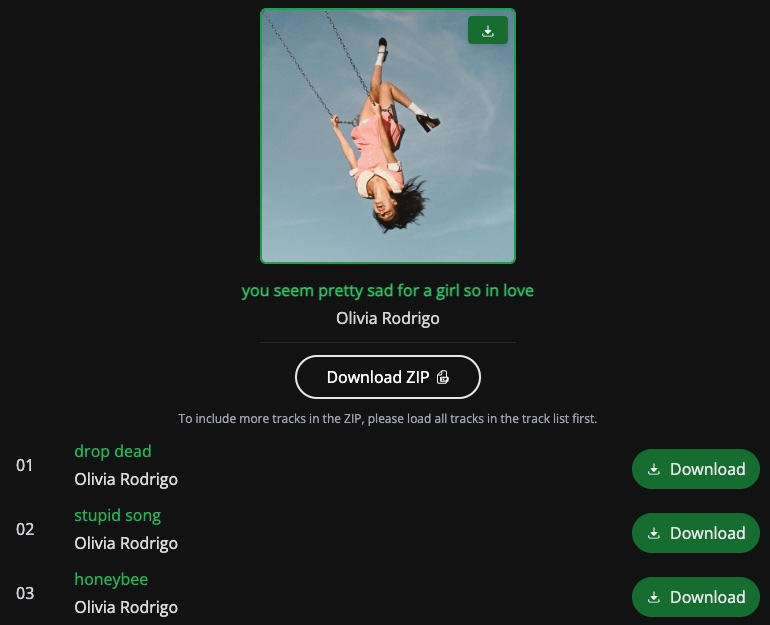
  3. 曲/プレイリストの情報が表示されたら、曲の横にある「ダウンロード」ボタンをクリックし、個々の曲をダウンロードするか、「Zipをダウンロード」ボタンを選択し、プレイリスト全体をダウンロードします。
SpotifyDown

2.Spotifyダウンローダー

Spotify-downloader(spotify-downloader.com)は、Spotifyの音楽をMP3ファイルとしてダウンロードする簡単な方法を提供しています。リンクを貼り付けることで、個々の曲やアルバム/プレイリスト全体(ZIP形式)をダウンロードできる。ただし、ダウンロードする前に、邪魔な広告や追加の確認ステップに遭遇することを覚悟してください。

Spotify-downloaderでSpotifyをMP3にダウンロードする方法

  1. Spotifyで曲、アルバム、プレイリストを見つけ、3つの点 > 共有 > リンクをコピーを選択する。
  2. spotify-downloader.comにリンクを貼り付け、Submitボタンをクリックします。
  3. Verify you are humanにチェックを入れ、曲が読み込まれるのを待つ。
  4. 曲の下にある“Download“ボタンをクリックして1曲だけダウンロードするか、“Download ZIP“ボタンでプレイリスト全体をダウンロードする。
Spotify-downloader

3.Soundloaders Spotifyダウンローダー

Soundloaders ダウンローダーSpotify、Apple Music、YouTubeを含む様々なプラットフォームから音楽を変換するための無料ツールとして際立っている。アカウント作成や個人情報を必要とせず、曲をMP3形式に変換する便利な方法を提供しています。

しかし、Soundloaders Spotify Downloaderはプレイリストやアルバムのダウンロードをサポートしていません。一曲ずつしかダウンロードできないので、大きなプレイリストには時間がかかります。時には、ダウンローダーは不具合が発生し、期待通りに機能しないことがあります。

SoundloadersでSpotifyをMP3にダウンロードする方法

  1. Spotifyの曲リンクをコピーする。
  2. リンクをSoundloadersに貼り付け、“トラックを検索“をクリックする。
  3. ダウンロードボタンをクリックして曲をMP3に保存する。

パート 6.Spotifyコンバーターの比較

様々なデバイスでSpotifyをMP3に変換するための様々な方法を探ってきました。適切なオプションを選択することは、あなたのニーズによって異なります。以下の表は、あなたが決めるのに役立つように、それぞれの機能を比較しています。

Pazu Spotify コンバータースクリーンキャプチャ + VLCAudacityFildoSpotiFlyerショートカットスポティファイダウンSpotifyダウンローダーサウンドローダー
互換性Windows、MacOSWindows、MacOSWindows、MacOS、LinuxアンドロイドアンドロイドiOSオンラインブラウザオンラインブラウザオンラインブラウザ
出力フォーマットMP3、M4A、AAC、FLAC、WAV、AIFFMP3、FLAC、OGGMP3, WAV, OGGMP3, FLACMP3MP3MP3MP3MP3
オーディオ品質320kbps該当なし該当なし128kbps128kbps128kbps320kbps128kbps128kbps
変換速度10X曲の長さ曲の長さミディアムミディアムスロー3Xスロースロー
シングル曲変換ありありはいはいはいはいはいはいはい
全体のプレイリストのバッチ変換はいいいえいいえはいはいいいえはいはいいいえ
プレイリスト内の任意の曲を変換するはいいいえいいえいいえいいえいいえいいえいいえいいえ
ポッドキャスト変換はいはいはいいいえいいえいいえいいえいいえいいえ
広告なしいいえはいはいはいはいはいいいえいいえいいえ
ID3タグはいいいえいいえはいはいいいえいいえいいえいいえ

高速、安定性、ロスレス音質の強力なSpotify MP3変換ソフトをお探しなら Pazu Spotify 変換.このインテリジェントなツールは、Spotifyから希望の曲、プレイリスト、アルバム、ポッドキャストまで検索してダウンロードできます。サポートされているデバイスで、どこでも楽しむことができます!

Spotify 音楽変換

Spotify 音楽変換

Spotifyの曲、アルバム、プレイリストをダウンロードしてMP3/M4Aなどに変換する

詳細