

私たちはそれぞれユニークな音楽の好みを持っており、自分は優れた音楽のセンスを持っていると誇らしげに信じている人もいるかもしれない。しかし、あなたのSpotifyがどの程度悪いのか、あなたの音楽の好みについて新鮮で愉快な視点を求めているなら、The Puddingの鼻持ちならないAIボットが正しい選択かもしれない。この機知に富んだAIボットは、あなたの音楽嗜好の評価にちょっとしたユーモアを注入し、楽しく愉快な体験を提供する爽やかな評価を提供します。AIボットがあなたの音楽の旅に遊び心を加えます!

“Judge My Spotify “または “How Bad Is Your Streaming Music? “は、あなたのSpotifyまたはApple Musicの好みをユニークでユーモラスに分析する楽しい人工知能(AI)ボットです。この無料アプリは、あなたのリスニング習慣を分析し、あなたの音楽の趣味を焙り出す評価を提供します。 このAIボットは、軽快な調子であなたの音楽のチョイスをからかい、生意気にも「大丈夫ですか?自分の好きなジャンル、トップアーティスト、メインストリームと無名の音楽のバランスなどを、笑いを交えながら楽しく発見することができる。
How Bad Is Your Streaming Music? “のAIボットは、データ駆動型ビジュアル・エッセイのデジタル出版物『The Pudding』のクリエイターであるマイク・ラッハーとマット・ダニエルズによって開発された。当初はSpotify向けに2020年に発表されたこのAIボットは、2021年にApple Musicのユーザーにも対応するようさらにアップデートされた。

ウェブアプリの使い方は簡単だ:Spotifyのアカウントにログインし、いくつかの質問に答えると、ボットがあなたの音楽の趣味を愉快に揶揄する。
ステップ1. How Bad Is Your Streaming Music? “にアクセスし、”Find Out “をクリックする。

ステップ2. AIボットの初期化が終わったら、「Log in with Spotify」をクリックする。Spotifyのログインページにリダイレクトされたら、ユーザー名とパスワードを入力してSpotifyアカウントにログインする。

ステップ3.ボットとのQ&Aの旅を続け 、ボットが尋ねる各質問に純粋に答えてください。その過程で、あなたの評価スコアが一気に下がり、予想外の低さになることに気づくでしょう。
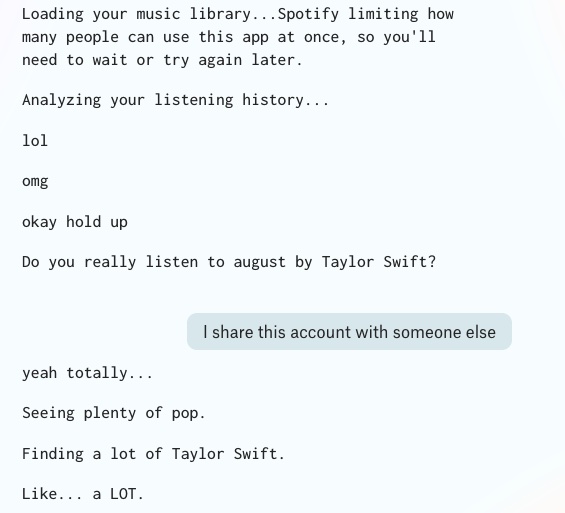
ステップ4.最後に、あなたのSpotiyがどの程度悪いかを、ハイフン1つで包括的にレポートします。あなたが聴きすぎているかもしれないトラックを発見し、「あなたが気の遠くなるようなスタンをしているアーティスト」を見つけ、そしてあなたが泣くかもしれない他のいくつかの注意事項を知る」。

音楽データを解釈する独特の方法で、このボットとその辛辣な発言はソーシャルメディアで人気を博している。その結果を友人やファンと共有し、ボットの辛辣な発言を揶揄することができる。
How Bad Is Your SpotifyであなたのSpotifyデータを見るには、あなたのアカウントにサードパーティアプリとして接続します。このアクセスを取り消したい場合は、Spotifyアカウントからアプリを簡単に切断できます。その方法は以下の通りです:

Spotifyはダウンロード機能を提供していますが、アルバムやプレイリストをダウンロードできるのはSpotify Premium加入者のみです。ポッドキャストは無料のSpotifyアカウントでのみダウンロードできます。ダウンロードする際、Spotifyは個別の曲のダウンロードに対応していないことに注意してください。代わりに、曲をプレイリストに追加し、プレイリスト全体をダウンロードする必要がある。また、一度Spotifyからダウンロードしたコンテンツは、Spotifyアプリからのみアクセスできる。アプリを再インストールすると、ダウンロードが失われる可能性があります。
PremiumなしでSpotifyの曲をダウンロードするには、インテリジェントなSpotify音楽ダウンローダーをお試しください。 Pazu Spotify コンバーター.これは Spotify Free と Premium ユーザーのために特別に設計されたもので、オフラインで聴くために、全ての Spotify 曲、プレイリスト、アルバム、ポッドキャストをダウンロードできます。Spotify 音楽を抽出し、MP3、M4A、AIFF、WAV、FLAC、AAC に変換できます。Pazu Spotify Music Converter を使えば、無料アカウントで、Spotify Premium 機能を永遠に楽しむことができます。
Pazu Spotify Converter の主な機能:
では、Pazu Spotify Music Converter を使って、Spotify の曲をダウンロードして変換する方法を、以下のチュートリアルから学んでみましょう。
Pazu Spotify Converter を Mac または Windows にダウンロード、インストール、実行します。内蔵のウェブプレーヤーでSpotifyアカウントにログインします。

右上の歯車アイコンをクリックします。ここで、出力形式(AUTO(M4A)/MP3/AAC/FLAC/WAV/AIFF)を選択し、出力音質を選択し、出力パスをカスタマイズし、様々な方法で出力ファイルを整理し、出力ファイルの名前を変更することができます。

統合されたSpotifyウェブプレーヤーを使って、ダウンロードしたい曲、アルバム、プレイリスト、ポッドキャストを検索します。リストに追加]ボタンをクリックすると、アルバムまたはプレイリストのすべての曲をロードし、ダウンロードしたくない曲があればチェックを外します。
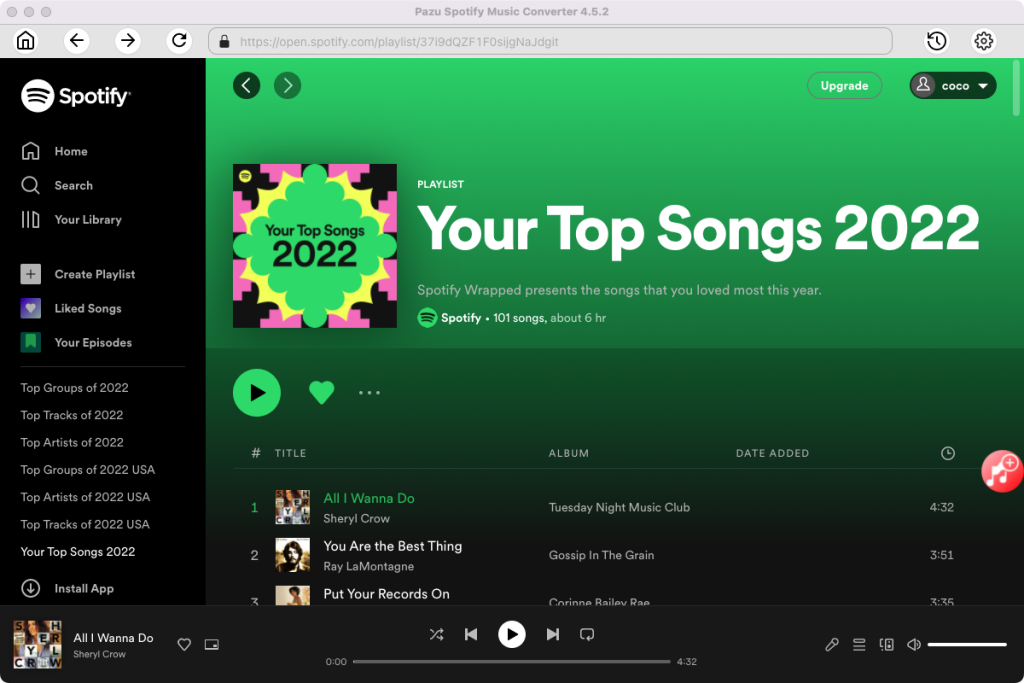

変換ボタンをクリックして、Spotifyの曲をローカルコンピューターにダウンロードし始めます。
変換が完了したら、下のフォルダボタンをクリックするか、前のステップでカスタマイズした出力フォルダに直接行って、ローカルファイルとしてダウンロードされたSpotifyの曲を見つけることができます。
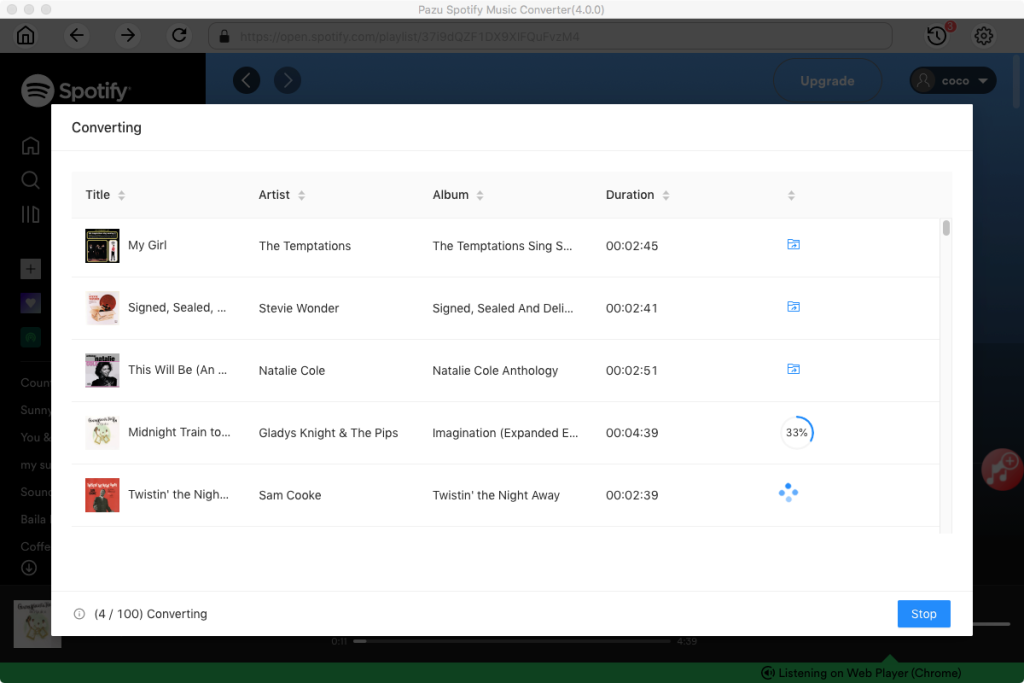
注意: Pazu Spotify Converter の無料試用版では、各曲の最初の3分間を変換できます。フルバージョンを購入することで、試用版の制限を解除できます。
この判断力のあるAIボットを使えば、リスニングの統計情報を分析しながら、大笑いすることができる — Spotify Wrappedに似ているが、ユーモラスなひねりが加えられている。他のオンライン音楽分析ツールをお探しなら 目を引く円グラフ, あなたのSpotifyレシート, あなたの星座と共鳴するSpotifyの曲そして お気に入りのSpotifyアーティストが出演するフェスティバルのラインナップも.
