

多くのテレビがSpotify専用アプリを提供している。テレビまたはセットトップボックスのアプリストアに移動し、「Spotify」を検索してアプリを見つけ、インストールするだけだ。これにより、Spotifyの音楽ストリーミングをテレビで直接楽しむことができます。
テレビでSpotifyアプリを起動し、以下のいずれかの方法でサインインしてください:
オプション 1.パスコードでログイン
Spotifyのメールアドレスとパスワードを入力してください。普段Facebookからログインしている場合は、Spotifyのパスワードを作成し、メールからアカウントにアクセスしてください。
オプション 2.携帯電話のSpotifyアプリでログイン
携帯電話またはタブレットでSpotifyアプリを開き、Spotify Connectからテレビを探します。

オプション 3.コードでログイン
“LOG IN WITH CODE “を選択します。次に、携帯電話のカメラを使ってQRコードをスキャンします。
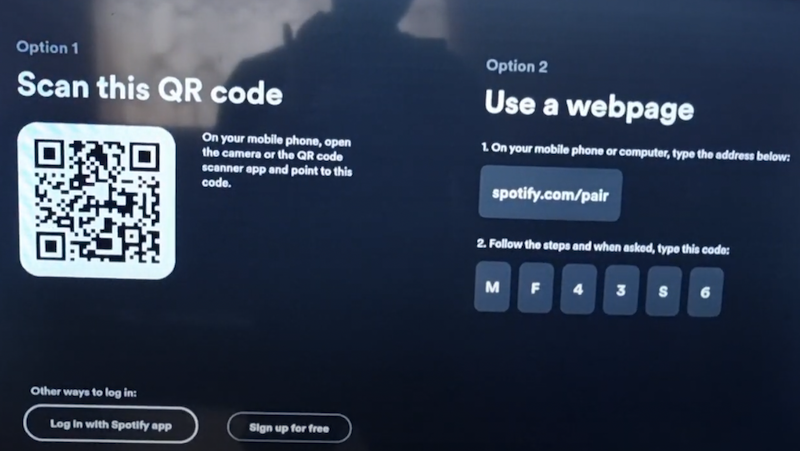
または、コンピューター、電話、タブレットで www.spotify.com/pair に移動し、テレビの画面に表示されているピンを入力します。コードを入力したら、「次へ」をクリックし、「今すぐペアリング」をクリックします。これでテレビでSpotifyにログインできました。好きな曲のストリーミングを始めましょう。

テレビにSpotifyアプリが内蔵されていなくても、ストリーミングメディアプレーヤー、ゲーム機、Chromecastなどの外部デバイスを使ってSpotifyを聴くことができます。方法は以下の通り:
ChromecastまたはGoogle Cast対応テレビを使用している場合は、正しくセットアップされていることを確認してください。次に、スマートフォン、タブレット、またはコンピューターでSpotifyを開き、すべてのデバイスが同じWi-Fiネットワークに接続されていることを確認します。再生する曲を選択する。

テレビにキャストすると、数秒後に大画面で音楽が流れ始めるはずだ。その後、Spotifyをリモートコントロールし、他の人が音楽をコントロールできるようになります。
Apple TVとiOSデバイスの両方が同じWiFiネットワークに接続されていることを確認してください。
お使いのテレビがBluetooth接続に対応している場合、スマートフォンやタブレットをワイヤレスでテレビに接続し、デバイスから直接Spotifyを再生することができます:
Spotifyでは、プレミアムユーザーのみ、モバイル、タブレット、デスクトップアプリでアルバム、プレイリスト、ポッドキャストをダウンロードできます。テレビでSpotifyの音楽をダウンロードすることはできません。オフラインでテレビでSpotifyを聴くには、デスクトップでSpotifyをmp3にダウンロードし、USBドライブからテレビで再生する必要があります。
Spotifyの音楽をmp3にダウンロードする方法は? Pazu Spotify ConverterSpotify Free と Premium ユーザーの両方に対応し、曲、プレイリスト、アルバムの完全なコレクションをダウンロードしてオフラインで楽しむことができます。このツールは効率的に Spotify 音楽を抽出し、MP3、M4A、AIFF、WAV、FLAC、AAC などの様々な形式に変換します。Pazu Spotify Music Converter を使えば、無料アカウントでも Spotify Premium の全ての利点に簡単にアクセスできます。Pazu Spotify Music Converter を利用して、無料サブスクリプションを使用して Spotify の曲をダウンロードし、変換する方法については、次のチュートリアルをご覧ください。
Pazu Spotify Converter の主な機能
Pazu Spotify Converter を Mac または Windows にダウンロード、インストール、実行します。内蔵のウェブプレーヤーで Spotify アカウントにログインします。

右上の歯車アイコンをクリックします。ここで、出力形式(AUTO(M4A)/MP3/AAC/FLAC/WAV/AIFF)を選択し、出力音質を選択し、出力パスをカスタマイズし、様々な方法で出力ファイルを整理し、出力ファイルの名前を変更することができます。

統合されたSpotifyウェブプレーヤーを使って、ダウンロードしたい曲、アルバム、プレイリスト、ポッドキャストを検索します。リストに追加]ボタンをクリックして、アルバムまたはプレイリストのすべての曲をロードし、ダウンロードしたくない曲があればチェックを外します。

Spotifyの曲をローカルコンピューターにダウンロードするには、「変換」ボタンをクリックしてください。
変換プロセスが完了したら、ダウンロードしたSpotifyの曲をローカルファイルとして見つけることができます。見つけるために2つのオプションがあります:
そして、曲をUSBドライブに転送し、オフラインでテレビで聞くことができます。

