

Amazon Musicは、世界中で利用されている最も人気のある音楽ストリーミングアプリの一つです。Amazon Musicには、「Amazon Music Free」、「Amazon Music Prime」、「Amazon Music Unlimited」の3つのプランがあります。このサービスは、1億曲という膨大な楽曲ライブラリを誇り、世界中で利用されています。また、クリアな音質を実現するSpatial Audioにも対応しています。Prime会員に加入すれば、対応デバイスですべての音楽やポッドキャストを広告なしでシャッフル再生できます。オンデマンド再生やオフラインでの視聴を利用するには、「Amazon Music Unlimited」に加入してください。RokuデバイスにAmazon Musicチャンネルを簡単にインストールし、サービスの音楽ライブラリにアクセスできます。さらに、オフラインでもRokuでAmazon Musicを再生する3つの方法があります。
関連記事:Apple Music VS. Amazon Music
目次
RokuでAmazon Musicを聴く最も簡単な方法は、Amazon Musicチャンネルを追加し、アクティベーションコードを使ってアカウントを連携させることです。

これで、RokuデバイスでAmazon Musicをストリーミングできるようになりました。
AppleのAirPlayを使用すると、iPhone、iPad、またはMacから互換性のあるRokuストリーミングデバイスへコンテンツをストリーミング、操作、共有できます。映画やテレビ番組、家族の動画を視聴したり、人気の音楽を聴いたり、旅行の写真を閲覧したりできます。AirPlayを使用してAmazon MusicをRokuにストリーミングし、iOS/Macから再生を操作しましょう。
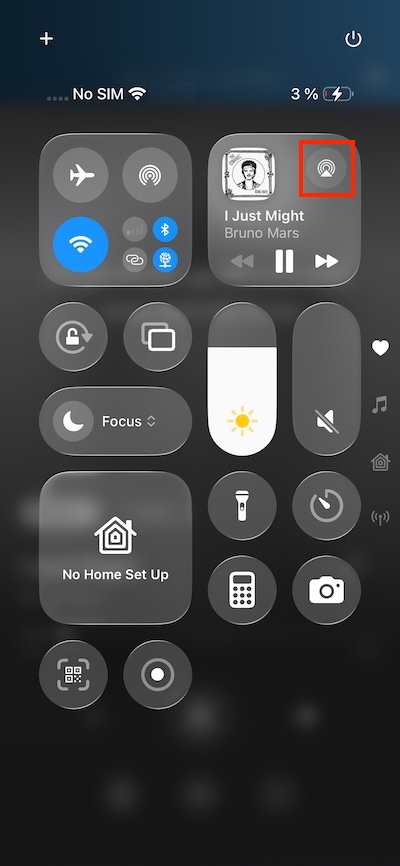

なぜAmazon MusicをRokuにキャストできないのですか?
Google製スマートフォンをお使いですか?Googleは自社製スマートフォンでMiracastを無効化し、Chromecastデバイスへのキャストのみを許可しています。しかし、RokuはMiracastを使用しています。そのため、Google製スマートフォンからはRokuにAmazon Musicをキャストできません。PixelスマートフォンからRoku TVにAmazon Musicをキャストするには、Playストアにある「XCast」または「Web Video Caster」をご利用ください。
Amazon Primeのサブスクリプションがあれば、Amazon Music Primeを利用できます。しかし、一部のALL-ACCESSプレイリストを除き、シャッフル再生しかできないため、不便に感じるかもしれません。幸いなことに、Amazon Musicの曲をMP3形式でダウンロードし、USBドライブに転送すれば、Roku Media Playerを使ってオンデマンドで聴くことができます。

Roku Media Playerを使えば、ローカルネットワーク上のメディアサーバーやUSB(USBポートを備えたRokuプレーヤーの場合)からコンテンツを検索、閲覧、再生することができます。

Amazon Musicの曲をMP3形式でダウンロードしてApple Watchに同期するには、Pazu Amazon Music コンバーターさえあれば十分です。これは優れたストリーミング音楽コンバーターであり、Amazon Musicから楽曲を取得し、MP3、AAC、M4A、AIFF、WAV、FLACなど、複数のオーディオ形式に変換できます。メタデータ認識技術により、100%完全なメタデータを識別・保持することも可能です。ダウンロード後も、アーティスト、タイトル、アルバム、アルバムアート、トラック番号などのID3タグが失われることはありません。このようにして、保護されていないAmazon Musicを簡単に取得し、ローカルデバイスに保存できます。つまり、変換された楽曲は、制限なくあらゆるデバイスで再生できるようになります。
Pazu Amazon Music コンバーターを使ってAmazon MusicをMP3に変換する方法は?
コンピュータにPazu Amazon Music コンバーターをダウンロード、インストールして起動し、「サインイン」をクリックしてAmazonアカウントにログインします。
ライセンスを購入済みの場合は、鍵のアイコンをクリックしてコンバーターを登録してください。未購入の場合は、試用版のまま使用を続けてください。

右上の設定アイコンをクリックして、出力オーディオパラメータを設定します。M4A(AUTO)、MP3、AAC、FLAC、WAV、AIFFの6つのオーディオ形式から選択できます。そこから、MP3およびAAC出力のビットレートを変更できます。

ダウンロードしたい曲、アルバム、またはプレイリストを選択します。アルバム/プレイリストを開き、右側に表示されている赤い「追加」ボタンをタップすると、曲のリストが表示されます。

デフォルトでは、プレイリスト内のすべての曲が追加されます。変換したくないトラックの横にあるチェックボックスをクリックします。

右下隅の「変換」ボタンをクリックすると、Pazu Amazon Music コンバーターが自動的にAmazon Musicのトラックをダウンロードし、コンピュータのデフォルトフォルダに変換します。

変換プロセスが完了すると、 アイコンをクリックして履歴リストで変換されたすべての曲を閲覧できます。これで、どこでもAmazon Musicの曲をストリーミングする準備が整いました。

これでMacまたはWindowsにAmazon Musicの曲をMP3形式でダウンロードできたので、それらをUSBドライブに転送します。
USBドライブをRokuデバイスのUSBポートに挿入します。Roku Media Playerがインストールされていない場合は、Roku Storeから追加するよう促されます。アプリがインストールされている場合は、画面上のプロンプトに従ってRoku Media Playerを起動します。
以下の手順に従って、Roku Media PlayerでAmazon Musicを再生します。
 または再生
または再生  を押します。 ボタンや右/左ボタンを押して、一時停止、早送り、巻き戻しを行うことができます。
お使いの Roku デバイスに USB ポートがない場合は、USB ドライブをテレビの USB ポートに接続するか、USB ハブを使用して、Roku を使わずにテレビで Amazon Music をオフライン再生することができます。
