

YouTube Musicはここ数年、世界で最も急成長している音楽サービスのひとつだ。YouTube Musicは、ミュージックビデオとそこから生まれる音楽で繁栄している。一般的な楽曲と並んで、ミュージックビデオはサービスに第二のレイヤーを加え、可聴・視覚コンテンツを発見することを可能にしている。SpotifyからYouTube Musicへの乗り換えを決めた人もいるかもしれない。 しかし、Spotifyには何ヶ月も何年もかけて作り上げたプレイリストを別の音楽アプリに移動する方法が組み込まれていないことに気づくだろう。
この記事では、SpotifyのプレイリストをYouTube Musicや他の音楽サービスに移動するのに役立つ3つのツールを紹介します:Soundizz、Tune My Music、Pazu Spotify Converterです。

ただし、一部の曲が欠落していたり、正しくマッチングされていない場合があります。

価格無料版では、すべてのリストを変換することができます – ただし、1つずつ、最大200曲まで。プレミアム・プランは年間36ドルまたは月4.50ドルで、すべてのプレイリストと曲を一度に転送し、最大20のプレイリストを同期します。Creatorプランは年額75ドル、月額9.50ドルで、最大50のプレイリストとアドバンスド・スマートリンク機能を同期できる。

Soundiizと同じように、いくつかの曲がありません。

または、一部の曲が一致しません。


価格無料プランでは500曲まで変換可能。また、プレイリストをTXTまたはCSVファイルにエクスポートできます。プレミアムプラン(年間$24または$4.50 /月)では、無制限の変換と最大20の自動同期を提供しています。
SpotifyのプレイリストをYouTube Musicに変換する最も安定した方法は、Pazu Spotify ConverterでSpotifyのプレイリストをMP3にダウンロードしてから mp3 の曲を YouTube Music にアップロードすることです。.
YouTube Music では、個人の音楽コレクションを YouTube Music ライブラリに追加することができます。アップロードできるファイル形式は、FLAC、M4A、MP3、OGG、WMA です。 音楽をアップロードしたら、YouTube Music を使って、アップロードした音楽を再生することができます。
パソコンでYouTube Musicに音楽をアップロードするには、2つの方法があります:
 Uploadmusicをクリックします。
Spotifyの音楽をYouTube Musicがサポートするフォーマットにダウンロードし、YouTube Musicにアップロードします。
Pazu Spotify 変換Pazu Spotify Converter は、Spotify 音楽を MP3、M4A、WAV、FLAC、AAC、AIFF にダウンロードするために特別にデザインされました。Spotifyウェブプレーヤーが内蔵され、Spotifyアプリがなくても、Spotifyの曲、アルバム、プレイリストをダウンロードできます。先進的な暗号化技術を採用して、100%ロスレスオーディオ品質とオリジナルのID3タグとメタデータ情報で変換されたすべてのオーディオファイルを保持することができます。詳細については、下記で確認できます。
Pazu Spotify Converter の主な機能
Pazu Spotify Converter を Mac または Windows にダウンロード、インストール、実行します。内蔵のウェブプレーヤーでSpotifyアカウントにログインします。
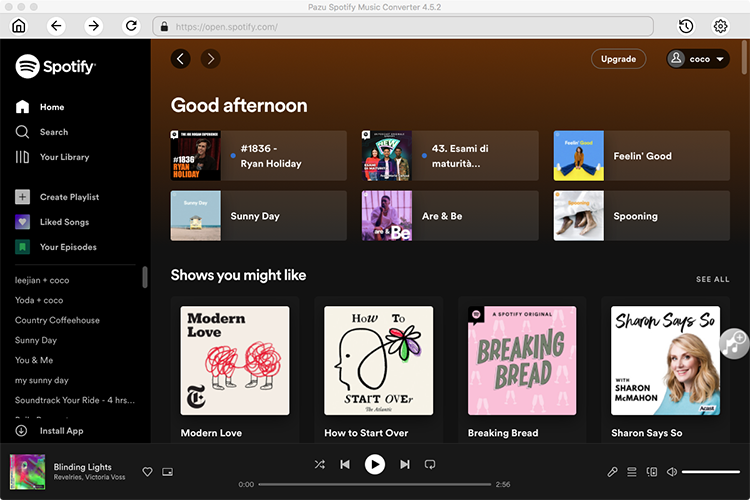
右上の「オプション 」ボタンをクリックします。ここで、出力形式(MP3/M4A/AAC/FLAC/WAV/AIFF)、出力品質、出力パスのカスタマイズ、様々な方法で出力ファイルの整理、出力ファイルの名前の変更などを選択できます。

ダウンロードしたいブレンドプレイリストを選択して、赤い「リストに追加」ボタンをクリックします。
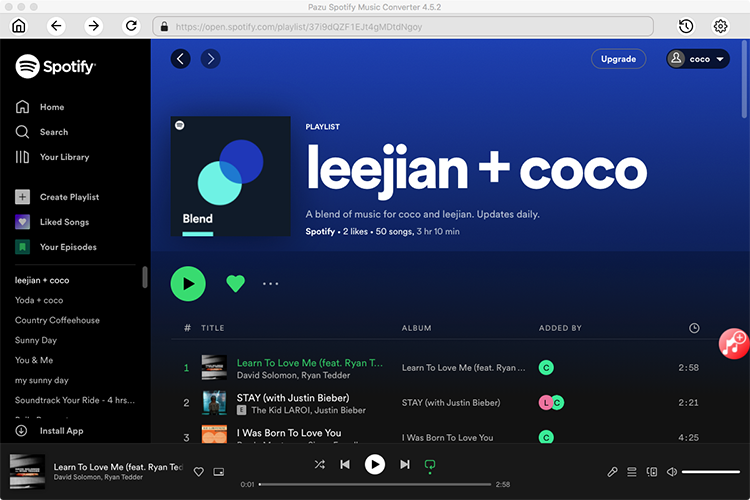
Spotify 変換は全ての曲を検出し、表示します。ダウンロードしたくない曲があれば、チェックを外してください。

変換ボタンをクリックして、Spotify の曲を MP3 形式でダウンロードし始めます。

変換が完了したら、フォルダアイコンをクリックしてダウンロードしたMP3曲を見つけます。そして、お好きなMP3対応音楽プレーヤーで再生できます。
注意: Pazu Spotify Converter の無料試用版では、各曲の最初の3分間を変換できます。フルバージョンを購入することで、試用制限を解除できます。
