

Apple Musicの特定の曲に夢中になって、それを着信音にしたいと思いませんか?でも、Apple Musicの曲を着信音にすることはできるのでしょうか?Apple Musicの各楽曲はAppleのDRM(デジタル著作権管理)ポリシーによって保護されており、Apple Musicを契約していても、着信音用にダウンロードすることはできません。
では、Apple Musicの曲を携帯電話の着信音として使う方法はありますか?はい、可能です!Apple Musicの曲を自由に再生・楽しみたい場合、あるいはiPhoneやAndroidスマホの着信音に設定したい場合は、Apple Musicの曲からDRMを解除し、M4P形式のApple MusicをM4R/M4A/MP3などの一般的なオーディオ形式に変換する必要があります。その後、変換したApple Musicの曲をスマホに追加し、新しい着信音として設定します。このガイドでは、その手順をステップバイステップでご紹介します。
目次
関連記事:Spotifyを3ヶ月無料で利用する方法
iPhoneでは、Apple Musicの曲を着信音として直接選択できるオプションはありません。iPhoneの着信音はm4r形式です。Apple Musicの曲をM4R形式に変換または録音し、iPhoneに同期させる必要があります。そうすれば、着信音リストに表示されます。

iPhoneとは異なり、Android端末では端末内の音楽を着信音として設定できます。しかし、Android端末にApple Musicの曲をダウンロードしていても、端末の「ミュージック」をタップしてもその曲は表示されません。これは、Apple Musicの曲がDRMで保護されており、Apple Musicアプリ内でのみ再生できるためです。AndroidでApple Musicの曲を着信音として使用するには、まずApple Musicの曲をMP3形式でダウンロードする必要があります。

DRMフリーの曲 — iPhoneの着信音はM4R形式、Androidの着信音はMP3またはM4A形式です。保護された楽曲(Apple Musicの楽曲など)や、スマートフォンにローカル保存されていない楽曲は使用できません。Apple Musicの楽曲を着信音に設定したい場合は、DRM保護を解除し、暗号化されたApple Musicの楽曲を一般的な形式に変換する必要があります。着信音にしたいトラックは、iPhoneのミュージックライブラリ、またはAndroidスマートフォンの「ファイル」アプリに保存されている必要があります。
Apple Musicから着信音への変換ツール — Apple Musicの楽曲をM4A/MP3ファイルに変換するには、Apple Musicから着信音への変換ツールを使用する必要があります。このツールを使えば、Apple Musicの楽曲をMP3、AAC、AIFF、WAV、FLACなどの保護されていないオーディオ形式に変換できます。これにより、変換したApple MusicファイルをiTunesやAndroidスマートフォンにインポートし、着信音として設定することが可能になります。
まず、DRMで保護されたApple Musicの曲を、MP3やM4AなどのDRMフリー形式に変換する必要があります。
AppleのFairPlay技術によってロックされているため、Apple Musicを直接スマートフォンの着信音に設定することはできません。このような状況では、専用のApple Musicから着信音へのコンバーターが非常に役立ちます。このコンバーターを使えば、数回のクリックでApple Musicの楽曲からDRMを解除でき、その後、着信音作成ツールやソフトウェアにインポートして、スマートフォン用のカスタム着信音を作成できます。「Pazu Apple Music コンバーター」は、おすすめの高性能なApple Music変換ツールです。
Pazu Apple Music コンバーターを使えば、Apple Musicの楽曲から保護を解除し、MP3、M4A、WAV、FLACなどの一般的なオーディオ形式に最大10倍速でダウンロードできます。そうすれば、DRMの制限を受けずに変換されたApple Musicの楽曲を再生したり、お好みのApple Musicの楽曲を着信音に設定したりできます。さらに、ダウンロードしたApple Musicの楽曲はすべて100%オリジナルの音質で取得されるため、電話が鳴った際に素晴らしい着信音を楽しむことができます。また、タイトル、ジャンル、年、カバー画像など、すべてのID3タグを保持することも可能です。
まずは、Pazu Apple Music コンバーターを使用してApple Musicの楽曲をダウンロードし、MP3/M4Aに変換する方法をご説明します。Apple Musicの楽曲がコンピュータにMP3/M4A形式で保存された後、iPhoneやAndroidスマートフォンでそれらを着信音として設定する方法をご紹介します。それでは、Apple Musicの楽曲を着信音にする前に、以下のユーザーガイドを参照して、お好みのApple Musicをダウンロードしてください。
MacまたはWindowsにPazu Apple Music コンバーターをダウンロード、インストールし、実行します。ライセンスを購入済みの場合は鍵のアイコンをクリックしてフルバージョンを有効化してください。購入していない場合は、試用版のみ使用可能です。
画面の指示に従って、Apple IDでサインインします。

Apple Music コンバーターは、M4A、MP3、AAC、FLAC、WAV、AIFFに対応しています。歯車アイコンをクリックして、出力形式や出力フォルダを変更します。ここでは、プレイリストインデックス、トラック番号、タイトル、アーティスト、アルバムの任意の組み合わせで曲名の形式をカスタマイズすることもできます。または、Pazu Apple Music コンバーターを設定して、出力曲を「アーティスト」、「アルバム」、「アーティスト/アルバム」、または「アルバム/アーティスト」で分類するようにします。

画面の指示に従って、変換したいプレイリストまたはアルバムを選択します。「曲を追加」をクリックします。

デフォルトでは、プレイリスト/アルバム内のすべての曲にチェックが入っています。変換したくない曲がある場合は、チェックボックスをオフにしてください。その後、「変換」ボタンをクリックして、選択した形式への曲のダウンロードを開始します。
変換後、下のフォルダアイコンをクリックすると、ダウンロードした曲をすぐに見つけることができます。
無料体験版では各曲の3分間のみを変換できます。フルバージョンをご利用になるには、ライセンスをご購入ください。

ステップ1. Pazu Apple Music コンバーターからApple MusicでダウンロードしたMP3オーディオを、USBケーブル経由でAndroidスマートフォンに直接転送します。
ステップ2. Android端末の「設定」を開き、「サウンドと振動」をタップします。次に「着信音」オプションを選択してメニューにアクセスします。表示されるテキストはAndroid端末によって異なる場合があります。
ステップ3. 画面右上の「+」アイコン(または端末上の「ミュージック」)をタップし、「サウンドピッカー」ページに保存したフォルダから、ダウンロードしたApple Musicの曲を選択します。Apple Musicの曲がプレビューとして再生されます。
ステップ4. 着信音の選択に満足したら、「完了」をタップします。設定アプリを閉じると、新しいApple Musicの着信音がすぐに保存されます。

MacまたはWindowsのApple Musicアプリを使用する場合
ステップ1. MacまたはWindowsでApple Musicアプリを開きます。次に、「ファイル」>「インポート」をクリックし、変換済みのApple Musicの曲(MP3/M4A)をライブラリにインポートします。

ステップ2. 曲を選択し、右クリックして「情報を見る」を選択します。
ポップアップウィンドウから「オプション」をクリックし、着信音の開始時間と終了時間を設定して特定のクリップを選択し、「OK」をクリックします。
注:iPhoneの着信音は、30秒以内であることが理想的です。

ステップ 3.「ファイル」 > 「変換」 > 「AACバージョンを作成」をクリックして、AACファイルに変換します。ライブラリにコピーが保存されます。

ステップ 4. AACファイルを右クリックし、「Finderで表示」または「エクスプローラーで表示」を選択します。

ステップ5. 拡張子を .m4r に変更します。

ステップ6. Apple Music アプリを開き、「ファイル」>「インポート」をクリックして .m4r ファイルをインポートします。

ステップ7. 付属の USB ケーブルで iPhone をコンピュータに接続します。
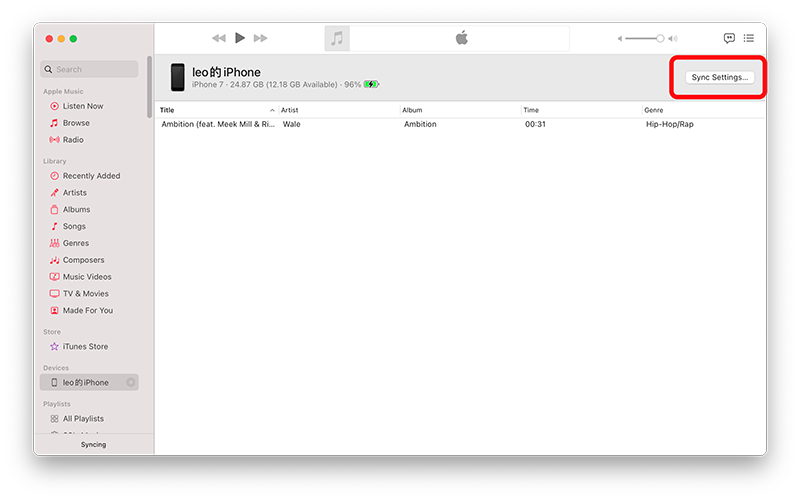
ステップ8.「[デバイス名]に音楽を同期する」チェックボックスを選択して、音楽の同期を有効にします。特定の音楽を同期するには、「選択したプレイリスト、アーティスト、アルバム、ジャンル」をクリックします。音楽リストで同期したい各項目のチェックボックスを選択します。同期の準備ができたら、「同期」をクリックします。

ステップ9. iPhoneで「設定」>「サウンド」>「着信音」を開くと、Apple Musicの曲が着信音リストに表示されます。先ほど追加したカスタムApple Music着信音を選択して、新しい着信音として設定します。

Windows版iTunesの場合
ステップ1. コンピューターでiTunesアプリを開きます。次に「ファイル」をクリックし、「ライブラリにファイルを追加」を選択して、変換したApple Musicの曲(MP3/M4A)をiTunesライブラリに取り込みます。

ステップ2. 曲を右クリックし、「情報を見る」を選択します。ポップアップウィンドウから「オプション」をタップし、着信音の開始時間と終了時間を設定して特定のクリップを選択し、「OK」をクリックします。
注:最終的なトラックの長さは 30 秒以内にしてください。

ステップ 3. 「ファイル」>「変換」>「AAC バージョンを作成」をクリックして、AAC ファイルに変換します。iTunes ライブラリにコピーが保存されます。

ステップ4. 曲のAACバージョンを右クリックし、「Windowsエクスプローラーで表示」を選択します。

ステップ5. 拡張子を.m4rに変更します。

ステップ6. iTunesを開き、「ファイル」>「ライブラリにファイルを追加」をクリックして、M4RファイルをiTunesライブラリに追加します。先ほど作成したファイルを見つけて、iTunesの「着信音」ライブラリに追加します。
ステップ7. 付属のUSBケーブルを使ってiPhoneをコンピュータに接続します。iTunesで、ナビゲーションバーの「ライブラリ」の左側に表示されるデバイスアイコンをタップし、「着信音を同期」を選択してiTunesと同期します。

ステップ8. iPhoneで「設定」>「サウンド」>「着信音」を開くと、Apple Musicの曲が着信音リストに表示されます。先ほど追加したカスタムApple Music着信音を選択し、新しい着信音として設定します。
