

Apple MusicとSpotifyは、世界で最も人気のある2大音楽ストリーミングサービスです。どちらも、膨大な音楽ライブラリ、厳選されたプレイリスト、パーソナライズされたおすすめ機能、他のデバイスやサービスとの連携など、幅広い機能とメリットを提供しています。では、どちらが優れているのでしょうか?Apple MusicとSpotifyの比較は主観的なものであり、個人の好みによって異なります。どちらのサービスにも、異なるユーザーにアピールする強みと機能があります。比較の際に考慮すべきいくつかの点を以下に挙げます:
Spotifyのプレミアムサブスクリプションには、個人(Individual)、Duo、家族(Family)、学生(Student)プランがあります。一方、Apple MusicはDuoプランを除き、同様のプレミアムオプションを提供しています。2026年現在、Spotifyの料金は同等のプランにおいてApple Musicと同額か、わずかに高くなっています。Apple Music学生プランでは、Apple TVへの無料アクセスも提供されています。
Spotifyは通常、新規の個人および学生ユーザー向けに1ヶ月間の無料トライアルを提供しています。時折、新規加入者向けに季節限定の「3ヶ月無料」キャンペーンを実施することもあります。Duoおよび家族プランについては、通常、無料トライアルのオプションはありません。
Apple Musicは、すべてのプランにおいて新規ユーザー向けに1ヶ月間の無料トライアルを提供しています。場合によっては、個人プランで3ヶ月間の無料トライアルを利用できることもあります。対象となるAppleデバイス(iPhone、AirPods、HomePod)を購入すると、多くの場合、3ヶ月から6ヶ月間のApple Musicを無料で利用できます。
Apple Musicとは異なり、Spotifyはプレミアムサブスクリプションに加え、無料プランも提供しています。Spotifyの無料プランでは音楽カタログにアクセスでき、ユーザーは時折広告が流れるものの音楽をストリーミング再生できます。無料プランには、モバイルでのアルバムやプレイリストの再生がシャッフル再生のみ、オフライン再生不可、音質が低いなど、プレミアムサブスクリプションに比べて一定の制限がありますが、一銭もかけずに音楽を楽しむための最良の選択肢の一つであることは間違いありません。
Spotify vs. Apple Music:価格比較
| 月額料金 | 無料 | 個人 | Duo | 家族 (最大6名) | 学生 |
| Spotify | 無料 | 1,080円 | 1,480円 | 1,880円 | 580円 |
| Apple Music | 該当なし | 1,080円 | 該当なし | 1,680円 | 580円 |
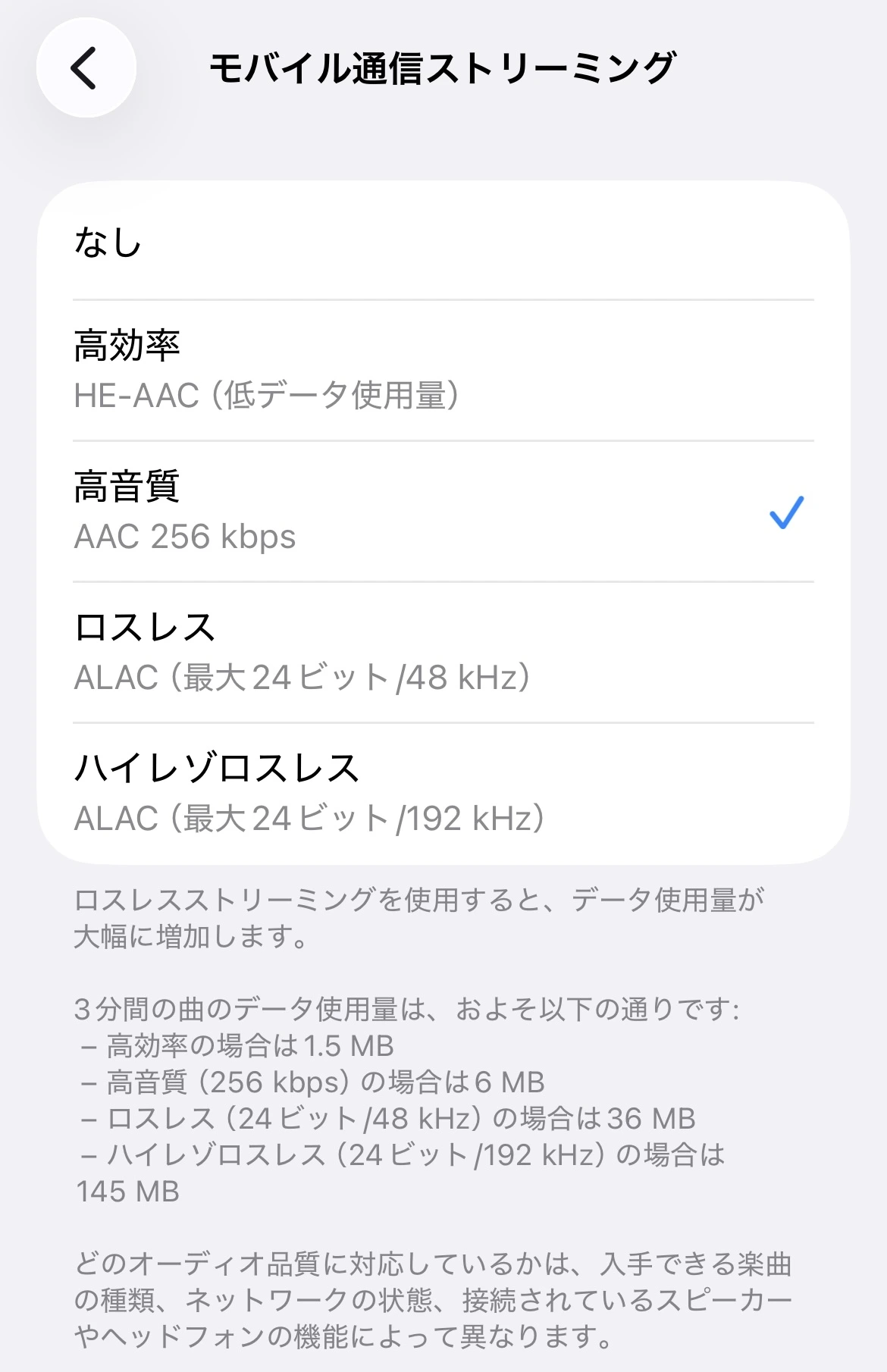
Apple Musicの主なメリットは音質にあり、最大24ビット/192kHzのALACによるハイレゾロスレス解像度や、プラットフォームでサポートされている空間オーディオ、そしてライブラジオが挙げられます。また、特定の新しいAppleデバイスを購入すると、長期間の無料トライアルが付いてきます。HomePod miniやAirPods Pro/Maxでは、各楽曲がSpatial AudioやDolby Atmosで格段に良くなり、Dolby Atmos非対応の楽曲でさえもはるかに良くなります。
2025年9月以降、Spotifyは50以上の市場において、プレミアムユーザー向けに最大24ビット/44.1kHzのFLAC形式のロスレスオーディオを提供しています。その他の地域では、最高音質は依然として320kbpsのままです。日本でもロスレス音楽は利用可能です。
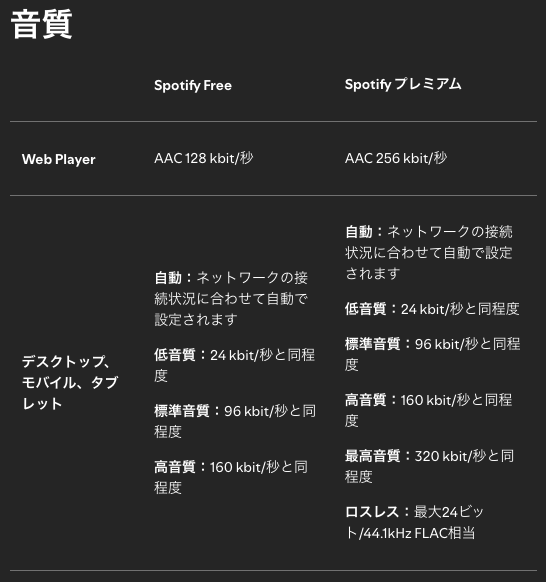
しかし、ロスレス音楽の恩恵を受けられるほど高性能なDACやサウンドシステムをお持ちでない場合、Appleの256kbps AACとSpotifyの320kbps OGG Vorbisは音質が非常に似ているため、低音や低周波数域の違いを聞き分けることはおそらくできないでしょう。理論上は、Spotifyのビットレートが高いほど高音質になるはずですが、AACエンコーディングの方がSpotifyのOGG Vorbisよりも優れているため、Spotifyのビットレートが高いという利点は相殺されてしまいます。
Spotify vs. Apple Music:音質
| 音質 | 低 | 高効率 / 標準 | 高 | ロスレス / 最高 | ハイレゾ ロスレス / ロスレス |
| Apple Music | 該当なし | 64 Kbps HE-AAC | 256kbps AAC | 最大24-bit/48 kHz ALAC | 最大24-bit/192 kHz ALAC |
| Spotify | 24 kbps | 96 kbps | 160 kbps OGG Vorbis | 最大320 kbps OGG Vorbis | 最大24-bit/44.1 kHz FLAC |
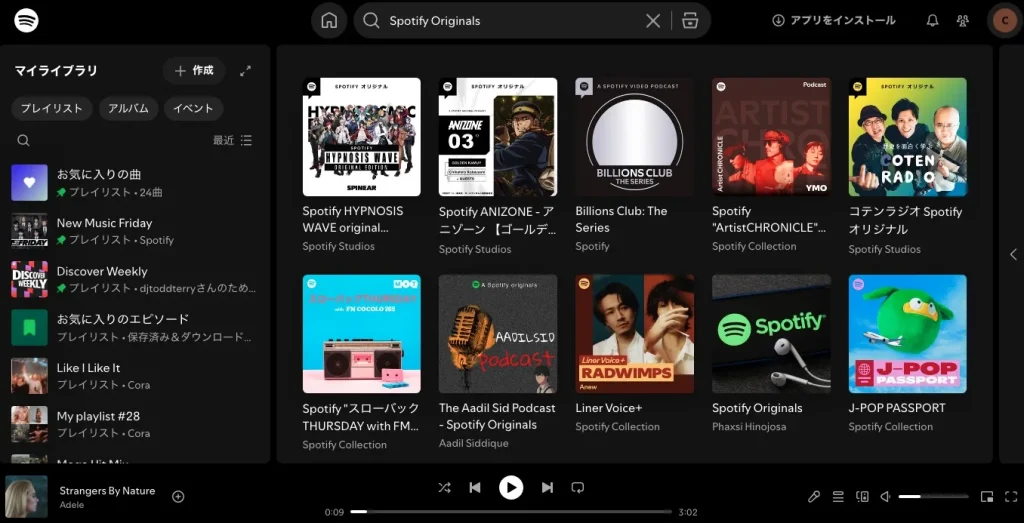
Spotifyの主な利点の一つは、音楽、ポッドキャスト、オーディオブックを単一のプラットフォームに統合している点です。ユーザーは、1つのアプリで膨大な音楽ライブラリと幅広いポッドキャストにアクセスできます。2026年初頭時点で、Spotifyには700万以上のポッドキャストタイトルと50万以上のオーディオブックタイトルが揃っています。これにより、ユーザーは異なるアプリを切り替える必要がなく、様々なコンテンツを楽しむことができます。さらに、Spotifyは他では見つけることのできない、世界的に人気のある多くの「Spotifyオリジナル&独占配信」番組の配信権を保有しています。
一方、Apple Musicは主に音楽ストリーミングに重点を置いており、ポッドキャストやオーディオブックのための組み込み機能は提供していません。Appleデバイスでポッドキャストを聴きたい場合は、別途「Podcasts」アプリをダウンロードする必要があります。なお、「Podcasts」アプリはAndroidでは利用できないため、Apple Musicのみに依存しているAndroidユーザーにとっては、ポッドキャストへのアクセスが制限される点に留意すべきです。
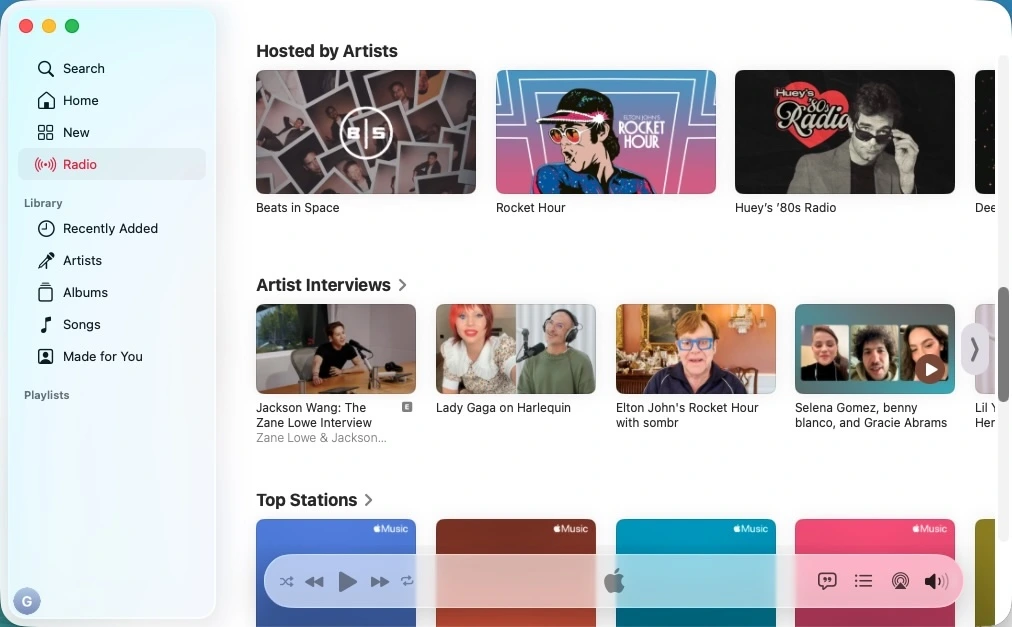
しかし、Apple Musicはライブラジオ機能で際立っています。このプラットフォームでは、新曲、人気ヒット曲、カントリーミュージックなどを取り上げた24時間放送のラジオ局を多数提供しています。レディー・ガガやエルトン・ジョンといったアーティストが、Apple Musicで自身のラジオ番組をホストしています。さらに、国内外の様々な局も提供されています。
Apple MusicとSpotifyの両方とも、プレミアムユーザー向けにオフラインで聴けるダウンロード機能を提供しています。デスクトップアプリとモバイルアプリの両方で利用可能です。
Spotifyの場合、最大5台の異なるデバイスそれぞれに、最大10,000曲までダウンロードできます。ただし、ダウンロードできるのはプレイリストとアルバムのみです。個々の曲をダウンロードするには、それらをプレイリストに追加し、プレイリスト全体をダウンロードする必要があります。
Apple Musicでは、Appleアカウントに最大10台のデバイス(最大5台のコンピュータを含む)を紐付けて、Apple Musicのコンテンツをダウンロードおよび再生できます。ストレージ容量に余裕があれば、一度に最大10万曲までダウンロード可能です。オフラインで聴くために、個々の曲、プレイリスト、アルバムをダウンロードできます。
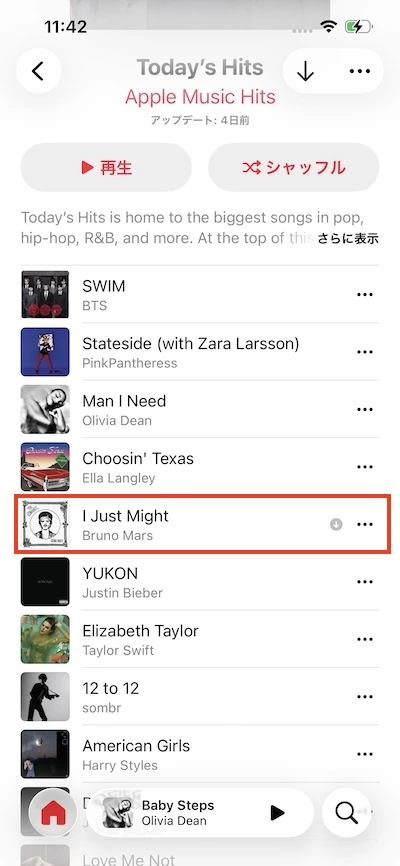
Apple Music Singは、ボーカルの音量を調整して一緒に歌える、アプリに組み込まれたカラオケモードです。数百万曲の楽曲を即座にカラオケ曲に変換します。この機能はiPhone、iPad、Apple TVで利用できます。デュエットやグループパフォーマンスの曲については、Apple Music Singには「デュエット表示」が用意されており、各歌手の歌詞が並べて表示されるため、簡単に歌詞を追うことができます。

Apple Musicでは、ユーザーの好みや周囲の照明状況に合わせてアプリの見た目をカスタマイズできるよう、ライトモードとダークモードの両方が用意されています。ライトモードは白い背景に黒い文字で、明るく鮮やかなインターフェースが特徴です。一方、ダークモードは黒い背景に白または明るい色の文字で、より暗い配色を提供します。
ダークモードを有効にすると、画面のまぶしさが軽減され、目に優しいので、薄暗い環境では特に役立ちます。また、OLEDやAMOLEDディスプレイを搭載したデバイスでは、黒のピクセルは消費電力が少ないため、バッテリーの節約にもつながります。
Spotify Connectを使えば、異なるデバイス間でシームレスに音楽をストリーミングできます。Spotify Connectを使えば、同じWi-Fiネットワークに接続されている別のデバイスから、あるデバイス上の音楽再生を操作できます。MacBookやAmazon EchoでSpotifyを再生している際、iPhone、iPad、またはApple WatchのSpotifyアプリを使って、曲の選択、スキップ、音量調整など、あらゆる操作を行うことができます。
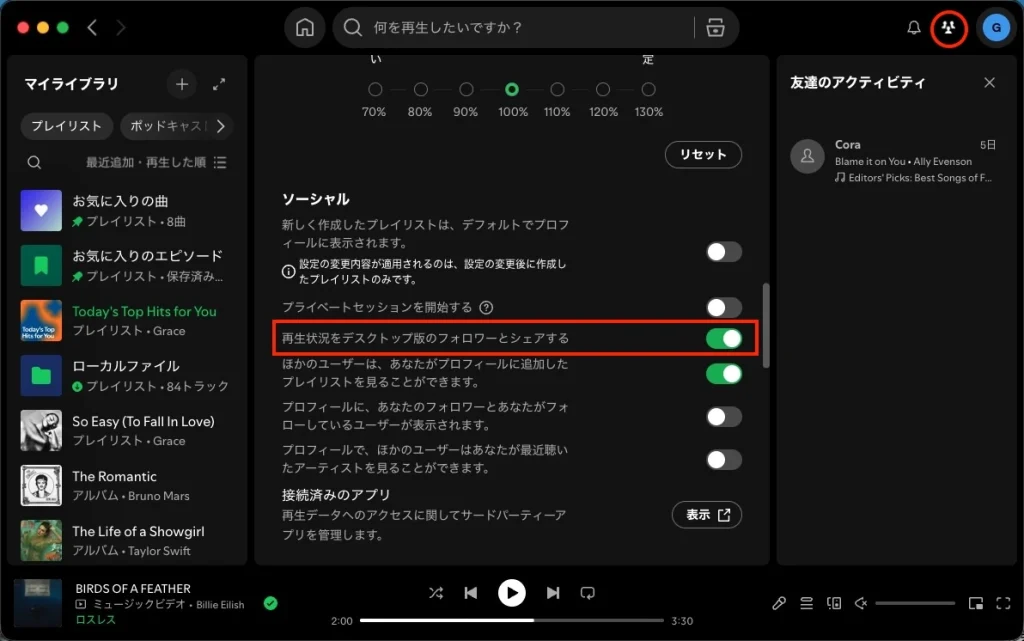
友達が何を聴いているかを確認できるのは嬉しい機能です。何を再生すべきか迷った時に、一緒に聴くことができます。Spotifyには、友達が今何を聴いているかをリアルタイムで確認できるソーシャル機能があります。「Friend Activity(フレンドアクティビティ)」と呼ばれるこの機能を使えば、何を聴こうか迷ったときに、新しい音楽を見つけたり、友達が選んだ曲を一緒に聴いたりできます。
Friend Activityでは、この機能を有効にしている友達の最近のリスニング履歴が表示されるフィードを確認できます。現在再生中の曲や、最近聴いた曲、アルバム、プレイリスト、アーティストが表示されます。
注:フレンドアクティビティはデスクトップ版でのみ利用可能です。
Spotifyにはスリープタイマー機能が組み込まれており、設定した時間が経過すると自動的に音楽を停止します。Apple Musicに関しては、Androidアプリにのみスリープタイマーが搭載されていますが、Mac/Windows/iOSでスリープタイマーを利用するための代替手段も存在します。
Spotifyは、その高度なアルゴリズムとレコメンデーションシステムで知られており、音楽発見の手段として人気を博しています。このプラットフォームのアルゴリズムは、リスニング履歴、お気に入りの曲、プレイリストに加え、流行のトレンドやユーザーの行動といった外部データまで考慮し、パーソナライズされたおすすめを提供します。その結果、「Discover Weekly」や「Release Radar」といった厳選されたプレイリストが生成され、ユーザーの音楽の好みに合わせた新曲が定期的に追加されます。Spotifyのアルゴリズムによるレコメンデーションは、その精度の高さと、ユーザーが気に入る可能性のある新しいアーティストや楽曲を紹介する能力で広く称賛されています。Apple Musicはアルバム中心のサービスであるのに対し、Spotifyは楽曲やプレイリスト中心のサービスです。
SpotifyとApple Musicは、クロスフェード、お気に入り曲、共同プレイリストなど、多くの類似した機能を提供しています。
ソーシャル機能や自動レコメンデーションの分野では、Spotifyが依然として業界をリードしています。そのAIアルゴリズム(Discover WeeklyやDaylistなど)は、実際に気に入る新曲を見つける上で最も正確であると広く評価されています。月額料金を支払いたくない、あるいは広告が流れても構わないという方には、Spotify Freeが最適な選択肢です。
Apple Musicは、高音質とAppleエコシステムとの深い連携を重視するユーザー向けに設計されています。「Sing」機能はカラオケファンにとって際立った魅力であり、そのロスレス音楽は、Spotifyの現在のハイレゾ音源よりも多くのグローバル市場で利用可能です。
結局のところ、Apple MusicとSpotifyのどちらが「優れている」かは主観的な問題であり、個人の好み、使用しているデバイスのエコシステム、求める機能によって異なります。どちらのサービスも無料トライアルを提供しているため、実際に試してみて、自分のニーズや音楽の好みにどちらが合っているかを確認すると良いでしょう。
Apple MusicとSpotifyの切り替えをより便利にするサードパーティ製のプレイリスト移行ツールが利用可能です。これらのツールを使えば、数回クリックするだけで、楽曲やメタデータを含むプレイリストを一方の音楽ストリーミングサービスからもう一方へ移行できます。
これらのプレイリスト移行ツールは通常、Apple MusicとSpotifyのアカウントに接続し、プレイリスト内の楽曲を分析することで機能します。両プラットフォームの楽曲を照合し、移行先のサービス上でプレイリストを再現します。
これらのツールを使用することで、Apple MusicとSpotifyを切り替える際に、楽曲を1曲ずつ手作業で再作成する手間を省き、厳選したコレクションを維持することができます。特にプレイリストの数が多い場合や、音楽ライブラリをそのまま維持したい場合には、時間を節約し、移行をよりスムーズに行うことができます。
なお、これらのサードパーティ製プレイリスト移行ツールの利用可能性や機能は異なる場合があるため、ご自身の具体的なニーズや要件に合った、評判が良く信頼できるツールを調査して選択することをお勧めします。
TuneMyMusicは、数ステップの簡単な操作で、SpotifyからApple Musicへ、またはその逆方向に、音楽ライブラリやプレイリストを変換できるオンラインツールです。ここでは、例としてSpotifyのプレイリストをApple Musicに転送する方法をご紹介します。
ただし、いくつかの欠点もあります。

Soundiizは、Apple MusicやSpotifyを含む異なる音楽ストリーミングプラットフォーム間のプレイリスト転送と同期を専門とする、人気のサードパーティ製サービスです。ユーザーフレンドリーなインターフェースと多彩な機能を備えており、これらのプラットフォーム間でプレイリストを簡単に転送できます。
Soundiizを使えば、SpotifyからApple Musicへ、またはその逆方向にプレイリストを簡単にインポートできます。

TuneMyMusicと比較して、SoundiizはSpotifyのプレイリストをApple Musicへ同じ順序で転送します。ただし、一部の曲が欠落していたり、アートワークが間違っていたりする場合があります。
前述の2つのツールとは異なり、Pazu SpotifyはSpotifyのプレイリストをApple Musicへ直接転送しません。代わりに、SpotifyのプレイリストをMP3やM4Aなどにダウンロードするのを支援し、その後、手動で曲をApple Musicにインポートする必要があります。この方法であれば、曲が失われることはありません。
Pazu Spotifyを利用する利点は、Spotifyの曲を広くサポートされているオーディオ形式であるMP3に変換できることです。つまり、MP3再生に対応したメディアプレーヤーやデバイスであれば、ダウンロードした曲をオフラインで再生できます。これにより、Spotifyアプリやウェブプレーヤー以外でも、お気に入りのSpotifyトラックを楽しむ柔軟性が得られます。
Pazu Spotify コンバーターを使えば、Spotify FreeまたはPremiumのいずれでも、Spotifyの曲、アルバム、プレイリストをMP3、WAV、M4A、FLAC、その他のオーディオ形式にダウンロードできます。そうすれば、Apple Musicのサブスクリプションがなくても、これらの曲をMusicやiTunesに追加できます。バックグラウンドで再生できるよう、Spotifyの音楽を高速で変換します。Pazu Spotify Music コンバーターの使用方法に関する簡単なステップバイステップガイドは以下の通りです:
MacまたはWindowsにPazu Spotify コンバーターをダウンロード、インストールし、起動します。内蔵のWebプレイヤーでSpotifyアカウントにログインします。手順は、Pazu Spotify コンバーターのMac版とWindows版で同じです。ここではMac版を例に説明します。

右上隅の歯車アイコンをクリックします。ここでは、出力形式(AUTO(M4A)/MP3/AAC/FLAC/WAV/AIFF)の選択、出力音質の選択、出力先のカスタマイズ、出力ファイルの様々な整理方法、出力ファイルの名前変更などが行えます。

内蔵のSpotifyウェブプレーヤーを使用して、ダウンロードしたい曲、アルバム、プレイリスト、またはポッドキャストを検索します。「リストに追加」ボタンをクリックしてアルバムまたはプレイリスト内のすべての曲を読み込み、ダウンロードしたくない曲がある場合はチェックを外してください。

「変換」ボタンをクリックして、Spotifyの曲をローカルコンピュータへのダウンロードを開始します。
変換が完了すると、下のフォルダボタンをクリックするか、前のステップで指定した出力フォルダに直接アクセスすることで、Spotifyの曲がローカルファイルとしてダウンロードされているのを確認できます。

ダウンロードしたSpotifyのプレイリストを、MacまたはWindows上のApple MusicまたはiTunesアプリに転送します。
Macの場合
Finderからファイルまたはフォルダを「ミュージック」ウィンドウにドラッグしてインポートすることもできます。
Windowsの場合
注:Pazu Spotify コンバーターの無料試用版では、各曲の最初の3分間のみを変換できます。フルバージョンを購入することで、この試用制限を解除できます。
関連記事:
