

M4Pは、主にAppleがApple Musicからダウンロードした楽曲に使用するオーディオファイル形式です。これらのファイルはDRM保護で暗号化されているため、公式のApple Musicアプリ以外で再生するのは難しい場合があります。この制限を回避するには、M4PファイルをMP3のような広くサポートされている形式に変換することが重要です。この記事では、いくつかの効果的な方法を解説し、保護されたM4PファイルをMP3に変換して、どのデバイスでも音楽を楽しめるようにするための最も簡単なツールを紹介します。
目次
M4P(MPEG-4 Protected)は、オフライン再生のためにダウンロードされたApple Musicのサブスクリプション楽曲に使用されるファイル拡張子です。AAC圧縮で暗号化され、AppleのFairPlayデジタル著作権管理(DRM)によって保護されているM4Pファイルは、認証されたApple Musicアプリ内、または対応するApple IDでログインしたiTunesでのみ再生可能です。これらのトラックを他のデバイスやメディアプレーヤーで再生するには、MP3などのDRMフリーの形式に変換する必要があります。
M4Pファイルは、2009年以前にiTunes Storeから購入したオーディオコンテンツにも使用されていました。2009年4月以降、iTunesで購入したすべてのトラックはDRMフリーのAACファイル(.m4a)となっています。
オンラインコンバーターは、保護されていないオーディオファイルには問題なく機能します。しかし、FileZigZagやOnline-Convertなどの無料のWebコンバーターにDRM保護されたM4Pファイルをアップロードすると、「ファイルが保護されています」というエラーが表示されます。Webコンバーターでは、DRM保護されたM4Pファイルをデコードしたり、MP3に変換したりすることはできません。


いいえ。iTunes(Windows)もApple Musicアプリ(Mac/Windows)も、DRM保護されたトラックを変換することはできません。これは、Apple Musicのサブスクリプションによるダウンロードと、2009年以前にiTunes Storeで購入した既存の楽曲の両方に当てはまります。
注: iTunes Storeでは、2009年以降、DRMフリーのAAC(.m4a)ファイルを販売しています。以前は、Appleがユーザーが古いDRM保護された購入曲をDRMフリー版にアップグレードすることを許可していましたが、その公式アップグレードプログラムは現在利用できません。
以前購入したiTunesのM4P楽曲をオーディオCDに書き込んで、MP3としてリッピングし直すことは可能です。ただし、Apple MusicのサブスクリプショントラックはCDに書き込むことができません。その場合は、専用のデスクトップコンバーターやオーディオレコーダーを使用する必要があります。
2009年以前にiTunes Storeから購入したDRM保護されたM4P楽曲がある場合、それらをオーディオCDに書き込んでからMP3としてリッピングし直すことで、保護を解除できます。
なお、この方法はApple Musicのサブスクリプションでダウンロードした楽曲には適用できません。これらの楽曲には厳格なDRMが適用されており、CDへの書き込みが完全にブロックされています。
開始前に考慮すべき点:
ステップ1. M4P楽曲のプレイリストを作成する
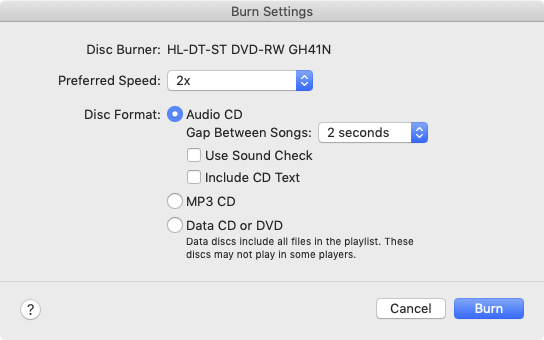
手順 2. プレイリストを CD-R に書き込む
手順 3. インポート設定を構成する

ステップ4. CDをMP3にリッピングする

前述の通り、CD書き込み方法は、以前のiTunes Storeで購入した楽曲にのみ有効です。Apple Musicのサブスクリプション楽曲を一括変換するには、Pazu Apple Music Converterが最も信頼できる選択肢です。このプロフェッショナルなツールは、音質やメタデータを損なうことなく、Apple Musicのプレイリスト、アルバム、楽曲をMP3、AAC、FLAC、その他の一般的な形式にダウンロードできます。iTunesで購入した楽曲とストリーミング楽曲の両方を変換可能です。
Apple Musicのウェブプレーヤーが内蔵されているため、Pazu Apple Music Converter内で直接ダウンロードしたい音楽を見つけることができ、iTunesやApple Musicアプリをインストールする必要はありません。最大10倍のダウンロード速度で、DRMフリーのファイルを作成し、あらゆるデバイスやメディアプレーヤーに転送可能です。
Pazu Apple Music Converterの主な機能:
以下のチュートリアルでは、Apple MusicをMP3にダウンロードし、Apple Musicを無料で入手する方法をご紹介します。
Mac または Windows に Pazu Apple Music Converter をダウンロード、インストール、実行します。

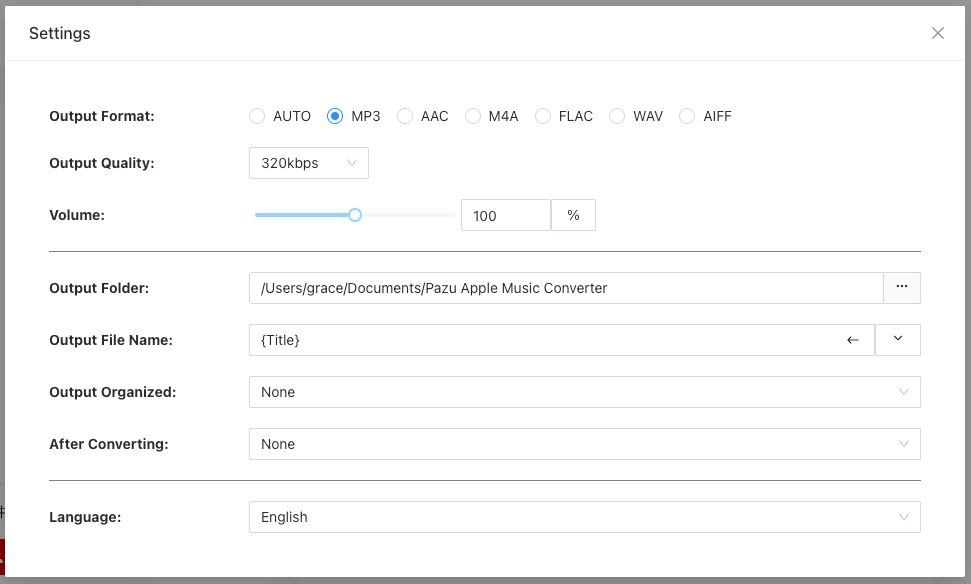
歯車アイコンをクリックし、出力形式を MP3 に設定します。ここでは、出力フォルダやその他の設定も変更できます。
ダウンロードしたい楽曲を見つけ、赤い「曲を追加」ボタンをクリックしてトラックを読み込みます。

ダウンロードしたくない曲のチェックを外し、「変換」ボタンをクリックします。完了すれば、Apple Musicのサブスクリプションを解約した後でも、どこでも好きな場所で再生できます。

