どのデバイスでもApple Musicを解約する方法

Grace's user avatar
Grace
August 13, 2024

Apple Musicを退会したい場合は、いつでも好きな時に解約できます。一度解約しても、現在の課金サイクルが終了するまでサブスクリプションは有効です。その後は課金されることはなく、購入した楽曲にのみアクセスできるようになります。以下は、iPhone、iPad、Android、Mac、Windows、TV、ウェブブラウザなど、様々なデバイスを使ってApple Musicのサブスクリプションをキャンセルする手順です。続きをお読みください。

コンテンツ

  1. iPhoneまたはiPadでApple Musicを解約する
  2. AndroidでApple Musicを退会する
  3. MacでApple Musicを退会する
  4. WindowsでApple Musicを退会する
  5. ウェブから Apple Music をキャンセル
  6. Apple TVからApple Musicをキャンセルする
  7. Apple Musicを解約してもダウンロードを継続するには?
  8. 結論

Apple Musicを解約する方法は、お使いのデバイスによって異なります。お使いのデバイスに合った方法をお選びください:

1.iPhoneまたはiPadでApple Musicを解約する方法

iOSデバイスのシステム設定から、またはApple Musicアプリから直接、Apple Musicのサブスクリプションをキャンセルできます。

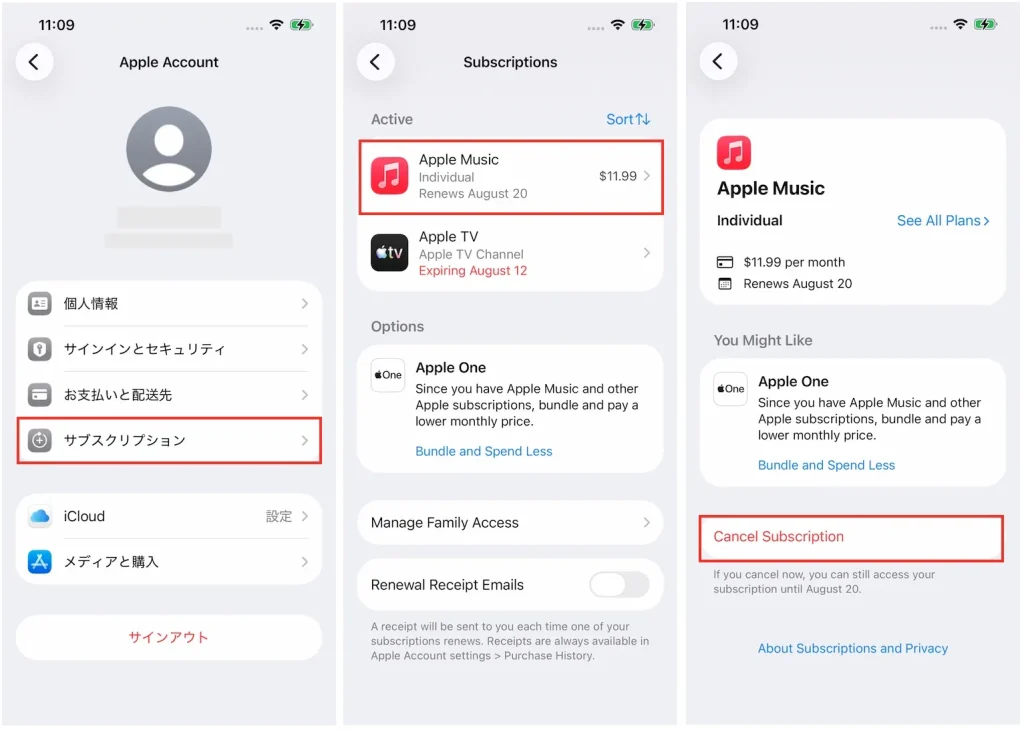
方法1.設定からApple Musicを退会する

iOSデバイスの「設定」アプリからApple Musicを退会する方法をご紹介します。

  1. iPhoneまたはiPadで「設定」アプリを開きます。
  2. 自分の名前をタップします。
  3. 購読」をタップします。
Find-Subscriptions-from-Settings

  1. あなたが持っているすべての購読が表示されます。 Apple Musicをタップします。
  2. 下にスクロールし、[定期購入をキャンセル]または[無料トライアルをキャンセル]をタップします。キャンセル]ボタンがないか、赤い文字で有効期限のメッセージが表示されている場合、その購読はすでにキャンセルされています。
Cancel-Apple-Music

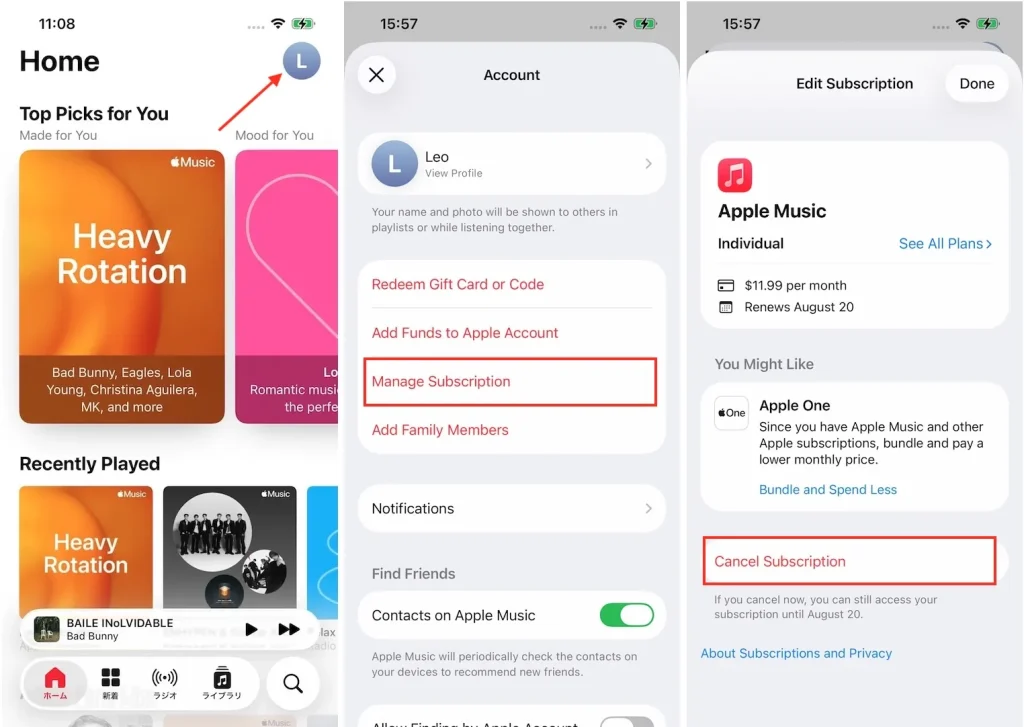
方法2.Apple Musicアプリから直接解約する

iPhoneまたはiPadの Apple Musicアプリから 直接、 、サブスクリプションをキャンセルすることもできます。

  1. Apple Musicアプリの右上にある自分の名前をタップして、アカウントページに入ります。
  2. アカウント」ページで「サブスクリプションを管理」をタップします。
  3. 購読をキャンセル」または「無料トライアルをキャンセル」をタップします。
Cancel-Apple-Music-Subscription

2.AndroidでApple Musicを退会する方法

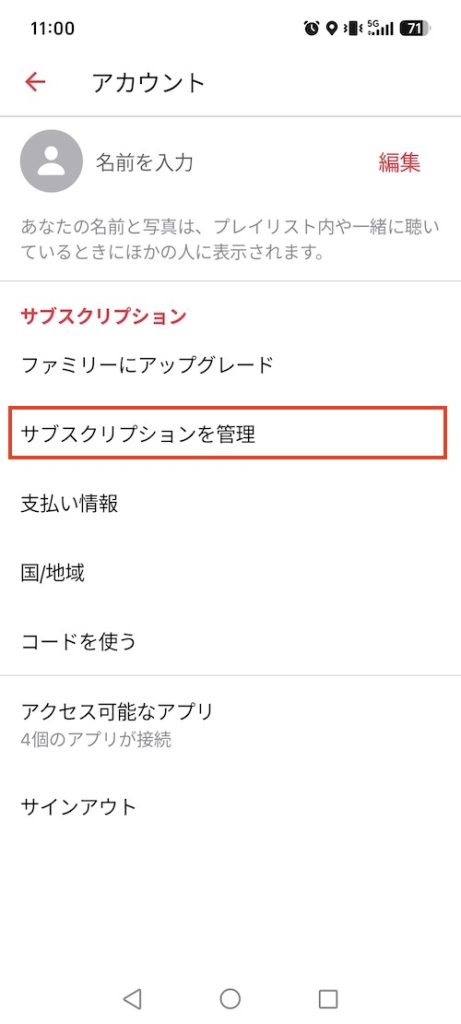
Androidユーザーも、Apple IDを持ち、Apple Musicに加入していれば、デバイスを使ってApple Musicをストリーミングすることができます。AndroidでApple Musicを退会するには、以下の手順に従ってください:

  1. AndroidでApple Musicアプリを開きます。
  2. 右上の3つの点をタップします。
  3. アカウント」を選択します。

  1. サブスクリプション」セクションで「サブスクリプションを管理」を選択します。
  2. ページの最後にある「サブスクリプションをキャンセル」をタップし、キャンセルを確定します。

3.MacでApple Musicを退会する方法

方法1.Macのシステム設定から

Macのシステム設定からApple Musicの購読を解除することができます。この方法では、App Storeにサインインする必要はありません。

  1. 画面左上のAppleアイコンをクリックし、ドロップダウンメニューから「システム環境設定」を選択します。
  2. 右上のApple IDをタップします。

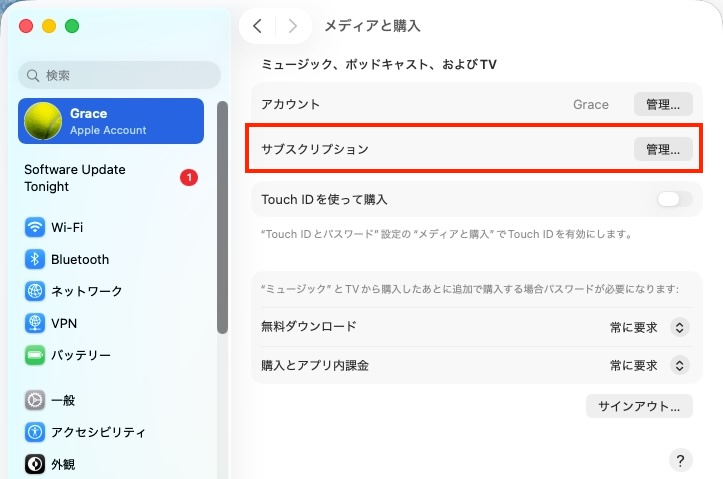
  1. 左側のサイドバーから「 メディアと購入」を選択します。
  2. 購読]オプションの隣にある[管理]をクリックします。

  1. あなたが持っているすべての購読が表示されます。Apple Musicの隣にある[編集]をクリックします。

  1. 購読をキャンセル]をクリックし、確認します。

方法2.Mac App Storeから

以下の手順で、Mac App StoreからApple Musicのサブスクリプションをキャンセルすることもできます。

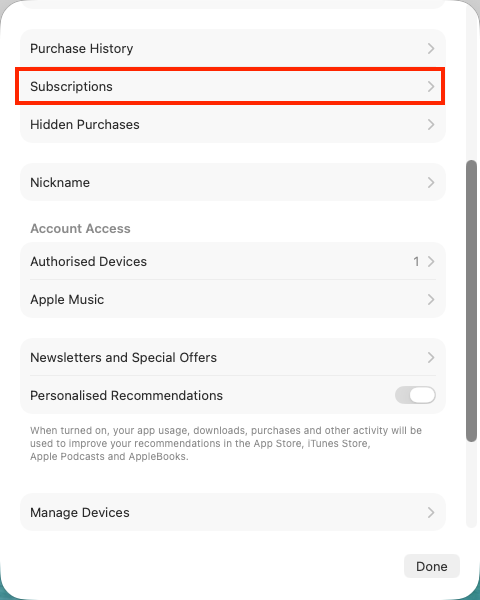
  1. MacでApp Storeを開き、自分の名前をクリックします。自分の名前が見つからない場合は、「サインイン」をクリックします。
  2. アカウント設定」をクリックします。

  1. 管理」セクションまでスクロールダウンします。定期購入の隣にある「管理」をクリックします。

  1. Apple Musicの隣にある「編集」をタップします。
  2. 購読をキャンセル」をクリックし、確認します。

4.WindowsでApple Musicを解約する方法

WindowsでApple Musicを聴きたい場合は、パソコンにiTunesをインストールします。以下の手順でiTunesを使ってApple Musicを退会します。

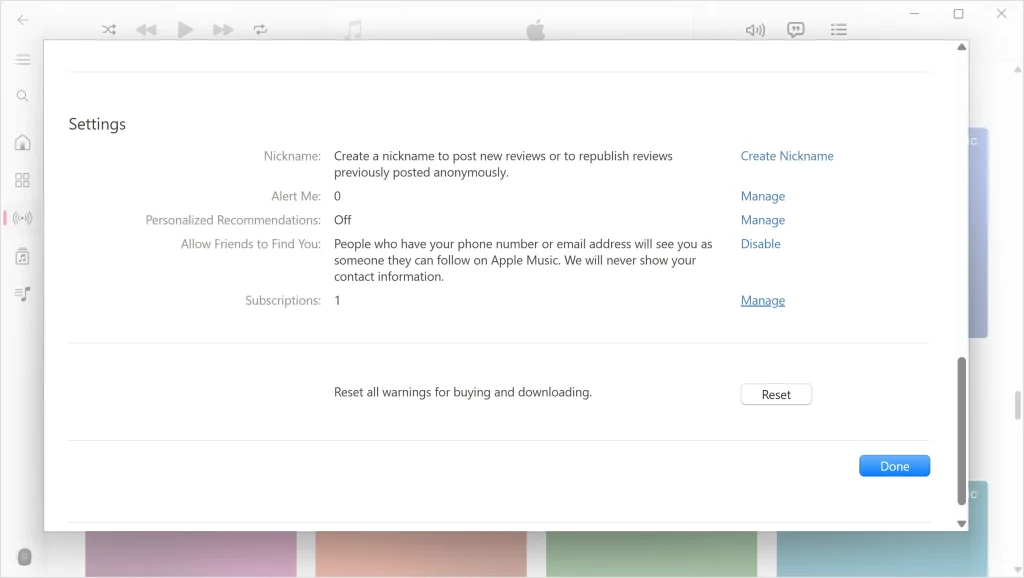
  1. WindowsパソコンでiTunesを開きます。iTunesウィンドウ上部のメニューバーから「アカウント」を選択し、「マイアカウントを表示」を選択します。
  2. 設定セクションまでスクロールします。Subscriptionsの横にあるManageをクリックします。
  3. Apple Musicを探し、[編集]をクリックします。
  4. 購読をキャンセル」をクリックします。
Cancel-Apple-Music-with-iTunes

5.ウェブからApple Musicを解約する方法

ウェブブラウザを使ってApple Musicを解約することもできます。iOS、Mac、Windows、Androidを問わず、すべてのデバイスでできるのが最大の魅力です。

  1. music.apple.comにアクセスします。
  2. 右上の「サインイン」を選択。
  3. アカウントアイコン をタップし、設定を選択します。

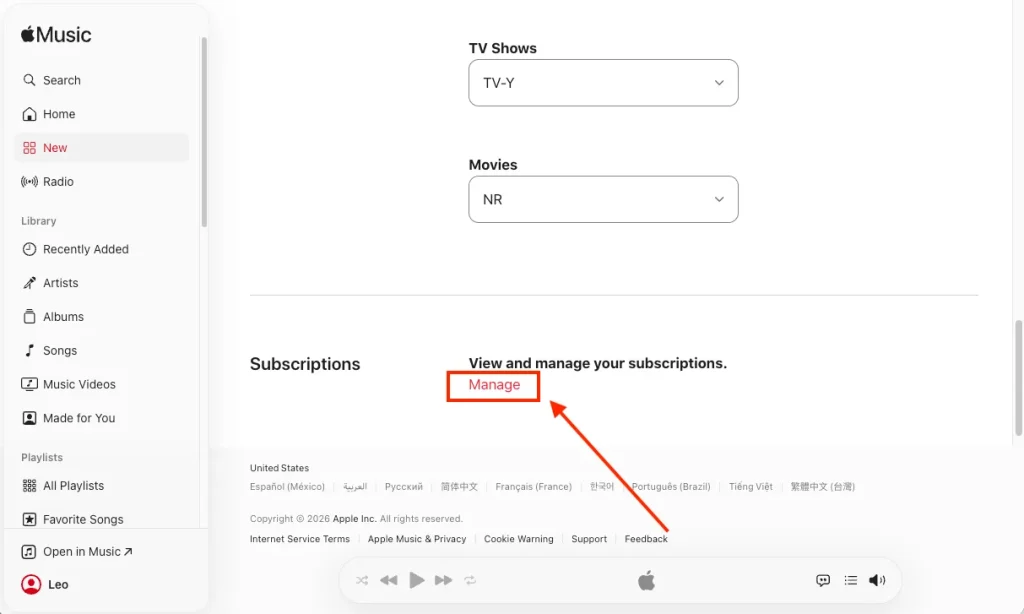
  1. Subscriptionsまでスクロールダウンし、Manageを選択します。
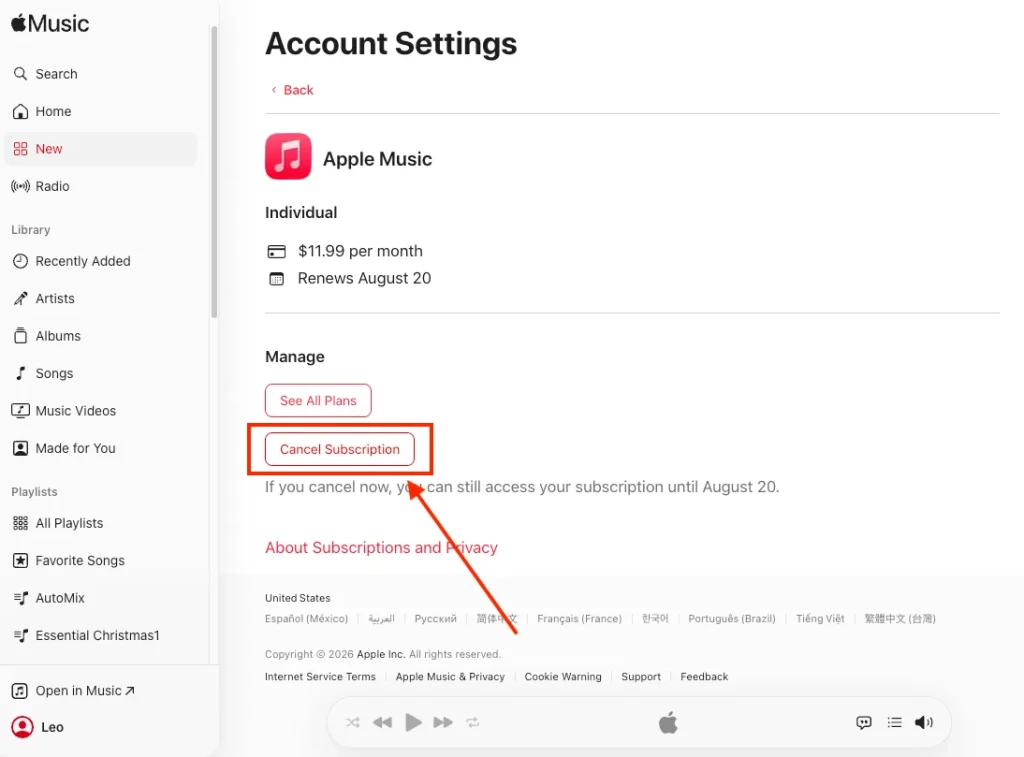
  1. 購読をキャンセル」を選択。

6.Apple TVからApple Musicをキャンセルする

Apple TVを使ってApple Musicを聴いている場合は、デバイスから直接購読をキャンセルすることもできます。

  1. テレビの「設定」を開きます。
  2. ユーザーとアカウント」>「自分の名前」を選択します。
  3. サブスクリプション > Apple Musicメンバーシップを選択します。
  4. この画面で「購読をキャンセル」を選択します。

7.退会後もApple Musicを再生可能にする方法

Apple Musicメンバーシップを解約した後も、現在の請求サイクルが終了するまで、膨大なApple Musicライブラリにアクセスできます。ただし、その期間が終了すると、Apple Musicライブラリへのアクセスはできなくなり、購入した音楽とデバイス上のローカル音楽のみをApple Musicアプリで聴くことができます。

また、ダウンロードしたコンテンツにアクセスできるのは、サブスクリプションが有効な間だけです。Apple Musicを解約した後も、サブスクリプション中にダウンロードした曲はライブラリに表示されますが、グレーアウトして再生できなくなります。通常、ダウンロードした曲は30日間ライブラリに残り、その後はライブラリから削除されます。ダウンロードした曲を再び保存したい場合は、Apple Musicを再度有効にする必要があります。

Apple Musicを解約し、ダウンロードした曲を保存するには?

アカウントを解約した後もダウンロードしたApple Musicを再生可能な状態に保つには、デバイスにローカルのMP3ファイルとして保存する必要があります。この目的のために、最高の Apple Music ダウンローダーを使用することができます。 Pazu Apple Music Converter.この安全で効果的なダウンローダーは、Mac/WindowsでApple Musicのプレイリスト、アルバム、曲をMP3、AAC、FLAC、および他の一般的なフォーマットに品質を損なうことなくダウンロードすることができます。

Pazu Apple Music Converter は、お気に入りのプレイリストと曲をダウンロードするだけでなく、オリジナルの音質、ID3 タグ、メタデータを保持するので、重要な情報を失うことはありません。さらに、Pazu Apple Music Converter の特徴の一つは、ダウンロードと変換のスピードがとても速いことです。

Pazu Apple Music Converter は Apple Music のウェブプレーヤーと統合されているので、iTunes やミュージックアプリを使わずに、Apple Music のプレイリストやアルバムを好きな形式に一括変換できます。

主な機能

  • ユーザーフレンドリーなインターフェイス
  • 10倍の音楽ダウンロード速度
  • 高度なDRM除去
  • ロスレスオーディオ品質
  • オリジナルのID3タグとメタデータを保持
  • Apple Musicの曲、アルバム、プレイリストをダウンロードする
  • 無制限ダウンロード
  • 調整可能な出力オプション

次のチュートリアルでは、Apple Music を MP3 にダウンロードし、Apple Music を無料で入手する方法を紹介します。

ステップ 1 Pazu Apple Music Converter を起動する

Mac または Windows に Pazu Apple Music Converter をダウンロード、インストール、実行します。

Apple Music Converter

ステップ2 出力形式を選択する

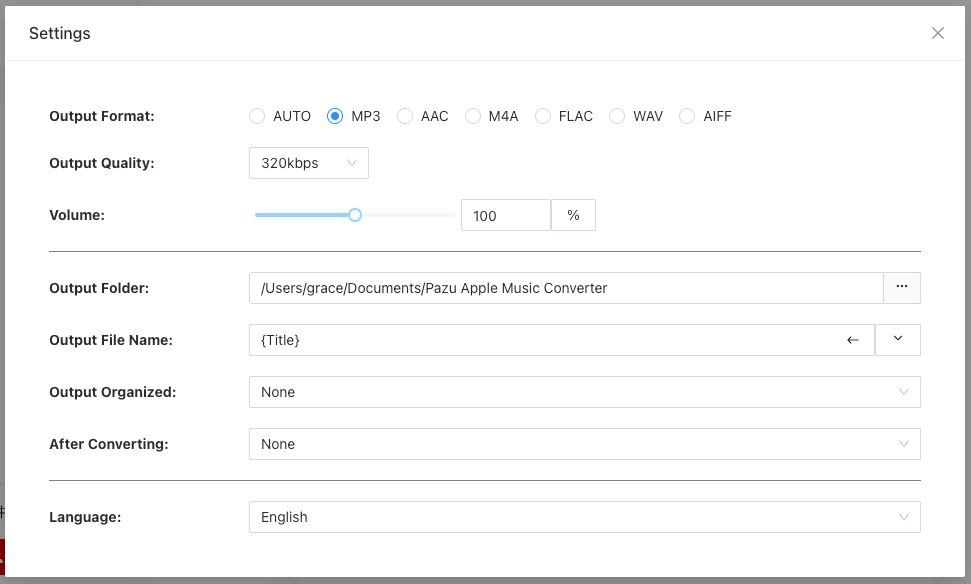
デフォルトのフォーマットは256kbpsのM4Aです。Apple Music ConverterはMP3、AAC、FLAC、WAV、AIFFもサポートします。出力形式や出力フォルダを変更したい場合、歯車のアイコンをクリックしてください。

Apple Music Converter settings

ステップ 3 ダウンロードしたいプレイリスト、アーティスト、アルバムを選択する

画面の指示に従って、ダウンロードしたいプレイリスト、アーティスト、アルバムを選択します。

add Apple Music songs

ステップ 4 Apple Music 曲のダウンロードを開始する

変換」ボタンをクリックして、Apple Music の曲、アルバム、プレイリストを MP3 にダウンロードし始めるので、Apple Music のサブスクリプションをキャンセルした後でも、好きな場所で再生できます。

convert Apple Music to MP3

まとめ

Apple Musicのサブスクリプションは、携帯電話、コンピュータ、Apple TVなどのさまざまなデバイスで解約できます。Apple Musicを解約した後もダウンロードしたコンテンツを再生可能な状態に保ちたい場合、最良の解決策は、Pazu Apple Music Converterを使ってプレイリストとトラックをMP3にダウンロードすることです。Pazu Apple Music Converter.ダウンロードした MP3 ファイルはオフラインモードで再生できるだけでなく、デバイスに永久保存されます。

まずは、Mac または Windows で Pazu Apple Music Converter をダウンロードしてください。

アップルミュージックコンバータ

アップルミュージックコンバータ

Apple MusicをMP3、M4Aなどにダウンロードする。

詳細