

長時間のフライトでも、お気に入りの音楽があれば安心だ。iPhone、iPad、Androidなどのモバイル機器には、通常、このような状況用に特別に設計された機内モードが用意されている。機内モードをオンにすると、WiFi、携帯電話ネットワーク、Bluetooth接続が無効になる。電話をかけたり、メールを送ったり、インターネットに依存した機能を使うことはできなくなるが、ローカルに保存された音楽やビデオ、ゲームなど、ネットワークや電話への接続を必要としないものを楽しむことはできる。
Apple Musicでは、インターネットに接続しなくても音楽をダウンロードして聴くことができる。つまり、フライト中でもApple Musicを楽しむことができるのです。ご興味のある方は、WiFiなしの機内モードでApple Musicを聴く方法について、ガイドで詳しくご紹介しています。さらに、Apple Musicの曲がフライト中に再生されない場合、その問題に対処するための効果的なソリューションをまとめました。
はい、Apple Musicは機内モードでも動作します。Apple Musicでは、加入者がオフラインで聴けるようにトラック、プレイリスト、アルバムをダウンロードすることができます。機内モードをオンにする前に、Apple Musicでお好きな曲やプレイリストをダウンロードしておいてください。
さらに、Apple Musicは機内でのオフライン再生に対応しているだけでなく、ハイレゾロスレス音質やドルビーアトモスでの楽曲ダウンロードも可能です。これらの機能を使ってダウンロードをオンにするには
iPhoneとiPadでは、「設定」>「ミュージック」と進み、「 ドルビーアトモスでダウンロード」を有効にし、「オーディオ品質」で「ダウンロード・ロスレス」を有効にします。

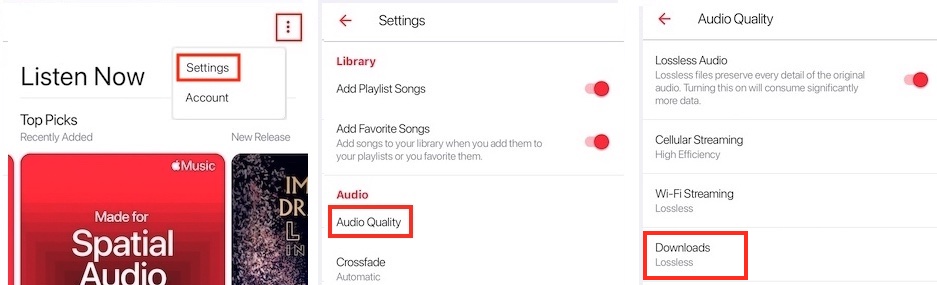
Androidでは、Apple Musicアプリから「設定」>「音質」に進みます。Lossless Audioをオンにし、Downloads Losslessを選択します。
WiFiのない機内でApple Musicアプリを使用するには、Apple Musicの契約が有効で、楽曲がライブラリにダウンロードされている必要があります。このステップバイステップガイドに従って、Apple Musicを機内モードでお楽しみください。iOSとAndroidの両方のデバイスに対応しています。
Apple Musicでは、ダウンロードの前に曲やプレイリストをライブラリに追加する必要があります。

曲やプレイリストがライブラリに追加されたら、Apple Musicアプリからダウンロードできます。

Apple Musicのダウンロードが完了したら、携帯電話の機内モードを有効にします。画面の上から下にスワイプして コントロールセンターを表示します。機内モードアイコン(フライトアイコン)をタップして有効にします。 iPhoneユーザーは「設定」から機内モードをオンにすることもできます。

Apple Musicに戻り、ライブラリからダウンロードした曲やプレイリストを探すことができます。Apple Musicアプリの下部にある「ライブラリ」アイコンをタップし、「ダウンロード済み」を選択します。オフラインで再生するプレイリスト、曲、アーティスト、アルバムを選択できます。ダウンロードした曲には、曲の右側にダウンロードアイコン(下向き矢印のアイコン)が表示されます。

Apple Musicには自動ダウンロードという便利な機能があり、ライブラリに追加した曲やiTunes Storeで購入した曲をダウンロードしてオフラインで再生することができます。この機能をオンにしておけば、フライト前にお気に入りの曲をダウンロードし忘れる心配はありません。その代わり、フライト中に音楽をオフライン再生できるようにしておけば、荷造りに集中できます。
自動ダウンロード機能はAndroid端末ではサポートされていません。iPhoneでこの機能を有効にするには、「設定」>「ミュージック」と進み、「自動ダウンロード」をオンに切り替えます。携帯電話ネットワークのデータ使用量を節約したい場合は、「携帯電話でダウンロード」を無効にして、Apple MusicがWiFi接続でのみコンテンツをダウンロードするようにしてください。

一部のユーザーから、ダウンロードしたApple Musicの曲が機内モードで再生されないという報告があります。幸いなことに、この不具合はWiFiに再接続して機内モードを再度有効にする、Apple Musicアプリを再インストールする、Apple Musicの曲をMP3にダウンロードするなどの簡単な解決策で直すことができます。
Apple MusicをMP3にダウンロードする方法を選択すれば、サブスクリプションが終了した後も、音楽をデバイスに永久保存することができます。この方法は、フライト中の再生に関する問題を確実に解決します。
ダウンロードしたApple Musicの曲がフライト中に再生されない場合、効果的な修正方法の1つは、WiFiまたは携帯電話のデータに接続し、ダウンロードした曲を再生した後、再び機内モードをオンにすることです。
多くのユーザーがこの方法で問題が解決したと報告しています。これは、Apple Musicの認証問題に関連している可能性があります。ネットワークがオンの状態で曲を再生すると、Apple Musicは信号を受信し、あなたがまだサービスに加入していることを確認します。その結果、機内モードに戻ると、Apple Musicがオフラインバージョンの曲の使用を許可し、ライブラリでダウンロードした曲を聴くことができます。
Apple Musicアプリを再インストールするのも、成功が実証されている方法です。Apple Musicアプリをアンインストールした後、携帯電話またはタブレットを再起動し、App StoreまたはGoogle Playストアにアクセスしてアプリを再インストールします。
アプリを再インストールすることで、問題のあるファイルを正しく機能するものに置き換えることができます。これにより、Apple Musicは機内モードでオフラインの音楽をスムーズに再生できるように生まれ変わります。
Apple Musicが機内モードで動作しない理由の究極の解決策は、Apple Musicの曲をMP3にダウンロードすることです。そのためには、信頼性が高く安全なツールである Pazu Apple Music Converter. このコンバータは、MacとWindowsの両方のプラットフォームで、Apple Musicのプレイリスト、アルバム、曲をMP3、AAC、FLAC、および他の一般的なフォーマットにダウンロードします。ダウンロード後、自由にMP3ファイルをiPhoneやAndroidに転送して、Apple Musicアプリなしでフライトで楽しむことができます。
Apple Music の曲やプレイリストをダウンロードする際、Pazu Apple Music Converter はオリジナルの音質、ID3 タグ、メタデータを保持するので、重要な情報を失うことはありません。このコンバーターのダウンロード速度は驚くほど速く、同等のソフトの10倍近くです。以下のチュートリアルに従って、アップルミュージックをMP3にダウンロードし、旅行中にそれらをお楽しみください。
Pazu Apple Music Converter を Mac または Windows にダウンロード、インストール、実行します。

デフォルトのフォーマットは256kbpsのM4Aです。Apple Music ConverterはMP3、AAC、FLAC、WAV、AIFFもサポートします。出力形式や出力フォルダを変更したい場合、歯車のアイコンをクリックしてください。

画面の指示に従って、ダウンロードしたいプレイリスト、アーティスト、アルバムを選択します。

変換」ボタンをクリックして、Apple Musicの曲、アルバム、プレイリストをMP3にダウンロードします。ダウンロードした後、Apple Musicのサブスクリプションをキャンセルした後でも、好きな場所で再生できます。

ダウンロードが完了したら、右上の時計のアイコンをクリックして、変換されたApple Musicの曲を表示します。ダウンロードされた Apple Music の曲を見つけるには:

Apple Music加入者は、ダウンロードした音楽をフライト中に楽しむことができます。飛行機に乗る前にライブラリに音楽をダウンロードし、飛行機に乗ったら機内モードを有効にすることを忘れないでください。また、自動ダウンロードをオンにしておけば、Apple Musicが自動的にライブラリ全体をダウンロードしてくれます。オフラインの音楽が機内で再生できない場合、Apple MusicをMP3にダウンロードするのが一番です。Pazu Apple Music Converter.ダウンロードしたMP3ファイルは機内モードで再生できるだけでなく、デバイスに永久保存されます。
まずは、Mac または Windows で Pazu Apple Music Converter をダウンロードしてください。
