
SharePlay Apple Musicの使い方

Grace's user avatar
Grace
July 2, 2025

AppleはSharePlay機能を提供しており、友人や家族とリアルタイムで体験を共有することができる。この機能は、Apple Music、Apple TV+、Apple Fitness+、そしてNBA、Paramount+、TikTok、Twitchなどの一部のサードパーティ製アプリで動作します。Apple MusicでSharePlayセッションを開始すると、参加者全員が同じ音楽を聴き、再生をコントロールできる。参加者はApple Musicの契約がなくても参加できることもあります。このステップバイステップガイドに従って、iPhone、Mac、車でApple MusicをSharePlayしましょう。

iPhoneでApple Music SharePlayを開始する方法

iPhoneとiPadの間でApple Musicを簡単にSharePlayできます。iOS 18以降のデバイスに対応しています。音楽を共有するホストは、有効なApple Musicの契約が必要です。しかし、参加者はサブスクリプションを必要としません。共有中は、ホストと参加者のすべてのiPhoneでBluetoothを有効にすることを忘れないでください。

  1. iPhoneのMusicアプリにアクセスし、再生するプレイリストまたはアルバムを選択します。
  2. 画面下部のプレーヤーをタップし、SharePlayアイコン(2本の曲線が入った人のアイコン)を選択します。
  3. QRコードが表示されます。このコードをiPhoneで読み取ると、誰でもApple Music SharePlayセッションに参加できます。その人は再生キューを見ることができ、一時停止、曲のスキップ、曲の追加、削除など、再生をコントロールすることができます。
apple music shareplay iphone

  1. iPhoneでApple Music SharePlayセッションを終了するには、SharePlayアイコンをタップし、「終了 」を選択するだけです。
turn off shareplay apple music

MacでApple MusicをSharePlayする方法

MacでApple MusicをSharePlayするには、友達とFaceTime通話をする必要があります。ホストと参加者の両方にApple Musicの契約が必要です。FaceTimeでApple Musicをシェアプレイするには、ホスト側にmacOS 15.2以降を搭載したMacBookが必要です。

  1. MacでFaceTimeを開き、「New FaceTime 」をクリックします。
  2. 電話番号、メールアドレス、または連絡先リストからの名前を入力し、リターンを押します。
  3. カメラボタンをクリックしてFaceTime通話を開始します。
start facetime call

  1. 友達が通話に参加したら、ミュージックアプリを開き、再生を開始します。SharePlayを初めて使用する場合は、確認ウィンドウが表示されます。SharePlay」をクリックすると、FaceTime通話中にApple Musicを聴くたびに、自動的にSharePlayが開始されます。
start shareplay apple music mac

  1. SharePlayを使えば、セッションに参加している全員が再生操作、再生キューの管理、歌詞の表示を行えます。何人が聴いているかはプレーヤーの上部で確認できます。
shareplay apple music mac

  1. MacでApple MusicのSharePlayを停止するには、上部メニューバーのSharePlayアイコンをクリックし、「X」ボタンを選択します。
end shareplay mac

車でApple MusicをSharePlayする方法

運転に集中しているとき、SharePlayを使えば、同乗者(車内のどこに座っていても)が音楽をコントロールできるので、ドライブ旅行にはかなり便利だ。CarPlayでSharePlayとApple Musicを使うための条件は以下の通りです:

  • ホスト側:iOS 17以降を搭載し、Apple Musicの契約が有効なiPhone
  • 参加者側:iOS 17以降を搭載し、Bluetoothが有効なiPhone。

以下の手順に従って、CarPlayでSharePlay Apple Musicを開始します:

  1. CarPlayでApple Musicを開き、何かを再生する。
  2. 右上のSharePlayボタン(2本の曲線が入った人のアイコン)をタップします。
  3. お友達やご家族に、CarPlay画面に表示されたQRコードをiPhoneでスキャンしてもらいます。
  4. O接続が完了すると、参加者はApple Musicの再生キューにアクセスし、再生をコントロールできるようになります。曲はカーステレオを通して再生され続けます。
apple music shareplay carplay

  1. CarPlayでSharPlay Apple Musicを終了するには、SharPlayアイコンをタップし、「終了 」を選択します。
end apple music shareplay carplay

Apple Music SharePlayをオフにする方法

SharePlayは共有に最適だが、時にはプライベートな時間を持ちたいこともあるだろう。Appleは、あなたのデバイスでSharePlayをオフにすることができます。iPhoneとMacでの方法は以下の通り。

iPhoneの場合

  1. iPhoneまたはiPadの 「設定 」から 「スクリーンタイム 」を選択。
  2. 「コンテンツとプライバシーの制限」 > 「許可されたアプリと機能 」を選択します。
  3. SharePlayを見つけてオフに切り替えます。
turn off apple music shareplay iphone

Macの場合

  1. MacでFaceTimeを開き、上部メニューから「FaceTime」>「設定」をクリックします。
  2. 「SharePlay」タブを選択します。
  3. 「ミュージック」の隣にあるチェックボックスをオフにして、SharePlay Apple Musicをオフにします。すべてのアプリでSharePlayを完全に無効にしたい場合は、SharePlayの隣にあるボックスのチェックを外してください。

補足: Apple Musicのサブスクリプション終了後もApple Musicを使い続ける方法

Apple Musicに加入していると、モバイル端末とデスクトップ端末の両方で音楽をダウンロードしてオフラインで再生することができます。ただし、ダウンロードしたコンテンツにアクセスできるのはApple Musicアプリ内のみで、他のデバイスに転送したり、他のアプリで再生したりすることはできません。契約期間が終了すると、ダウンロードした音楽へのアクセスも終了します。

Apple Music のダウンロードを永久に保存するには、Pazu Apple Music Converterをご利用ください。この安全で効率的なツールを使えば、Mac でも Windows でも、Apple Music のプレイリスト、アルバム、曲を MP3、AAC、FLAC などの一般的な形式にダウンロードできます。ダウンロードされた曲は、元のオーディオ品質、ID3タグ、およびメタデータを保持するので、重要な情報を失うことはありません。ダウンロード速度も速く、類似ソフトの約10倍です。さらに、Pazu Apple Music Converter は Apple Music ウェブプレーヤーと統合されており、iTunes やミュージックアプリを使わずに、Apple Music のプレイリストやアルバムを選択した形式に一括変換できます。

Pazu Apple Music Converter の主な機能

  • Apple Music の曲、アルバム、プレイリストをダウンロード
  • 10 倍の音楽ダウンロード速度
  • 高度な DRM 削除
  • 無制限ダウンロード
  • 調整可能な出力オプション
  • ロスレス音質
  • オリジナルの ID3 タグとメタデータを保持
  • ユーザーフレンドリーなインターフェイス

以下のチュートリアルでは、Pazu Apple Music Converter を使って Apple Music を MP3 にダウンロードする方法を紹介します。

1. Pazu Apple Music Converter を起動する

Pazu Apple Music Converter を Mac または Windows にダウンロード、インストール、実行します。

Apple Music Converter

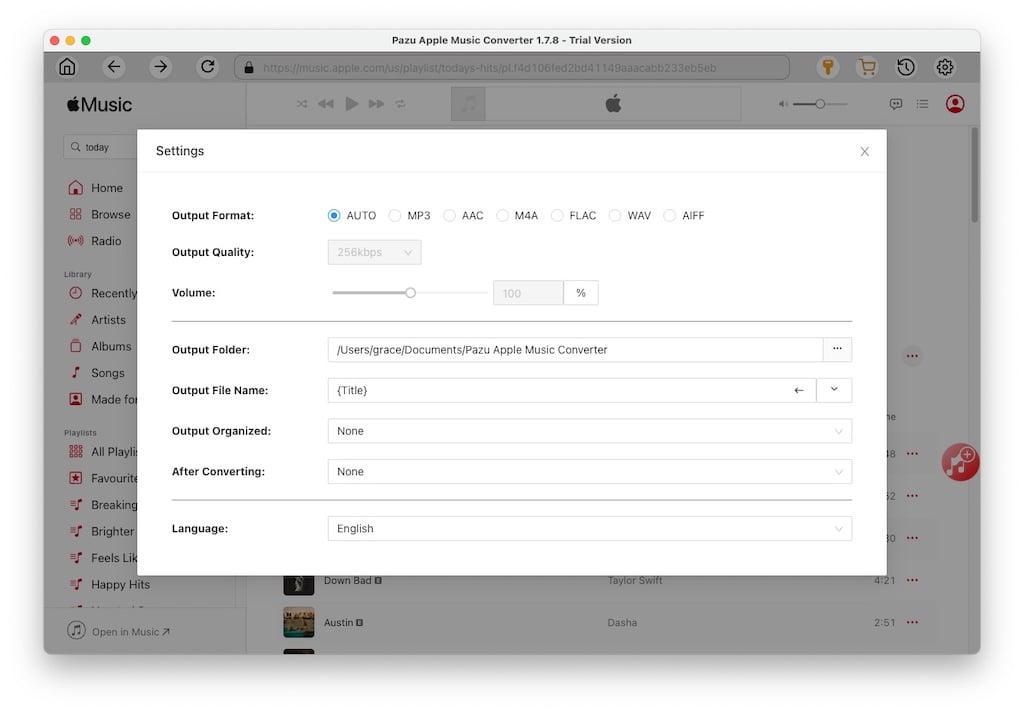
2. 出力フォーマットを選択する

歯車アイコンをクリックして、出力フォーマットや出力フォルダなどの設定をカスタマイズします。デフォルトのフォーマットは256kbpsのM4Aです。Apple Music ConverterはMP3、AAC、FLAC、WAV、AIFFもサポートします。
Apple Music Converter Settings

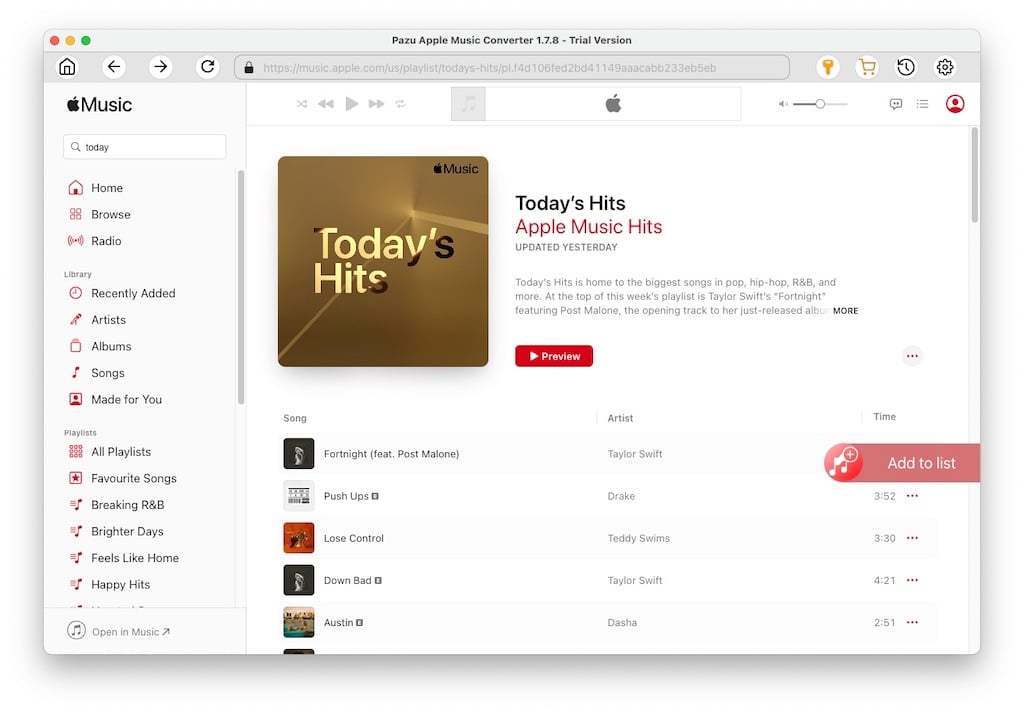
3. ダウンロードするプレイリスト、アーティスト、アルバムを選択する

ダウンロードしたいプレイリスト、アーティスト、アルバムを検索します。リストに追加 “ボタンをクリックして、アルバムまたはプレイリスト内のすべての曲をロードします。
Add to List

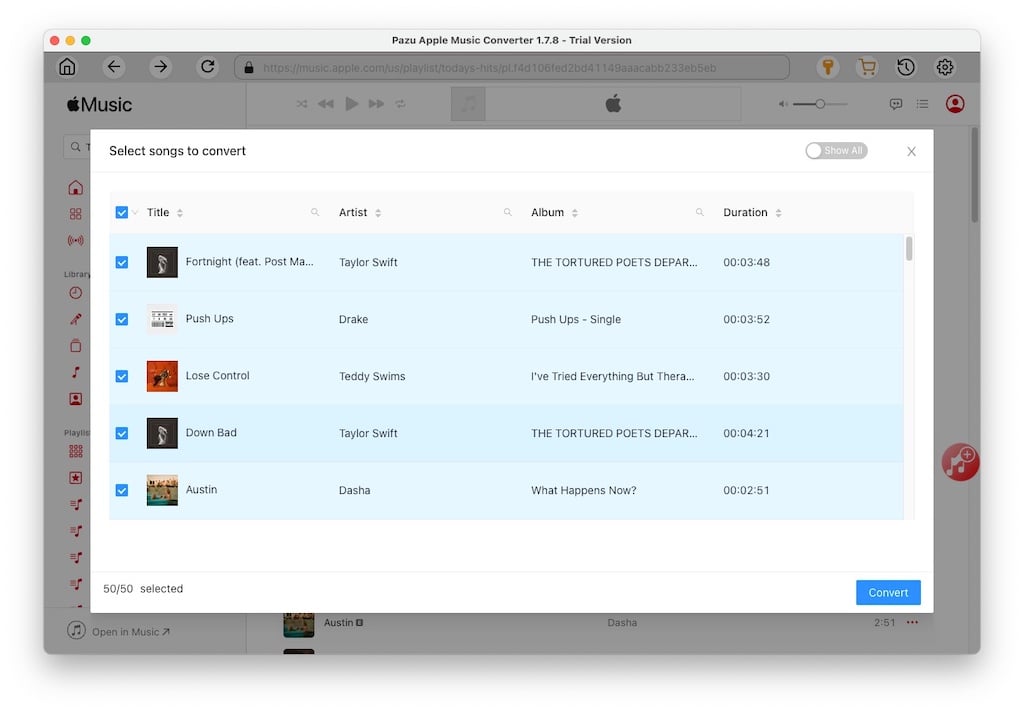
4. Apple Musicの曲をダウンロード

必要ない曲のチェックを外す。変換 “ボタンをクリックしてダウンロードを開始します。

ダウンロードが完了したら、右上の時計のアイコンをクリックして、変換されたApple Musicの曲を表示します。フォルダボタンをクリックして、出力フォルダでそれらを見つけます。あなたは、サブスクリプションが終了した後でも、サポートされているデバイス上でそれらを再生することができます。
convert Apple Music

アップルミュージックコンバータ

アップルミュージックコンバータ

Apple MusicをMP3、M4Aなどにダウンロードする。

詳細