

機内モードでSpotifyを聴く方法について質問する方が多くいらっしゃいますが、その答えはここにあります。
最近のスマートフォンや携帯電話、その他ほとんどのモバイルデバイスには、「機内モード」または「フライトモード」と呼ばれる機能が搭載されています。この機能は、デバイスのBluetooth、Wi-Fi、携帯電話回線、データ通信を無効にするように設計されています。これにより、民間航空機に搭載されている高感度なセンサーや機器への干渉を防ぐことができます。
しかし、機内モードを使用するとデータ通信も無効になってしまうため、「飛行中にSpotifyの曲をどうやって聴けばいいのか」という疑問がよく寄せられます。
Spotify Premium会員の方にとって、最も簡単な方法はSpotifyのオフラインモードを利用することです。これにより、フライト前に曲、アルバム、プレイリストをダウンロードできます。一度ダウンロードしておけば、機内モード中でも音楽を楽しむことができます。
Spotifyの無料ユーザーの場合、ポッドキャストはオフラインで聴くためにダウンロードできますが、音楽トラックはダウンロードできません。あるいは、専用のSpotify音楽ダウンローダーを使って、Spotifyの曲、アルバム、プレイリストをMP3ファイルとしてダウンロードすることも可能です。こうすれば、インターネット接続がなくても、スマートフォン、タブレット、MP3プレーヤーなどのさまざまなデバイスでダウンロードした曲を再生できます。
目次
最大5台の異なるデバイスそれぞれに、1台あたり最大10,000曲までダウンロードできます。飛行機での旅行には十分な量だと思います。
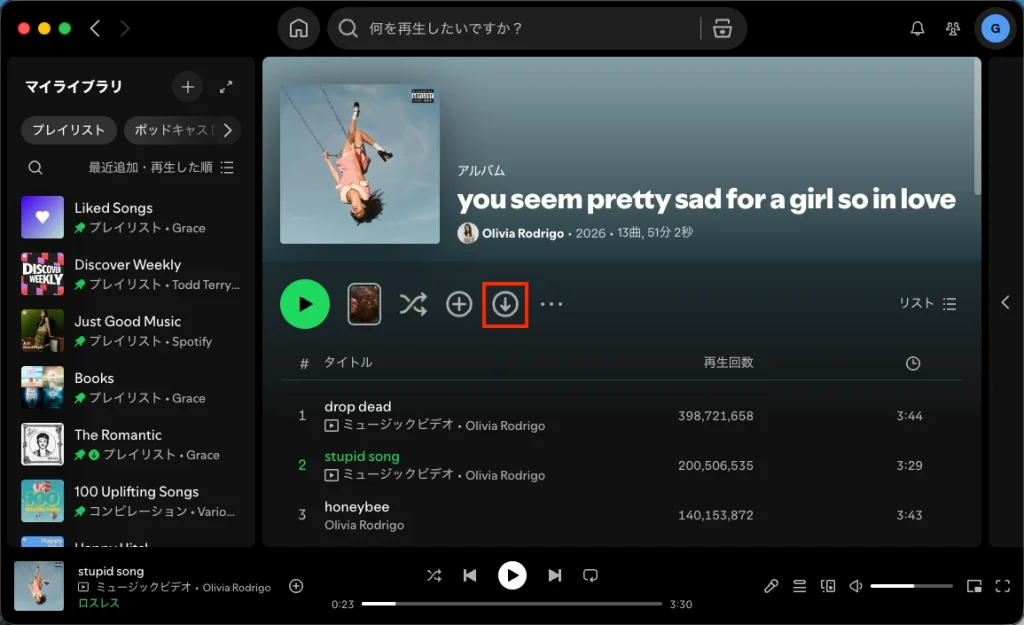
Spotifyの設定画面で、ダウンロードしたコンテンツがどれだけの容量を占めているかを確認できます。Spotifyが容量を過剰に消費している場合は、ダウンロード済みのオフライントラックを削除することなく、アプリの一時キャッシュを安全に消去できます:
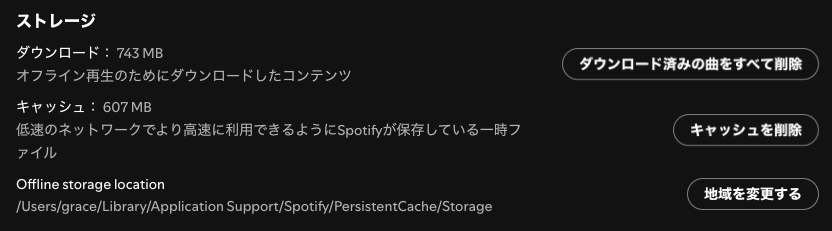
ダウンロードする音質のレベルを設定できます。音質が高いほどダウンロードに時間がかかり、端末の容量もより多く消費しますが、音質は良くなります。設定を変更するには:
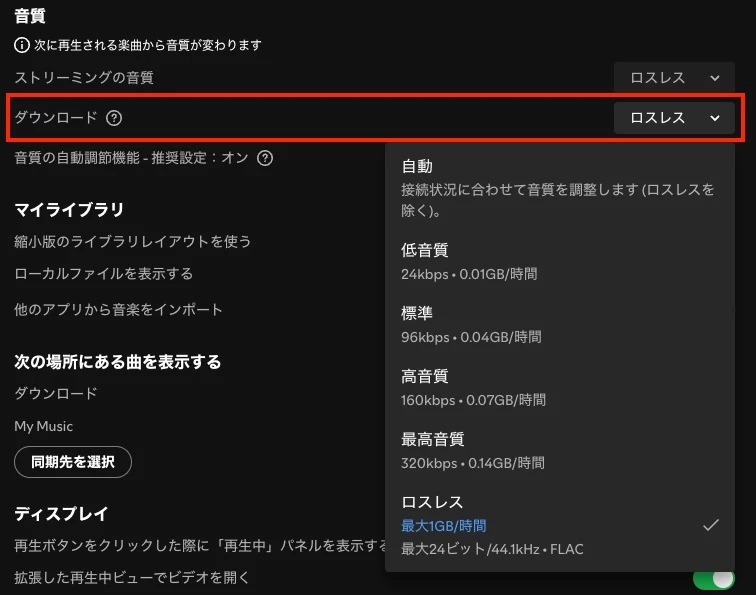
ダウンロード後、機内モードを有効にする前にSpotifyのオフラインモードをオンにしてください。インターネットに接続していなくても、ダウンロードした曲は再生可能です。
モバイルおよびタブレットの場合
ノートパソコンの場合
ダウンロードしていないコンテンツはすべてグレー表示になり、利用できなくなります。
しかし、一部のユーザーからは、機内モードでダウンロードした音楽が再生されないという不満の声が上がっています。同じ問題が発生した場合は、機内モード中にオフラインモードを有効にするか、Spotifyを再起動してみてください。
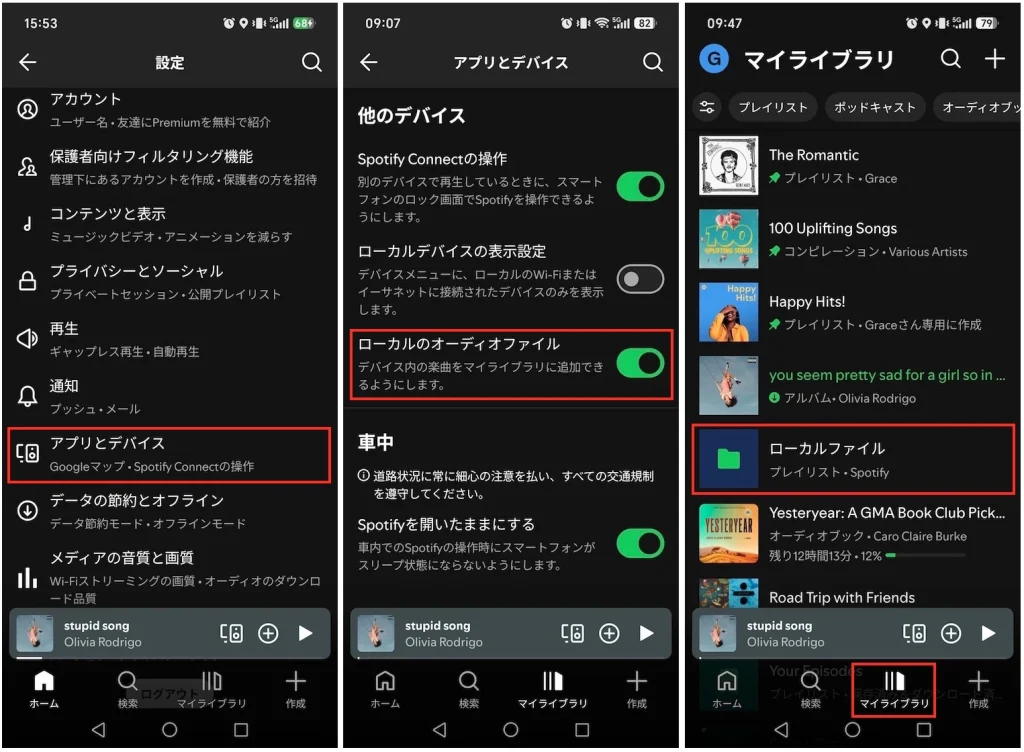
Spotifyが提供する数百万曲に加え、このアプリを使えば、デバイスに合法的に保存されているオーディオファイルを、機内モード中でも再生することができます。
デスクトップ版
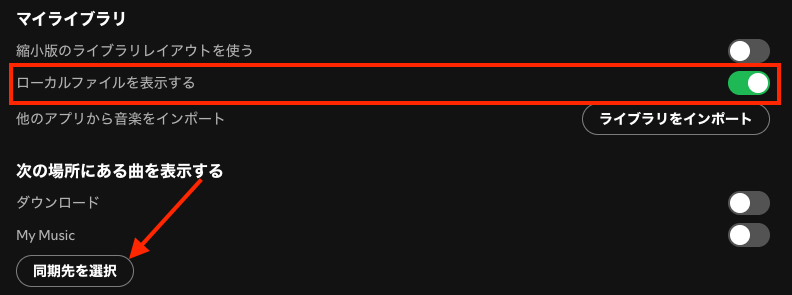
モバイル版
これで、機内モードでもSpotifyを使ってローカルの音楽を聴くことができます。
Spotifyプレミアムをお持ちでなくても心配はいりません。Pazu Spotify Converterを使えば、Spotifyの無料アカウントでも音楽をダウンロードしてオフラインで聴くことができます。そのため、Spotifyプレミアムがなくても、機内モードでローカルファイルを再生することが可能です。
Pazu Spotify Converterは、Spotifyの曲、アルバム、プレイリスト、ポッドキャストを、MP3、M4A、AAC、FLAC、WAV、AIFFなどの一般的な形式でダウンロードできるように設計された最高級のツールです。Pazuを使用すれば、元の音質が100%維持され、タイトル、アートワーク、アーティスト、アルバム、トラック番号を含むすべてのID3タグとメタデータが保持されます。Spotifyから無制限に楽曲をダウンロードできます。このステップバイステップのチュートリアルに従って、Spotifyの音楽をパソコンにダウンロードし、Spotify Premiumの特典を無期限に楽しみましょう。
Pazu Spotify Converterの主な機能:
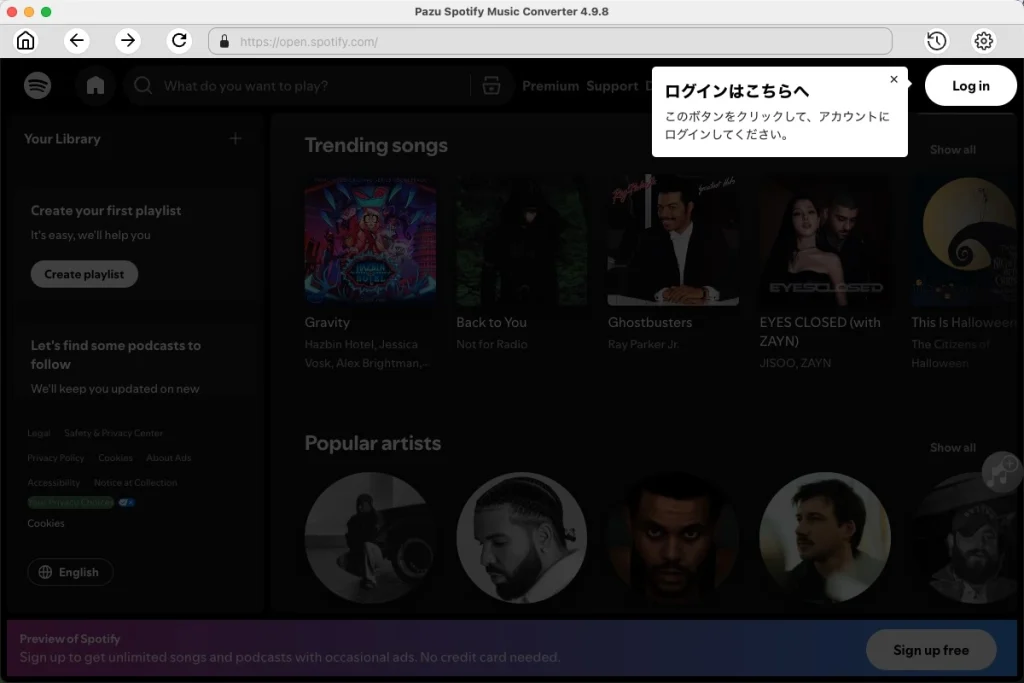
MacまたはWindowsにPazu Spotify Converterをダウンロード、インストールし、起動します。内蔵のWebプレーヤーでSpotifyアカウントにログインします。
ダウンロードしたい曲、アルバム、またはプレイリストを選択します。赤い「追加」ボタンをクリックして、トラックをダウンロードリストに追加します。ダウンロードしたくない曲のチェックを外します。以前にダウンロード済みの曲がある場合は、「すべて表示」アイコンをクリックして「変換済み非表示」をオンに切り替えてください。

右上隅の歯車ボタンをクリックします。ここで、出力形式(MP3/M4A/AAC/FLAC/WAV/AIFF)や出力品質の選択、出力先のカスタマイズ、出力ファイルのさまざまな並べ替え、出力ファイルの名前変更などを行うことができます。

「変換」ボタンをクリックして、Spotifyの曲をローカルのコンピュータにダウンロードを開始します。ダウンロード後、曲をスマートフォン、タブレット、またはMP3プレーヤーに転送すれば、機内モードでもSpotifyの音楽を聴くことができます。

