

SpotifyにはFreeとPremiumのサブスクリプションがあり、ダウンロード機能はSpotify Premiumユーザーだけが利用できる。ただし、Spotify Premiumに加入していてもダウンロードできるのはアルバムとプレイリストのみ。個々の曲をダウンロードするには、プレイリストに追加し、プレイリスト全体をダウンロードする必要がある。さらに、ダウンロードしたコンテンツはSpotifyアプリでしか再生できない。
幸いなことに、専門的なSpotifyダウンローダーがこの制限を克服するのに役立ちます。これらのツールはSpotifyのプレイリストやアルバムだけでなく、個々の曲も直接デバイスにダウンロードすることができます。ご興味があれば、私たちのガイダンスに従って、プレミアムまたは無料のSpotifyアカウントを使って、MacでSpotifyの音楽をダウンロードする方法を学んでください。
PremiumアカウントでMacにSpotifyの音楽をダウンロードするには、 SpotifyのMac版をインストールするをインストールします。そして以下のステップに従って、Spotify からプレイリストとアルバムをダウンロードします:
ステップ 1. MacでSpotifyアプリを起動します。検索 バーを使ってダウンロードしたい曲を見つける。

ステップ2.曲の横にある3つの点をクリックし、「プレイリストに追加」を選択して、曲を新規または既存のプレイリストに追加します。

ステップ3. あなたのライブラリでプレイリストを探し、 ダウンロードアイコンを クリックして、オフラインで聴くためにプレイリスト全体をダウンロードします。

ステップ4. ライブラリからダウンロードしたプレイリストを 探し、聴く。ダウンロードした曲だけが再生されるようにしたい場合は、次のことをお忘れなく。 Spotifyのオフラインモードを有効にする.
Spotifyの無料アカウントは、Spotifyアプリ経由でのポッドキャストのダウンロードのみに制限されています。プレミアムサブスクリプションなしでMacでSpotifyの曲をダウンロードしたい場合は、以下をお勧めします。 Pazu Spotify コンバーター.このスマートで多機能なツールは、無料・プレミアムアカウントに関係なく、あらゆるタイプの Spotify 曲、プレイリスト、アルバムをダウンロードしてオフラインで聴くことができます。
Pazu Spotify Music Converter は Spotify 音楽を抽出し、MP3、M4A、AIFF、WAV、FLAC、AAC などの様々な形式に変換します。これにより、個々のトラックを含む Spotify 音楽を Mac と Windows コンピュータに迅速かつ効率的にダウンロードできます。
Pazu Spotify Converter をダウンロードし、Mac*にインストールします。インストール後、コンバータを起動し、Spotifyアカウントにログインします。
* Windows ユーザーも Pazu Spotify Converter を使って Spotify の曲やプレイリストをダウンロードできます。

右上の歯車アイコ ンをクリックします。ここで、出力形式(AUTO[M4A]、MP3、AAC、FLAC、WAV、またはAIFF)を選択し、出力音質を選択し、出力パスをカスタマイズし、様々な方法で出力ファイルを整理し、出力ファイルの名前を変更することができます。

検索機能を使って、ダウンロードしたい曲、アルバム、プレイリストを見つけます。リストに追加ボタンを クリックして、曲をダウンロードリストに追加します。
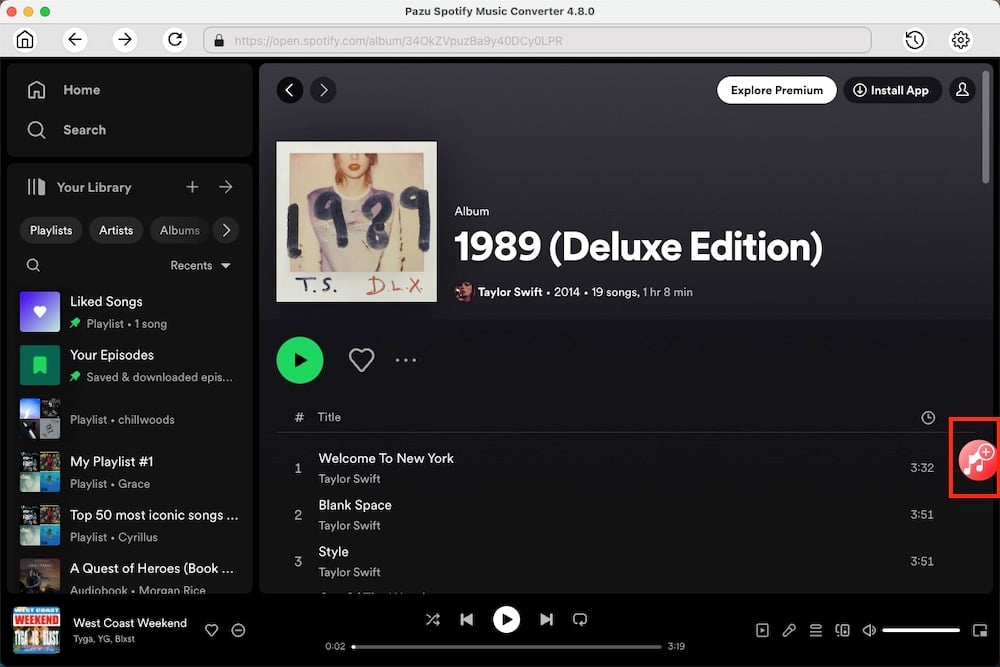
個別の曲をダウンロードすることも、プレイリスト全体を一括変換することもできます。
個別の曲またはお好みの特定の曲をダウンロードするには、ダウンロードしたくない曲のチェックを外すだけです。
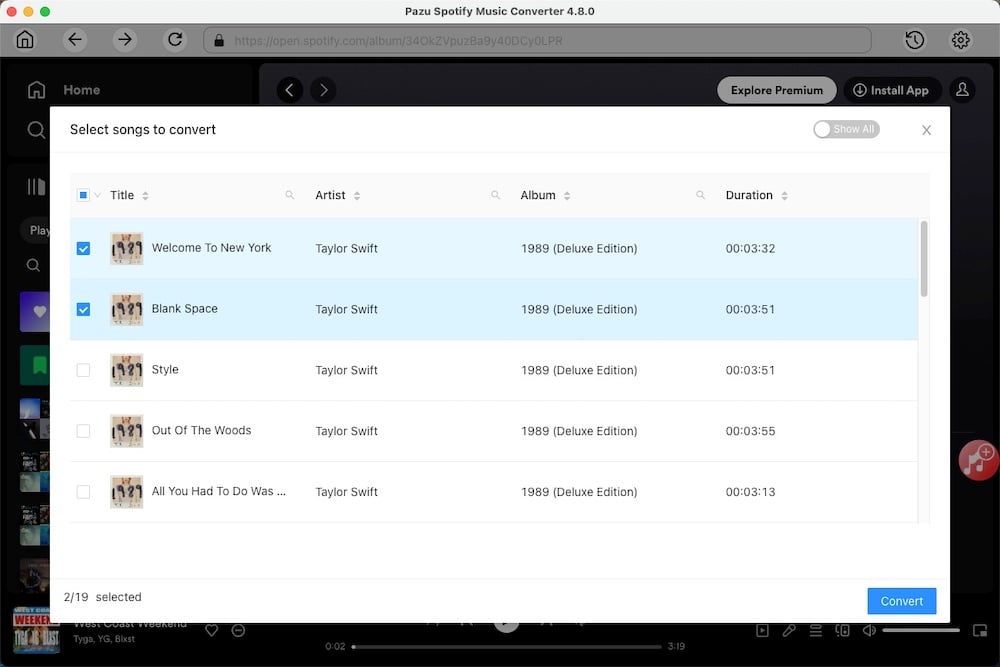
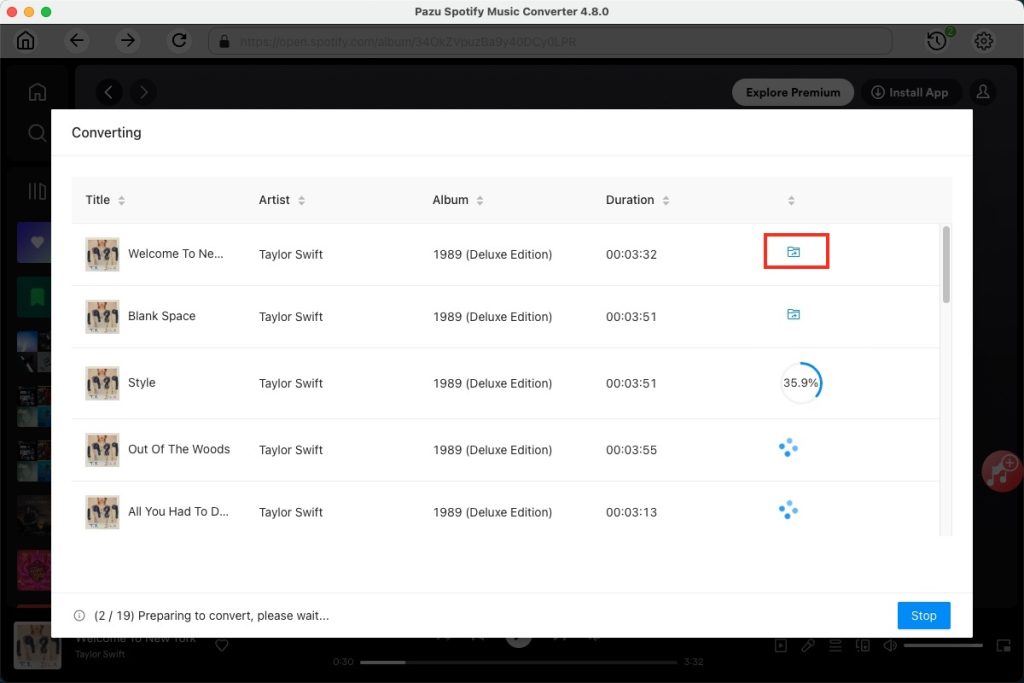
変換ボタンをクリックして、Spotify の曲を Mac にダウンロードし始めます。
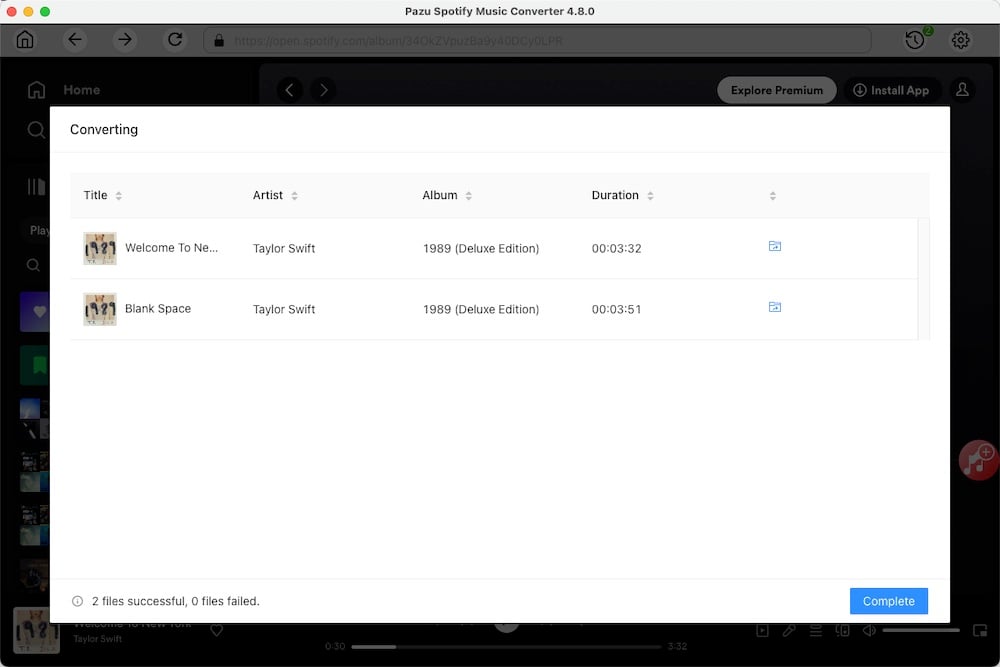
プレイリストまたはアルバムのすべての曲にチェックを入れて、すべてをダウンロードします。
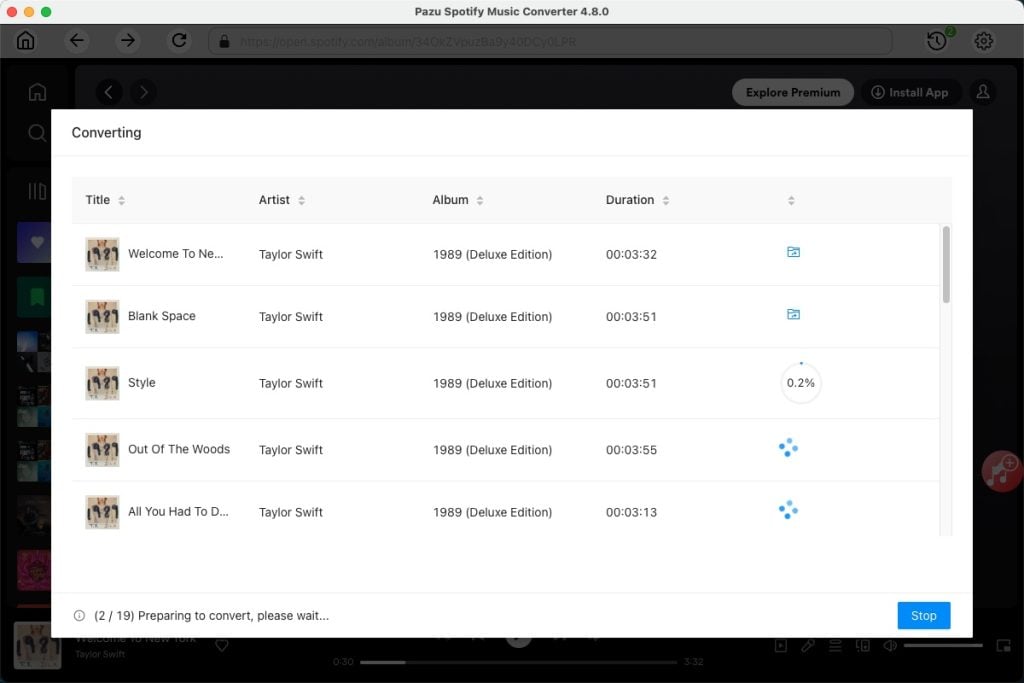
変換が完了したら、フォルダボタンをクリックするか、前のステップでカスタマイズした出力フォルダに直接行って、ローカルファイルとしてダウンロードした Spotify の曲を見つけることができます。
注意: Pazu Spotify Converter の無料試用版では、各曲の最初の3分間を変換できます。フルバージョンを購入することで、試用版の制限を解除できます。
Spotify Premiumメンバーシップを持っているMacユーザーは、Spotifyアプリ内でプレイリストやアルバムを簡単にダウンロードすることができます。また、Spotifyの無料版を使っている場合は Pazu Spotify コンバーターは、Macでオフライン再生するために、トラックやプレイリストをダウンロードするソリューションを提供します。
