

音楽ファンにとって、M4AとMP3はよく目にするフォーマットです。特にAppleデバイスのユーザーであればなおさらです。M4Aは、iTunes Storeで音楽を購入・ダウンロードする際に一般的に使用されるオーディオフォーマットです。通常、MP3に比べて音質が高く、ファイルサイズも小さくなっています。一方、MP3は、さまざまなデバイスで広く互換性があることで知られる、より一般的なオーディオフォーマットです。
この記事では、M4AとMP3の違いを探り、どちらが優れているか、そしてM4AをMP3に変換する方法、またはその逆の方法について解説します。
MP3(MPEG-1 Audio Layer 3の略)は、世界中で最も一般的に使用されているオーディオ圧縮形式です。知覚符号化と呼ばれる非可逆圧縮方式を採用しており、MP3ファイルは人間の耳では容易に認識できないオーディオ情報を除去することで、ファイルサイズを最小限に抑えつつ、満足のいく音質を維持することを目指しています。
業界でより早く導入されたMP3は、M4Aに比べて優れた互換性を誇ります。さまざまなオペレーティングシステム、メディアプレーヤー、音楽システムでサポートされており、デジタルオーディオの標準となっています。
M4A(MPEG-4 Audioの略)は、しばしばMP3の後継と見なされています。通常、優れた可逆圧縮アルゴリズムであるAdvanced Audio Coding(AAC)コーデックでエンコードされており、同じビットレートでもMP3よりも高い音質を維持しながら、ファイルサイズを小さくすることができます。さらに、M4Aファイルは場合によってはApple Lossless Audio Codec(ALAC)でエンコードされることもあります。
M4Aファイルにはデジタル著作権管理(DRM)の制限がないため、音楽の配信や再生に使用できます。MacおよびiOSのApp Storeにあるオーディオアプリで好んで採用されており、任天堂やPlayStationの製品でもサポートされています。また、AppleはiTunes Storeでの音楽購入の主要フォーマットとしてM4Aを採用しています。DRMで保護されたiTunesの音楽には、M4Pというファイル拡張子が使用されます。
M4AとMP3には多くの共通点があります。どちらも音質とファイルサイズのバランスをとるために圧縮アルゴリズムを使用しています。一方で、両者を区別する点も存在します。
MP3ファイルは一般的に可逆圧縮を使用しますが、M4Aは可逆(AAC)と非可逆(ALAC)の両方の圧縮方式でエンコード可能です。
ALACコーデックを使用したM4Aファイルは、優れた原音品質を提供します。MP3の後継として、AACを採用したM4Aは高度な圧縮アルゴリズムを採用しており、同じビットレートであればMP3よりも優れた音質を実現します。一般的に、256 kbpsのMP3は192 kbpsのM4Aと同等の音質となります。
優れたエンコード方式により、M4AはMP3と同じビットレートでもより小さな圧縮ファイルサイズを実現できます。
MP3は長年にわたり業界標準であり、ほとんどのプラットフォームやデバイスでサポートされています。一方、M4Aの普及は遅れていますが、今後のトレンドに追いつく可能性を秘めています。
MP3とM4Aの違いをまとめた表を以下に示します。ご自身のニーズに最適なフォーマットを選ぶ際の参考にしてください:
| フォーマット | MP3 | M4A |
| 圧縮方式 | ロス有 | ロス有 (AAC)またはロスレス(ALAC) |
| 品質 | 妥協 | 優れている |
| 同じビットレートでのファイルサイズ | 大きい | 小さい |
| 互換性 | 高い | 低い |
Appleデバイスをご利用の場合、M4Aはネイティブでサポートされており、iMovie、QuickTime Player、Final Cut ProなどのmacOSアプリケーションとの互換性が非常に高いため、最適な選択肢となります。M4AファイルはAndroidやWindowsデバイスでも再生可能です。ただし、特定のデバイスやアプリケーションで互換性の問題が発生する場合は、サポート範囲が広いMP3の方が適しているかもしれません。
お使いのデバイスがMP3とM4Aの両方の形式に対応しており、音質を重視する場合は、MP3に比べてより優れた音質を提供することが多いため、M4Aをお勧めします。
お使いのデバイスやアプリがM4Aに対応していない場合は、コンピュータの「ミュージック」やiTunes、オンラインコンバーター、Googleドライブで利用できるサードパーティ製ツール、あるいはVLCのようなメディアプレーヤーなど、いくつかの方法を使ってM4AをMP3に変換できます。
ここでは、無料のオープンソースメディアプレーヤーであるVLCを使用して、M4AファイルをMP3に変換する方法をご紹介します。
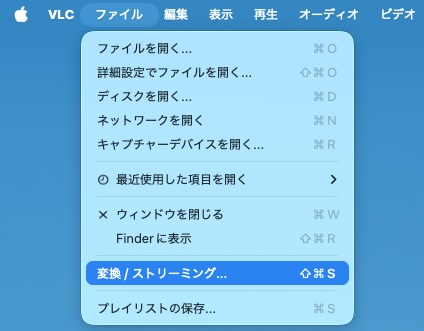
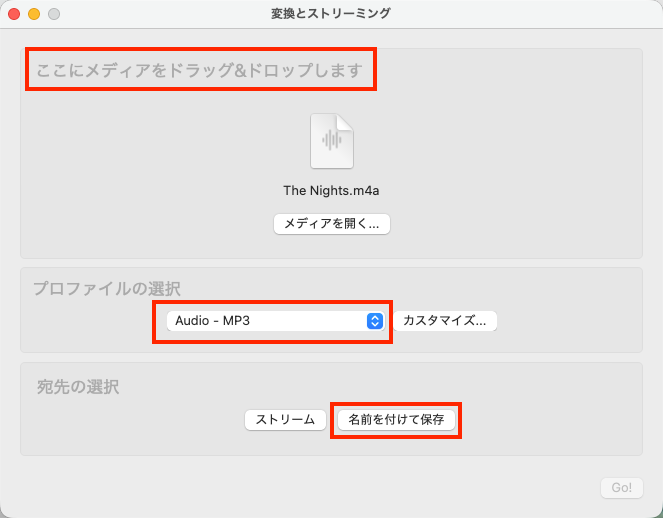
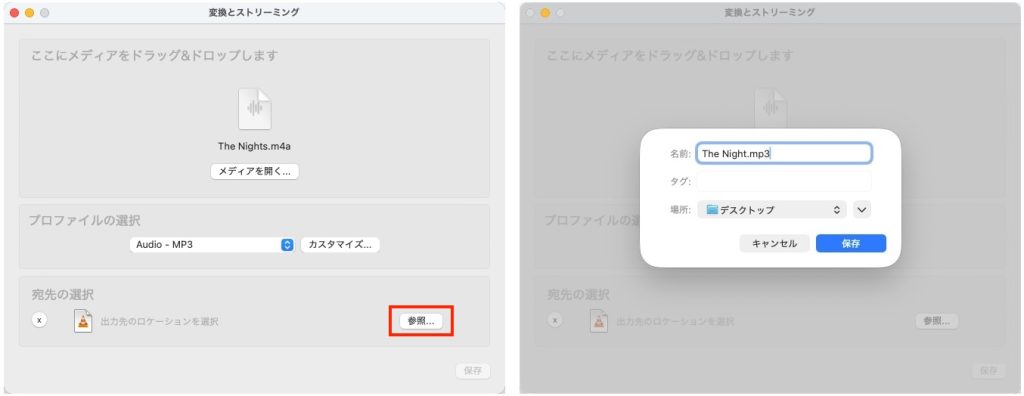
MP3をM4Aに変換する必要がある場合は、Apple Musicアプリを使用できます。この変換機能を使用するのに、Apple Musicのサブスクリプションは必要ありません。
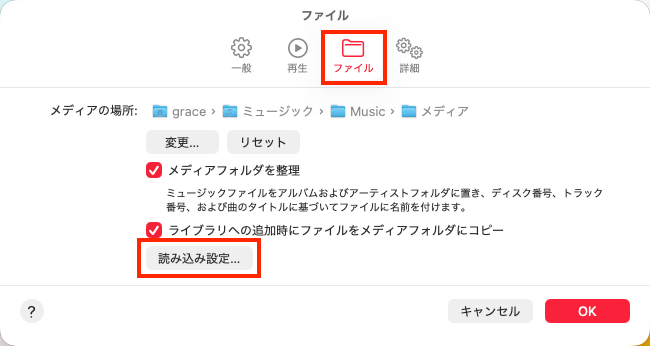
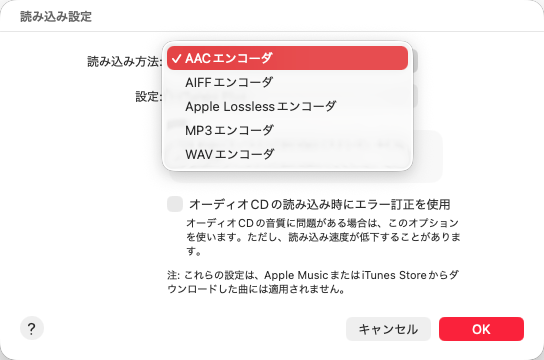
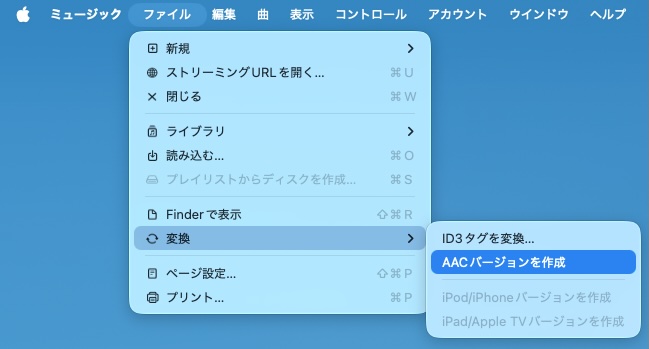
Apple MusicはM4Pと呼ばれる独自のオーディオ形式を使用しています。M4Aとは異なり、M4Pにはデジタル著作権管理(DRM)によって保護されたオーディオコンテンツが含まれています。つまり、M4Pファイルは、ダウンロードしたデバイス上のApple MusicアプリまたはiTunes内でのみ再生可能です。
他のデバイスやメディアプレーヤーでApple Musicの曲をオフラインで楽しむには、Pazu Apple Music Converterのような専用ツールを使用して、M4PファイルをM4A、MP3などの一般的な形式に変換する必要があります。変換後は、これらのファイルを任意のデバイスに転送し、制限なくオフラインで音楽を聴くことができます。
以下のチュートリアルに従って、Apple MusicをM4A形式でダウンロードしてください。
Pazu Apple Music Converter を Mac または Windows にダウンロード、インストール、実行します。

デフォルトの出力形式は256kbpsのM4Aです。Apple Music ConverterはMP3、AAC、FLAC、WAV、AIFFにも対応しています。歯車アイコンをクリックして、出力形式や保存先フォルダなどを変更できます。

画面上の指示に従って、ダウンロードしたいプレイリスト、アーティスト、またはアルバムを選択します。

「変換」ボタンをクリックして、Apple Musicの楽曲、アルバム、プレイリストをMP3形式でダウンロードします。ダウンロード後は、Apple Musicのサブスクリプションを解約した後でも、どこでも再生できます。

ダウンロードが完了したら、右上隅の時計アイコンをクリックして、変換された Apple Music の楽曲を表示します。ダウンロードした Apple Music の楽曲を確認するには:

M4A と MP3 はどちらも一般的なオーディオファイル形式です。M4Aは、より小さなファイルサイズで高品質な点が評価されていますが、MP3はデバイスやプラットフォームを問わず幅広い互換性を備えています。ご自身のニーズに最も適した形式をお選びください。また、いくつかのオンラインツールやローカルツールを使用すれば、M4PファイルをMP3に変換したり、その逆の変換を行ったりすることも可能です。さらに、DRM保護されたApple MusicのM4PファイルをMP3としてダウンロードしたい場合は、Pazu Apple Music Converterを使用して、お気に入りの曲やプレイリストをデバイスに永久に保存することができます。
