

Spotifyを聴いている最中に頻繁に一時停止してしまうのは非常にイライラするもので、多くの人がこの問題に直面しています。しかしご安心ください。ここでは、Spotifyの一時停止問題を解決するためのいくつかの解決策と、Spotifyのあらゆる問題を回避するための最良の代替策——他の音楽プレーヤーでSpotifyを再生する方法——をご紹介します。
関連記事:iPhoneでSpotifyが頻繁にクラッシュする問題を解決する方法
インターネット接続が切断されていないか確認してください。音楽ストリーミングアプリは、一時停止やバッファリングなしで音楽を再生するために安定したインターネット接続を必要とします。インターネット接続が遅い場合、頻繁にバッファリングが発生することがよくあります。不安定なインターネット接続も、Spotifyの使用中に動作が停止する典型的な原因の一つです。接続に問題がある場合、Spotifyの再生が突然停止することがあります。
その場合は、スマートフォンのネットワーク接続を一度切断し、再度接続してください。また、VPNを使用してSpotifyにアクセスしている場合は、VPNが接続されていることを確認してください。
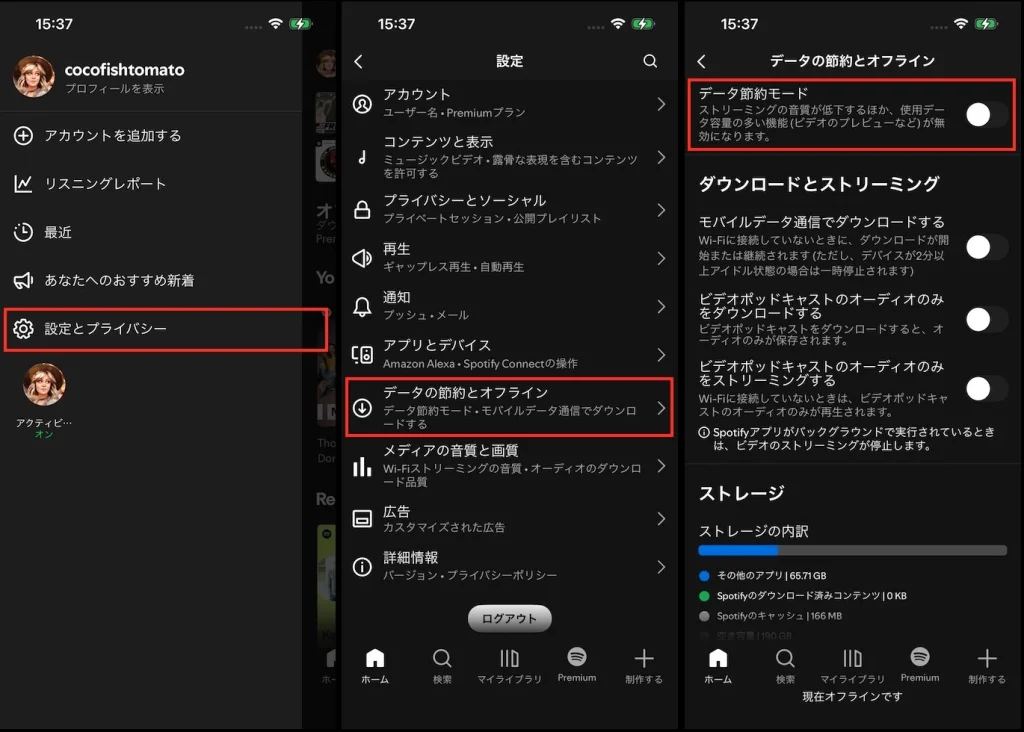
Spotifyのデータ節約モードは、画像の表示を制限し、音質を下げることでアプリのデータ使用量を削減します。データ節約モードはSpotifyのモバイルアプリでのみ利用可能です。このモードは再生品質に影響を与え、Spotifyが一時停止する原因となる可能性があります。
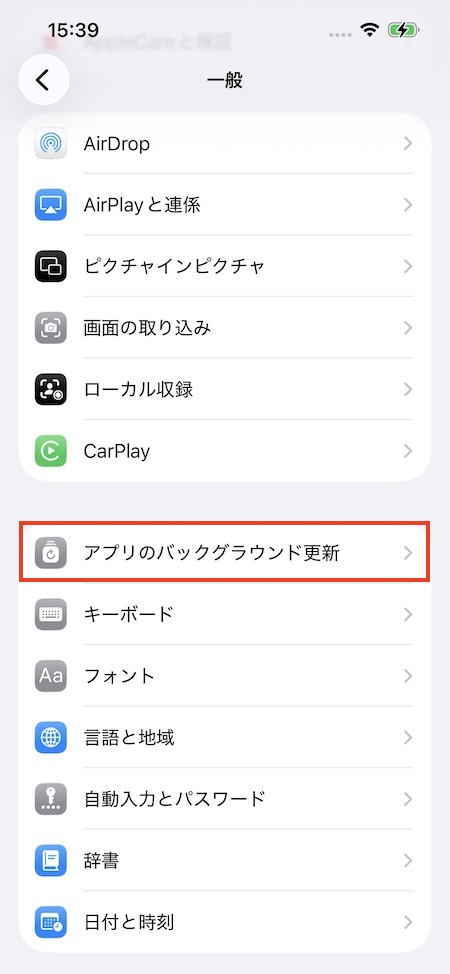
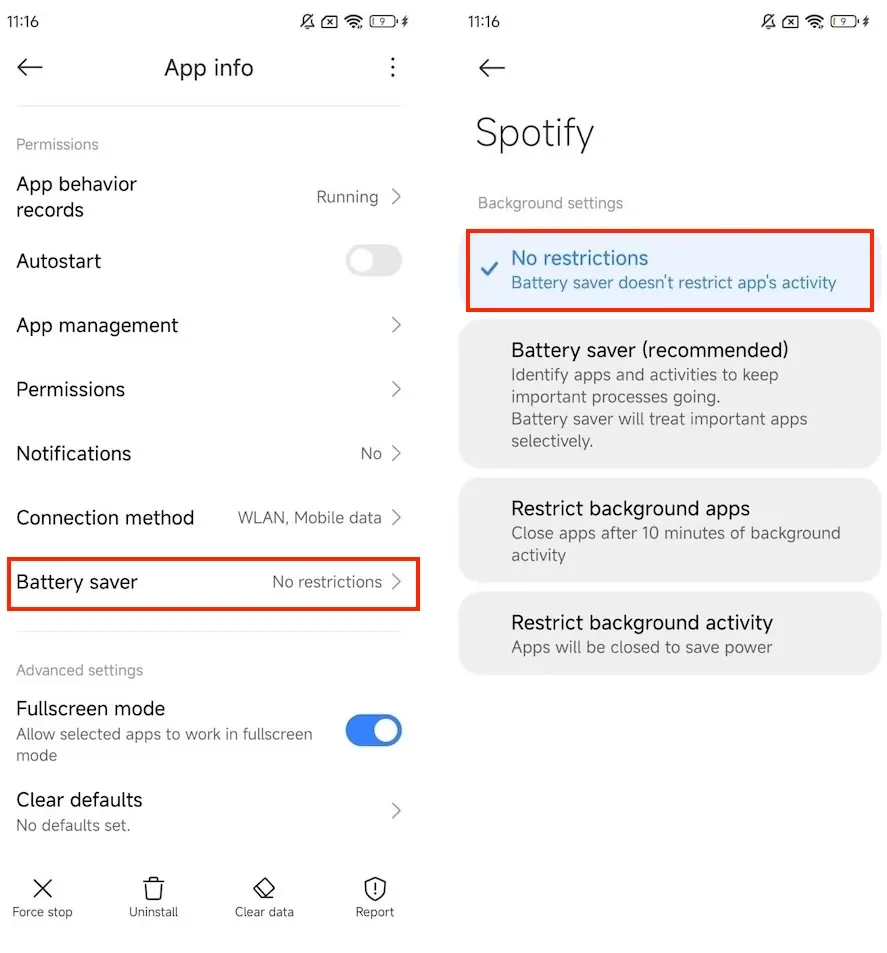
端末の画面がスリープ状態になったりロックされたりした際に、モバイル版のSpotifyアプリの再生が停止する場合は、Spotifyがバックグラウンドで動作する権限を持っているか確認する必要があります。
iOSの場合
Androidの場合
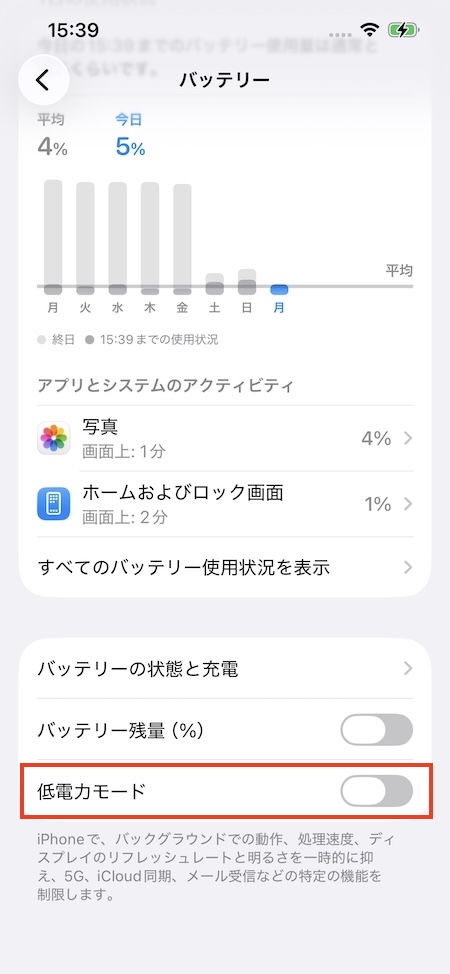
iPhoneやiPadでSpotifyが頻繁に一時停止するもう一つの理由は、デバイスで低電力モードが有効になっている可能性があります。低電力モードは、バッテリー残量が少なくなった際にiPhoneやiPadの電力消費を抑える機能です。これにより、Spotifyなどのアプリがバックグラウンドで実行中に、モバイルデータ通信やWi-Fiネットワークを自由に使用できなくなる場合があります。
省電力モードをオフにするには、「設定」>「バッテリー」に移動し、「省電力モード」を無効にしてください。
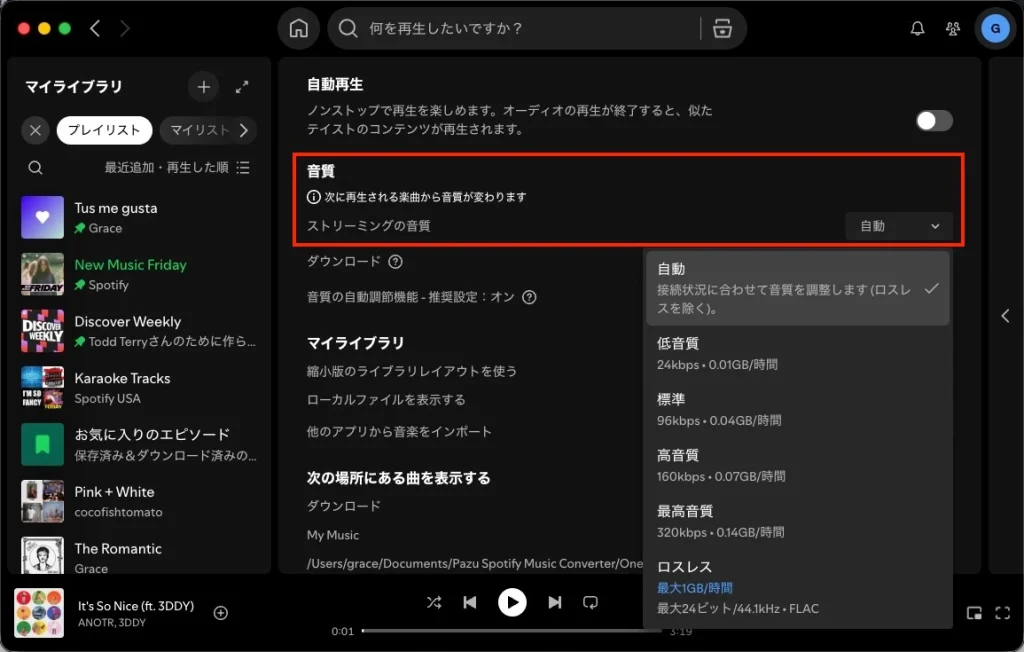
インターネット接続の速度が十分でない場合、ストリーミングのオーディオ品質を「自動」または「低」に変更すると、Spotifyの一時停止や読み込みの問題が改善されることがあります。
モバイルまたはタブレットの場合
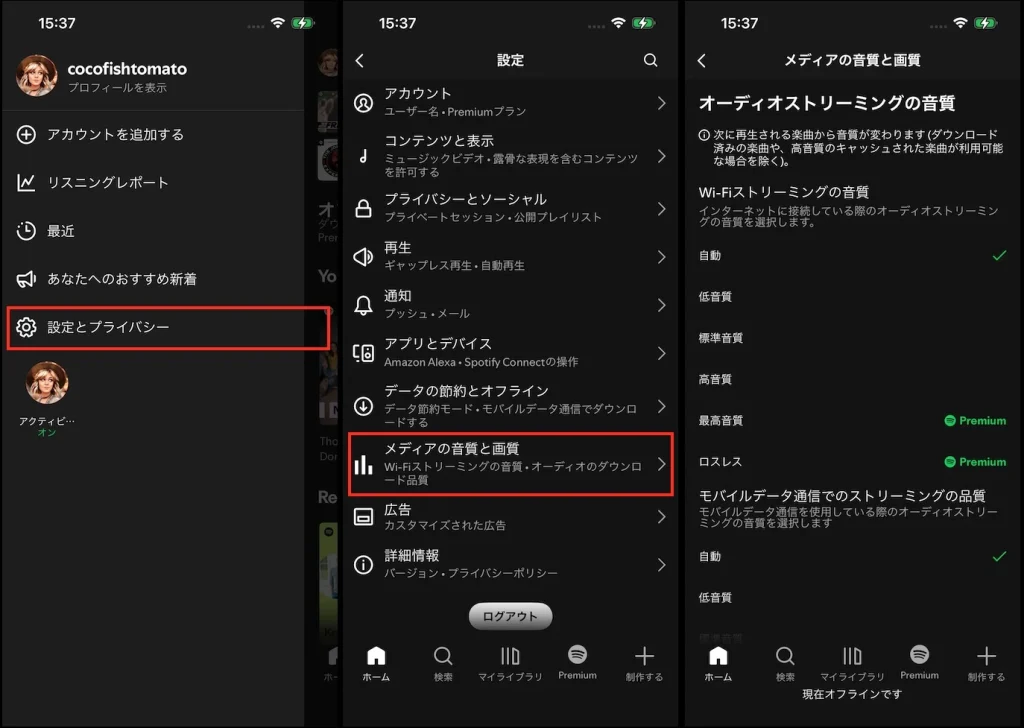
デスクトップの場合
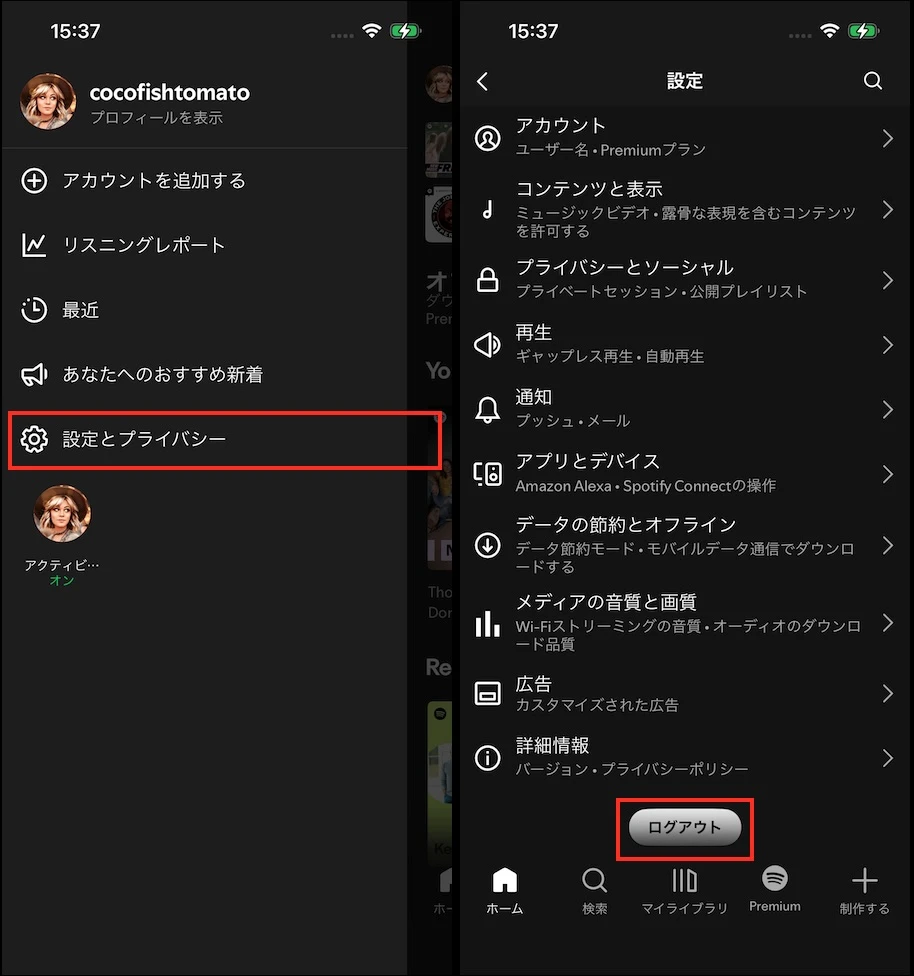
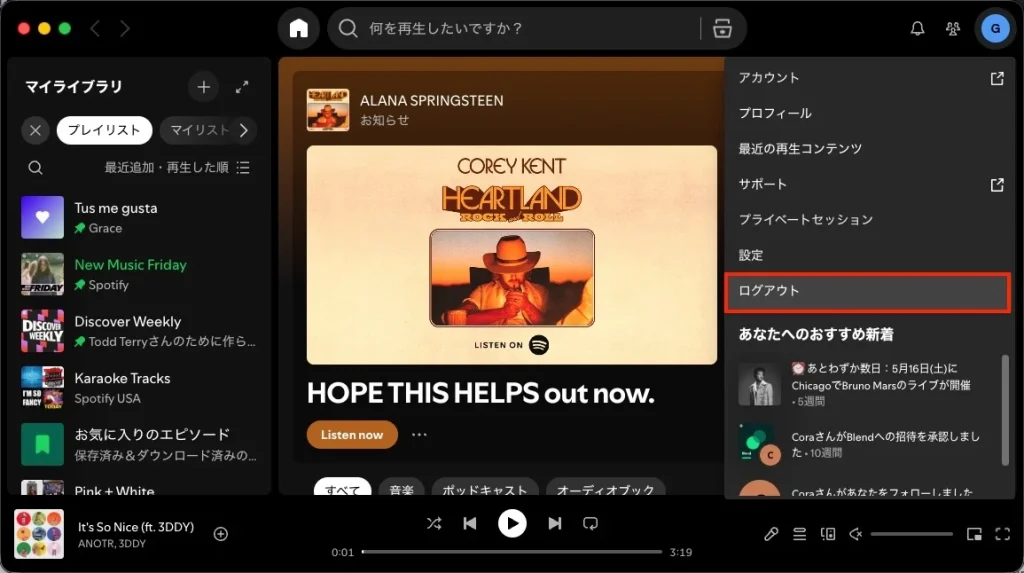
Spotifyアカウントからログアウトして再ログインすると、状態がリセットされます。この基本的なトラブルシューティングの手順は、一時停止の問題を常に解決できます。
モバイルまたはタブレットの場合
デスクトップの場合
Spotifyアプリが古いと、最新の機能がサポートされない場合があり、再生の一時停止、動作停止、またはクラッシュの原因となることがあります。そのため、最高のパフォーマンスを得るには、常にSpotifyを最新の状態に保ってください。
デスクトップ
新しいアップデートがダウンロード可能になると、アプリの右上にあるメニューボタンの横に青いドットが表示されます。右上の通知ベルをクリックし、「アップデートあり」をクリックします。「今すぐ再起動」を選択します。アプリを再インストールすることで、簡単に最新バージョンを入手することもできます。
iPhone/iPad
App Storeを起動し、Spotifyのページを探します。「アップデート」ボタンをタップして、新しい機能を入手します。
Android
Google Playストアを起動し、Spotifyを検索します。ストアページで「更新」ボタンをタップします。
Spotify Free、Premium Individual、またはStudentプランをご利用の場合、同時にSpotifyを再生できるのは1台のデバイスに限られます。他のデバイスで誰かがあなたのアカウントを使用して再生していないか確認してください。別のデバイスでログアウトするのを忘れていた場合、友人や家族が知らずにあなたのアカウントを使って再生している可能性があります。また、Spotify Duoの加入者が2台以上のデバイスでSpotifyを利用している場合や、ファミリープランの加入者が6台以上のデバイスでSpotifyを利用している場合にも、同様の現象が発生する可能性があります。
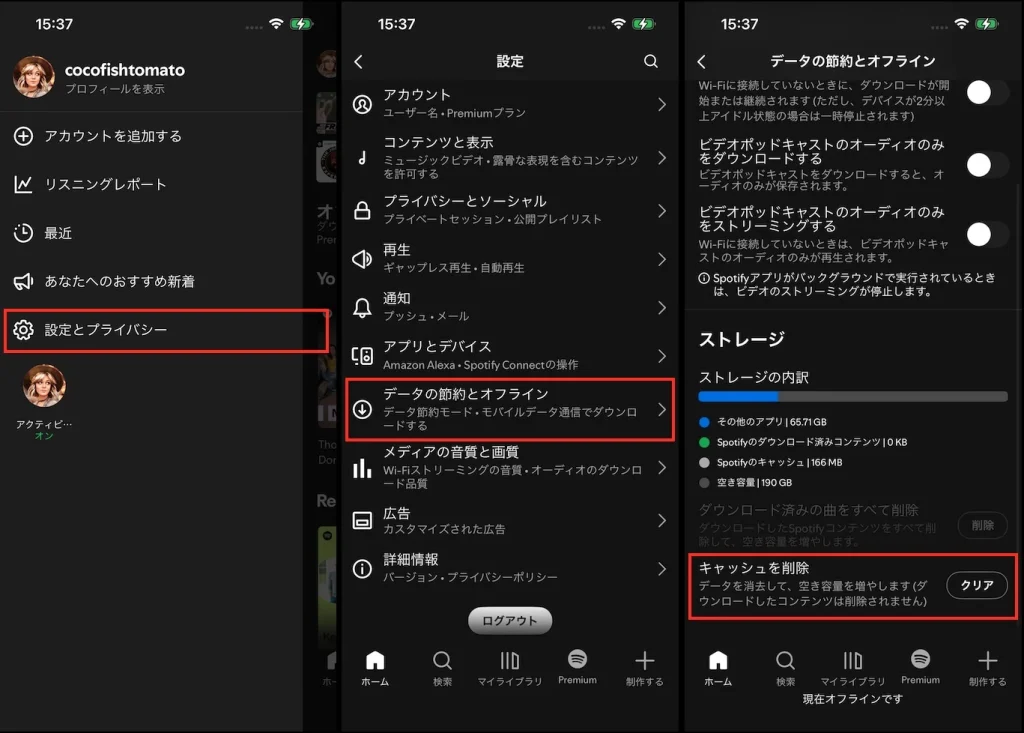
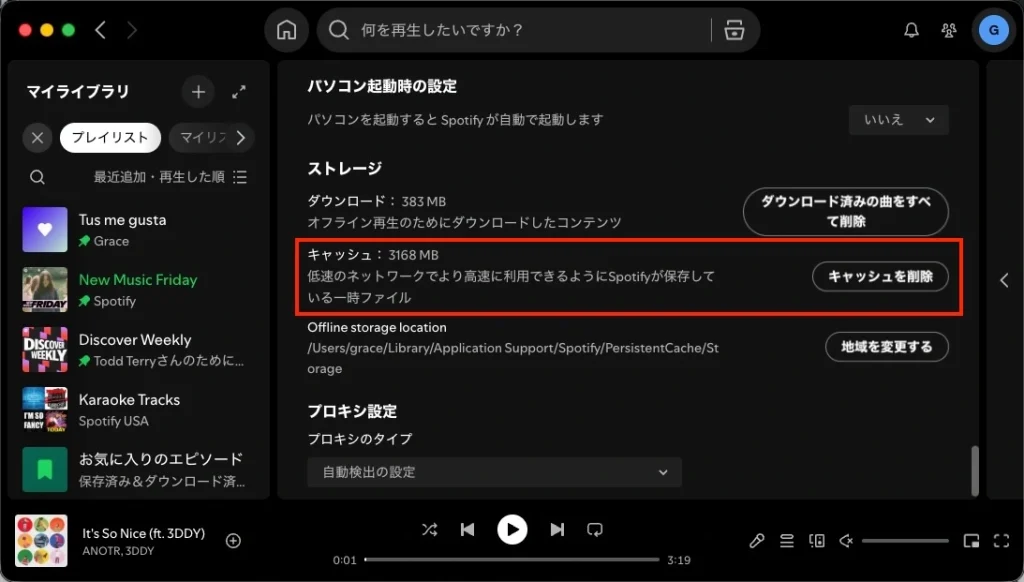
キャッシュの消去は、再生の一時停止やバッファリングのループを解消するための効果的なトラブルシューティング手順です。これにより、デバイスに保存された肥大化または破損したオーディオファイルの断片が削除され、アプリがリセットされます。
AndroidおよびiOSの場合
デスクトップの場合
Spotifyアプリの問題をすべて回避する最善の方法は、Apple Music/iTunes、VLC、Windows Media Playerなどの他の音楽プレーヤーでSpotifyの音楽を再生することです。必要なのは、Pazu Spotify Converterを使ってSpotifyの音楽をMP3にダウンロードすることだけです。これは、Spotifyの無料アカウントでもプレミアムアカウントでも可能です。
Pazu Spotify Converterは、Mac/Windows上で無料またはプレミアムアカウントのいずれかを使用して、Spotifyの音楽を一般的な形式にダウンロードできるように特別に設計されています。Pazu Spotify Music Converterを使用すると、Spotifyの曲をMP3、M4A、WAV、FLAC、AAC、AIFFなどの最も一般的なオーディオ形式に変換できます。高度な暗号化技術を採用しているため、変換後のすべてのオーディオファイルを100%ロスレスな音質で保持し、元のID3タグやメタデータ情報も維持できます。詳細については、以下をご覧ください。
Pazu Spotify Converterの主な機能:
Pazu Spotify Converter を Mac または Windows にダウンロード、インストール、実行します。内蔵のウェブプレーヤーでSpotifyアカウントにログインします。
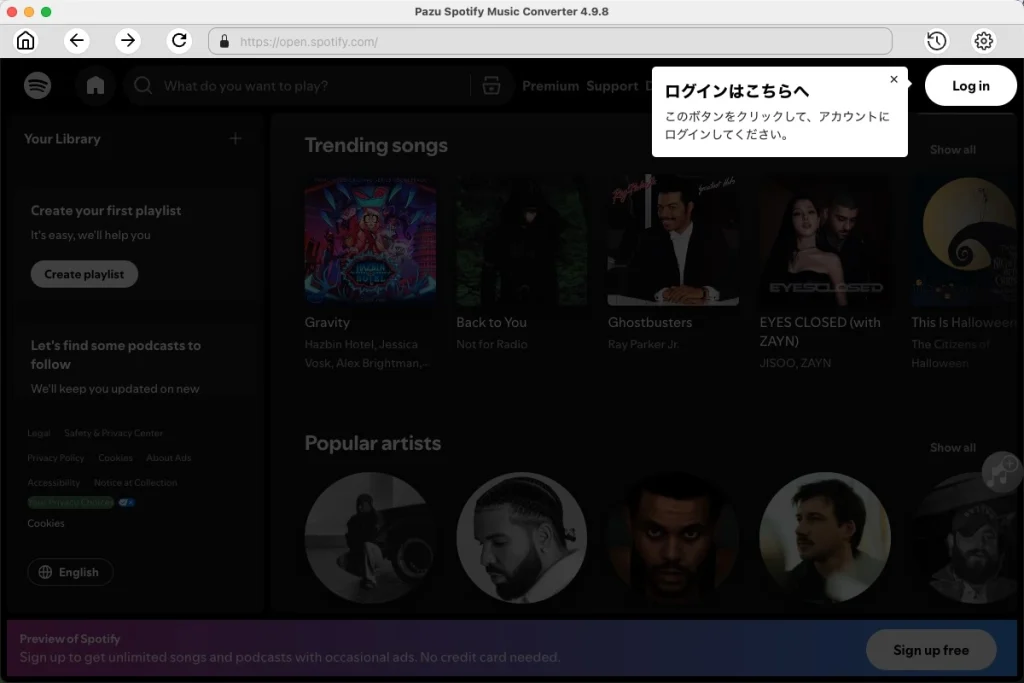
右上の歯車アイコンをクリックして設定ウィンドウを開きます。ここで以下を選択できます:

MP3に変換したい曲、アルバム、またはプレイリストを選択します。Spotify Converterは、デフォルトでプレイリストまたはアルバム内のすべての曲を検出して選択します。ダウンロードしたくない曲がある場合は、そのチェックを外してください。以前にダウンロード済みの曲がある場合は、「すべて表示」アイコンをクリックして「変換済みを非表示」をオンに切り替えてください。

「変換」ボタンをクリックして、Spotifyの曲をMP3にダウンロードします。

変換が完了したら、フォルダアイコンをクリックしてダウンロードされたMP3ファイルを確認してください。これで、お気に入りの音楽プレーヤーやデバイスでSpotifyのMP3曲を再生できます。

注:Pazu Spotify Converterの無料体験版では、各曲の最初の3分間のみを変換できます。フルバージョンを購入することで、この制限を解除できます。
