

現在のところ、Spotifyの音楽アプリケーション・プラットフォームは、ユーザー間の専用の個人関係サービスを提供していない。しかし、あなたの表示名、プロフィール写真、公開プレイリスト、最近再生したアーティスト、あなたのフォロワーやあなたがフォローしているユーザーを紹介するためにプロフィールを利用している。Spotifyのプロフィールは、NetflixやDisney+のような個別の視聴体験に焦点を当てるのではなく、ユーザー間で共有されている音楽の趣味嗜好に基づいた交流を促進することを中心に展開している。
Spotifyのプロフィールは、NetflixやDisney+のようなプラットフォームとは異なり、家族内のメンバーのために別々のプロフィールを作成することができないことに注意することが重要です。Spotifyプロフィールの主な目的は、あなたの公開プレイリストを紹介し、フォロワーを集めるためのプラットフォームを提供することです。ユーザーが自分の音楽の好みを共有し、新しいアーティストを発見し、広大なSpotifyコミュニティで志を同じくする人々とつながる方法を提供します。
Spotifyのプロフィールは、他のストリーミング・プラットフォームと同じレベルのパーソナライゼーションは提供しないかもしれないが、音楽愛好家がより社会的なレベルで音楽を探求し、キュレーションし、音楽への愛を共有できる魅力的な環境を作り出している。


SpotifyプロフィールのモバイルUIは間もなく変更されるかもしれない。クリス・メッシーナが ツイッターによると、Spotifyは現在、ユーザー・プロフィール・ページのユーザー・インターフェースを完全に刷新し、ページ全体にカード・ベースのレイアウトを追加するテストを行っている。
Spotifyのプロフィールは、あなたがプラットフォーム上で作成する他のソーシャルメディアのプロフィールと同じです。ただし、Spotifyのプロフィールには、あなたの音楽の好み、フォローしているアーティスト、好きな曲などが含まれます。公開プロフィールを持っている場合、人々はあなたの公開プレイリスト、最近再生したアーティスト、フォロワー、あなたがフォローしている人を見ることができます。
Spotifyデスクトップアプリのプロフィールでは、プロフィール写真、表示名、今月のトップアーティスト、今月のトップトラック、フォローしている人、フォロワー、そして非常に重要な機能であるパブリックプレイリストを見ることができます!モバイルアプリでは、Public Playlists、Followers、Followingしか見ることができません。
モバイルとタブレットの場合

デスクトップの場合
モバイルとタブレットの場合

デスクトップの場合

もちろんです!Spotifyには複数のプロフィールを使用できる様々なサブスクリプションオプションがあります。個人プランを選択した場合、1つのプロフィールでSpotifyを楽しむことができます。しかし、Duoサブスクリプションを選択した場合、2つのプロファイルでSpotify体験を向上させることができ、パーソナライズされたプレイリストとおすすめで、あなたとあなたのパートナーや友人が同時にSpotifyを楽しむことができます。また、大家族やグループでのご利用をお考えなら、Spotify Familyプログラムが最適です。ファミリー・サブスクリプションでは、最大6つの異なるプロフィールを作成することができ、家族全員が自分だけの音楽ライブラリ、カスタマイズされたおすすめ曲、リスニング履歴を持つことができます。こうすることで、各メンバーは妥協することなく、自分の好みの音楽のテイストに没頭することができます。
モバイルアプリでSpotifyプレイリストを公開するには、プレイリストを選択し、3つの横の点をタップします。プロフィールに追加を選択します。デスクトップとウェブプレーヤーでは、プレイリストを右クリックし、プロファイルに追加を選択します。プロフィールからプレイリストを削除したい場合は、プレイリストを右クリックし、プロフィールから削除を選択します。
すべてのプロフィールがすぐに検索に表示されるわけではありません。それはフォロワー数など多くの要因によります。以下の手順でプロフィールを公開することができます。
モバイルとタブレットの場合
デスクトップで
他の人のプロフィールを共有することもできます。プロフィールページの3つの点のアイコンをクリックし、モバイルアプリでは「共有」を、デスクトップアプリでは「プロフィールにリンクをコピー」を選択します。
いいえ、誰かがあなたのSpotifyプロフィールをチェックアウトしたり、プレイリストをストリーミングしたりしてもわかりません。Spotifyはソーシャルネットワークとみなされていないからです。誰かがあなたのSpotifyアカウントを閲覧したかどうかを知る唯一の方法は、その人があなたをフォローしているかどうかです。
Spotifyのアーティスト・プロフィールを作成し、それを申請することができます。
Spotify 無料ユーザーもコラボプレイリストのトラックを追加、削除、並び替えできますが、モバイルではプレイリストをシャッフル再生することしかできず、オフライン再生用に曲をダウンロードすることはできません。Spotify FreeでSpotifyプレイリストをダウンロードするには、以下が必要です。 Pazu Spotify コンバーター.
Pazu Spotify Converterは、Mac/Windowsの無料またはプレミアムアカウントで、Spotifyの音楽をMP3、M4A、WAV、FLAC、AAC、AIFFにダウンロードするために特別に設計されています。Spotifyウェブプレーヤーが内蔵され、Spotifyアプリがなくても、Spotifyの曲、アルバム、プレイリストをダウンロードできます。先進的な暗号化技術を採用して、100%ロスレスオーディオ品質とオリジナルのID3タグとメタデータ情報で変換されたすべてのオーディオファイルを保持することができます。詳細については、下記で確認できます。
Pazu Spotify Converter の主な機能
Pazu Spotify Converter を Mac または Windows にダウンロード、インストール、実行します。内蔵のウェブプレーヤーでSpotifyアカウントにログインします。
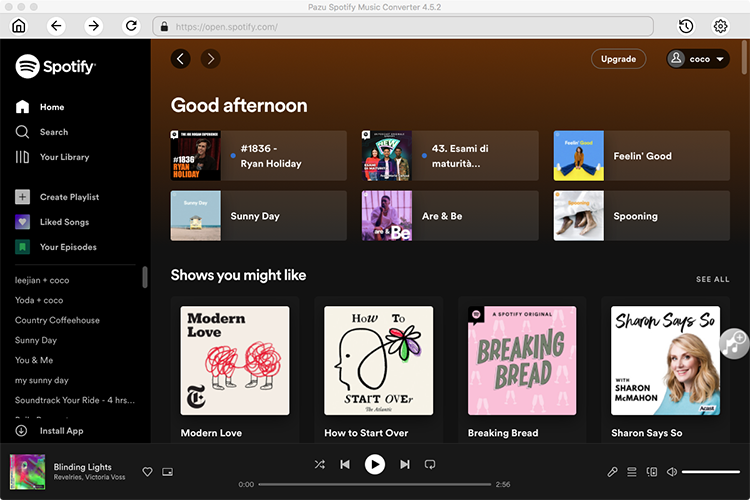
右上の「オプション 」ボタンをクリックします。ここで、出力形式(MP3/M4A/AAC/FLAC/WAV/AIFF)、出力品質、出力パスのカスタマイズ、様々な方法で出力ファイルの整理、出力ファイルの名前の変更などを選択できます。

ダウンロードしたいブレンドプレイリストを選択して、赤い「リストに追加」ボタンをクリックします。
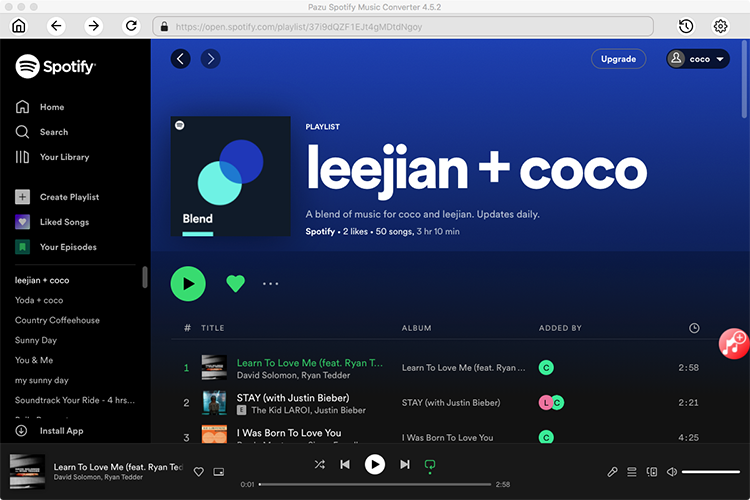
Spotify 変換は全ての曲を検出し、表示します。ダウンロードしたくない曲があれば、チェックを外してください。

変換ボタンをクリックして、Spotify の曲を MP3 形式でダウンロードし始めます。

変換が完了したら、フォルダアイコンをクリックしてダウンロードしたMP3曲を見つけます。そして、お好きなMP3対応音楽プレーヤーで再生できます。
注意: Pazu Spotify Converter の無料試用版では、各曲の最初の3分間を変換できます。フルバージョンを購入することで、試用制限を解除できます。
