

Spotifyには、相互フォロー、公開プレイリストの表示、最近再生したアーティストの表示など、友達とつながるためのソーシャル機能がいくつかある。友達が今聴いている曲をリアルタイムで見ることもできる。しかし、もっとプライバシーを守りたい場合もあるでしょう。このガイドでは、プロフィールとプレイリストを非公開にする方法、プライベートセッションを有効にしてリスニングアクティビティを隠す方法、完全なリスニングプライバシーを実現する方法について説明します。
あなたのSpotifyプロフィールには、今月のトップアーティストとトラック(デスクトップのみ、あなたにのみ表示されます)、公開プレイリスト、最近再生したアーティスト、フォロワー/フォローリストが表示されます。しかし、他のユーザーには別のバージョンのプロフィールが表示されます。このガイドでは、あなたのプロフィールにアクセスし、プライバシー設定を調整する方法を説明します。
おまけのヒント: 他のユーザーのプロフィールを見るには、そのユーザーの名前をクリックするだけです。


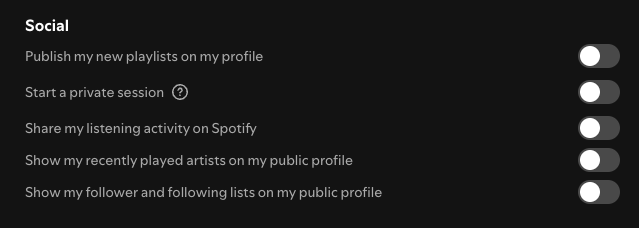
Spotifyはプレイリストのプライバシーを管理するために、プレイリストを非公開にする方法とプロフィールから削除する方法の2つの方法を提供しています。デフォルトでは、新しいプレイリストは公開され、プロフィールに表示されます。Spotifyデスクトップアプリの“新しいプレイリストをプロフィールに公開する“をオフにすることで、このデフォルト設定を無効にすることができます。
プライベートプレイリストもダイレクトリンクで共有できることを覚えておいてください。


Spotifyのプライベートセッションでは、あなたのアクティビティを友達やフォロワーと共有することなく聴くことができます。アクティブな間は、最近再生したアーティストがあなたのプロフィールに表示されることはなく、友達があなたの現在聴いている曲を友達アクティビティフィードで見ることもありません。プライベートセッションは6時間経過するか、Spotifyアプリを再起動すると自動的に終了します。

プライベートセッションはSpotifyモバイルアプリとデスクトップアプリでご利用いただけますが、ウェブプレイヤーではご利用いただけません。

右上の プロフィール画像をクリックし、“プライベートセッション“を選択します。

Spotify Premiumでは、音楽をダウンロードしてオフラインで聴くことができます。しかし、ダウンロードしたコンテンツはSpotifyによって追跡され、インターネットに再接続するとリスニングアクティビティに反映されます。
Spotifyによってあなたのアクティビティが記録されるのを防ぐために、Spotifyの曲やプレイリストをローカルファイル(MP3など)としてダウンロードすることができます。 Pazu Spotify コンバーター.これにより、どんなメディアプレーヤーでも音楽を再生することができ、Spotifyのリスニング履歴や統計に表示されなくなります。
Pazu Spotify Converter は、Spotify Free と Premium ユーザーの両方が、トラック、プレイリスト、アルバムをダウンロードしてオフラインで使用できるようにします。Spotifyの音楽をMP3、M4A、AIFF、WAV、FLAC、AACなどの様々なフォーマットに変換します。このツールは、ロスレスオーディオ品質でSpotifyトラックを保存し、すべてのID3タグを保持します。一度ダウンロードしたら、曲を互換性のあるデバイスに転送してオフラインで楽しむことができ、音楽コレクションを完全にコントロールできます。
Pazu Spotify Converter の主な機能
このガイドに従って、Spotify音楽をダウンロードして、オフラインでどんなデバイスでも楽しめます。
Pazu Spotify Converter を Mac または Windows にダウンロード、インストール、実行します。 内蔵のウェブプレーヤーで Spotify アカウントにログインします。

右上の歯車アイコンをクリックします。ここで、出力形式(AUTO[M4A]、MP3、AAC、FLAC、WAV、またはAIFF)を選択し、出力音質を選択し、出力パスをカスタマイズし、様々な方法で出力ファイルを整理し、出力ファイルの名前を変更することができます。

統合された Spotify ウェブプレーヤーを使って、ダウンロードしたい曲、アルバム、プレイリストを検索します。リストに追加]ボタンを クリックして、アルバムまたはプレイリストのすべての曲をロードします。
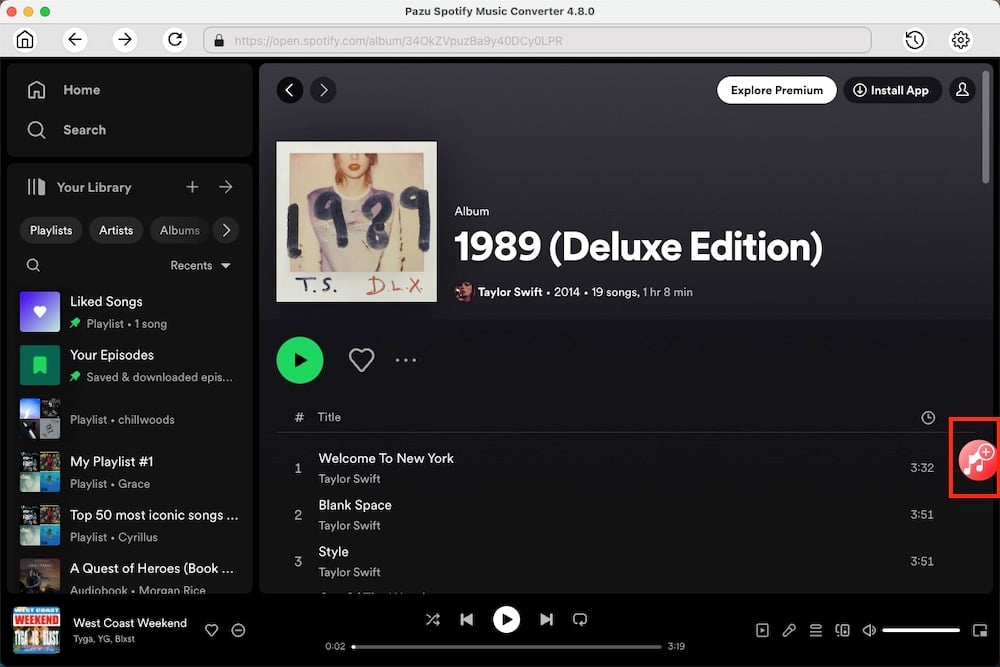
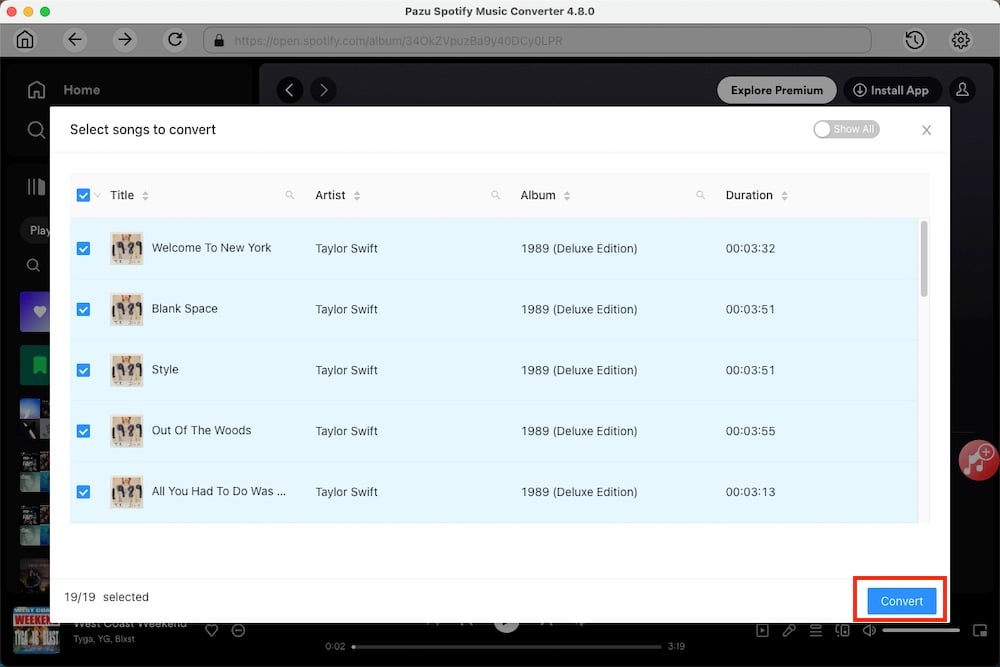
個々の曲をダウンロードすることも、プレイリスト全体を一括変換することもできます。不要な曲のチェックを外してください。 変換ボタンをクリックして、Spotify の曲をローカルコンピュータにダウンロードし始めます。
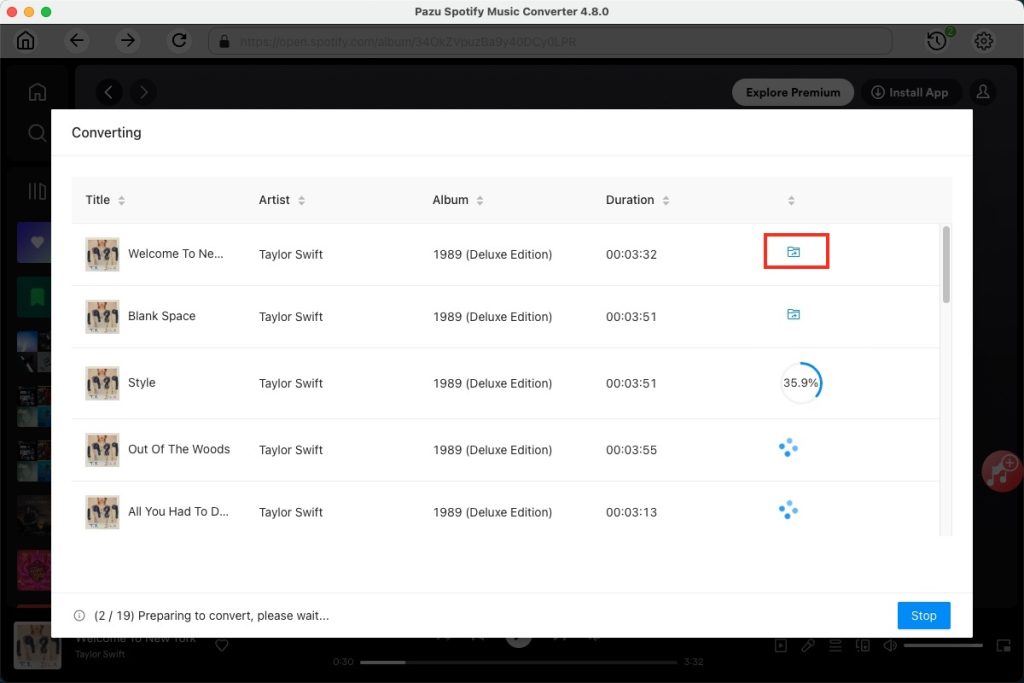
変換が完了したら、フォルダボタンをクリックするか、前のステップでカスタマイズした出力フォルダに直接行って、Spotify の曲をローカルファイルとして見つけることができます。
注意: Pazu Spotify Converter の無料試用版では、各曲の最初の3分間を変換できます。フルバージョンを購入することで、試用版の制限を解除できます。
