

Spotify Wrappedは、年末の恒例行事となっている。この1年間にあなたが体験した音楽やその他のオーディオ体験が反映される。
Spotify Wrappedは、無料アカウントでもPremiumアカウントでも誰でも利用できるが、時には見つけるのが難しいこともある。2023年のSpotify Wrappedは、Spotifyのデスクトップ、モバイルアプリ、spotify.com/wrappedからアクセスできます。

Spotifyモバイルアプリでは、ホームページの中央にYour 2023 Wrappedが表示されています。お使いのデバイスで見つからない場合は、「検索」と入力して、「ピックアップ」の下にあるかどうかをご確認ください。

Spotifyモバイルアプリでは、ホームと検索セクションに複数のバナー、タイル、カテゴリーがあるので、簡単に見つけることができます。また、手動でも見つけることができます:
デスクトップアプリでは、ホーム画面の中央に「Your 2023 Wrapped」が表示されます。それをクリックすると、「Your Top Songs 2023」、「Top Tracks of 2023 USA」、「Top Artist of 2023 USA」、「Top Groups of 2023 USA」、「Top Artists of 2023」などが表示されます。ハートのアイコンをタップすると、プレイリストがライブラリに保存されます。プレミアムユーザーは、プレイリストをダウンロードしてオフラインで再生することができます。

2023年1月13日以降、2023 Wrappedエクスペリエンスは利用できなくなります。Wrapped体験は毎年12月上旬から1月上旬までご利用いただけます。spotify.com/wrappedは、代わりにTop Tracks of 2023プレイリストにリダイレクトされます。
Spotify Wrappedにアクセスするには、5組のユニークなアーティストの楽曲を30秒以上ストリーミングする必要があります。この期間中にSpotifyを聴かなかった場合でも、spotify.com/wrappedで今年のローカルおよびグローバルのハイライトをオーディオでチェックすることができます。
何らかの理由で、Spotifyは年末のWrappedを見ることができない国の数を除外することにしました。サポートページには明確な記載がなく、代理店に問い合わせても、これらの国のほとんどが昨年ラッピングを受けたにもかかわらず、あなたの地域ではもうラッピングを受けられないと言われるだけです。バハマ、ネパール、パキスタン、スリランカ、ブルネイ、カンボジア、ベネズエラ、その他数カ国…。
アプリを再インストールすることで、Spotifyの最新バージョンも保証されます。
iOSの場合
Androidの場合
デスクトップ
アップデートが利用可能になると、アプリ右上のメニューボタンの横に青い点が表示されます。
Spotifyモバイルアプリを開くと、Wrappedレポートへの招待が待っているはずです。しかし、何らかの理由で招待がなかったり、招待を拒否して後で思い直したりした場合は、少々回りくどい方法で招待を取り戻すことができます:
携帯電話のウェブ・ブラウザでspotify.com/wrappedにアクセスすればいい。あなたの携帯電話にSpotifyアプリがなければ、ダウンロードするよう招待される。もしSpotifyアプリがなければ、アプリをダウンロードするよう招待される。
数日後、Your 2023 Wrappedをチェックすると、中央に表示されなくなります。しかし、上部を左にスワイプして「Wrapped」をタップすると、まだアクセスできます。

Wrappedはオンライン(無線LANまたは携帯電話)の場合のみ利用できます。
Spotify Wrapped 2023をダウンロードするには、スマートなSpotify音楽ダウンローダーをお試しください。 Pazu Spotify Converter.これは Spotify Free と Premium ユーザーのために特別に設計されたもので、オフラインで聴くために Spotify の全ての曲/プレイリスト/アルバムをダウンロードできます。Spotify音楽を抽出し、MP3、M4A、AIFF、WAV、FLACとAACに変換できます。Pazu Spotify Music Converter を使えば、無料アカウントで Spotify Premium 機能を永遠に楽しむことができます。では、Pazu Spotify Music Converter を使って、無料サブスクリプションで Spotify の曲をダウンロードして変換する方法を、以下のチュートリアルから学んでみましょう。
Pazu Spotify Converter の主な機能
Pazu Spotify Converter を Mac または Windows にダウンロード、インストール、実行します。内蔵のウェブプレーヤーで Spotify アカウントにログインします。

右上の歯車アイコンをクリックします。ここで、出力形式(AUTO(M4A)/MP3/AAC/FLAC/WAV/AIFF)を選択し、出力音質を選択し、出力パスをカスタマイズし、様々な方法で出力ファイルを整理し、出力ファイルの名前を変更することができます。

統合されたSpotifyウェブプレーヤーを使って、ダウンロードしたい曲、アルバム、プレイリスト、ポッドキャストを検索します。リストに追加]ボタンをクリックして、アルバムまたはプレイリストのすべての曲をロードし、ダウンロードしたくない曲があればチェックを外します。
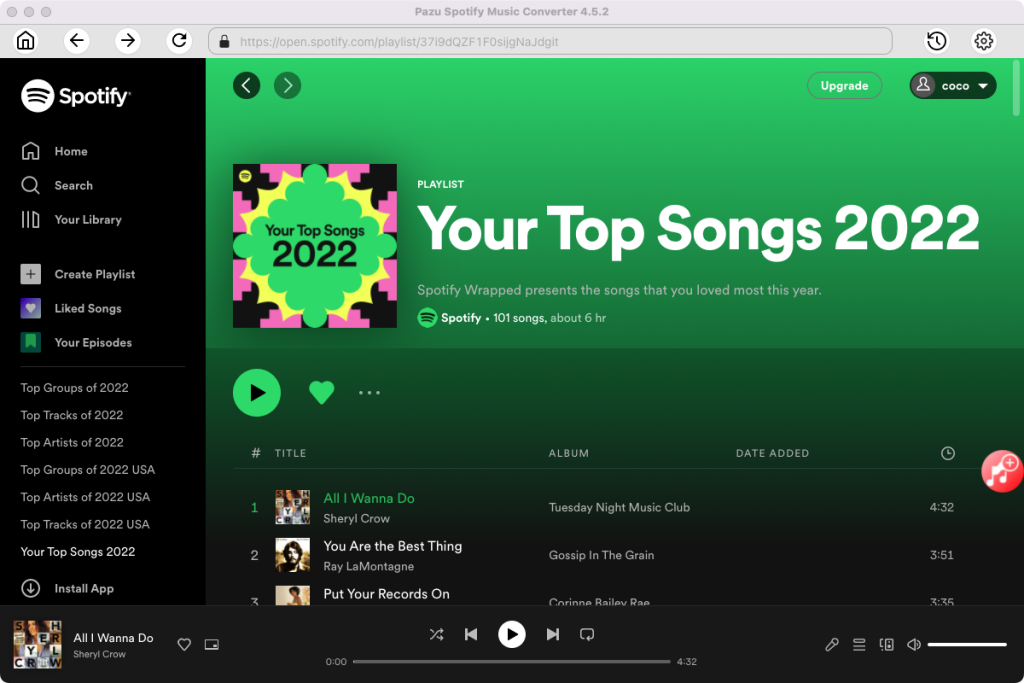

変換ボタンをクリックして、Spotifyの曲をローカルコンピューターにダウンロードし始めます。
変換が完了したら、下のフォルダボタンをクリックするか、前のステップでカスタマイズした出力フォルダに直接行って、ローカルファイルとしてダウンロードされたSpotifyの曲を見つけることができます。
注意: Pazu Spotify Converter の無料試用版では、各曲の最初の3分間を変換できます。フルバージョンを購入することで、試用版の制限を解除できます。

