Spotifyは、ユーザー同士がつながり、音楽の好みを共有できる優れたソーシャル機能で知られています。Spotifyの最も人気のある機能の一つが、プレイリストの作成と共有です。プレイリストは、ユーザーが気分やジャンル、テーマごとに好きな曲を厳選して整理するのに最適な方法です。わずか数回のクリックで、自分だけのプレイリストを作成し、友人や家族、さらにはSpotifyコミュニティ全体と共有することができます。
特に気に入ったプレイリストを作成し、他の人と共有したいと思っているなら、ラッキーです!このチュートリアルでは、Spotifyのプレイリストを簡単に共有する方法をステップバイステップでご案内します。
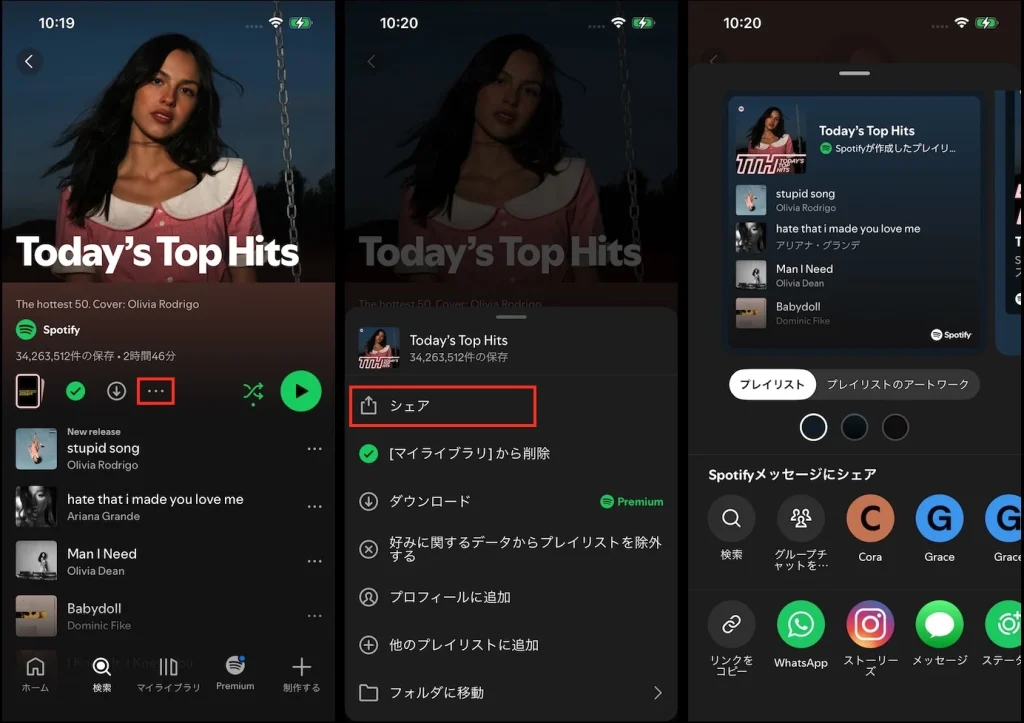
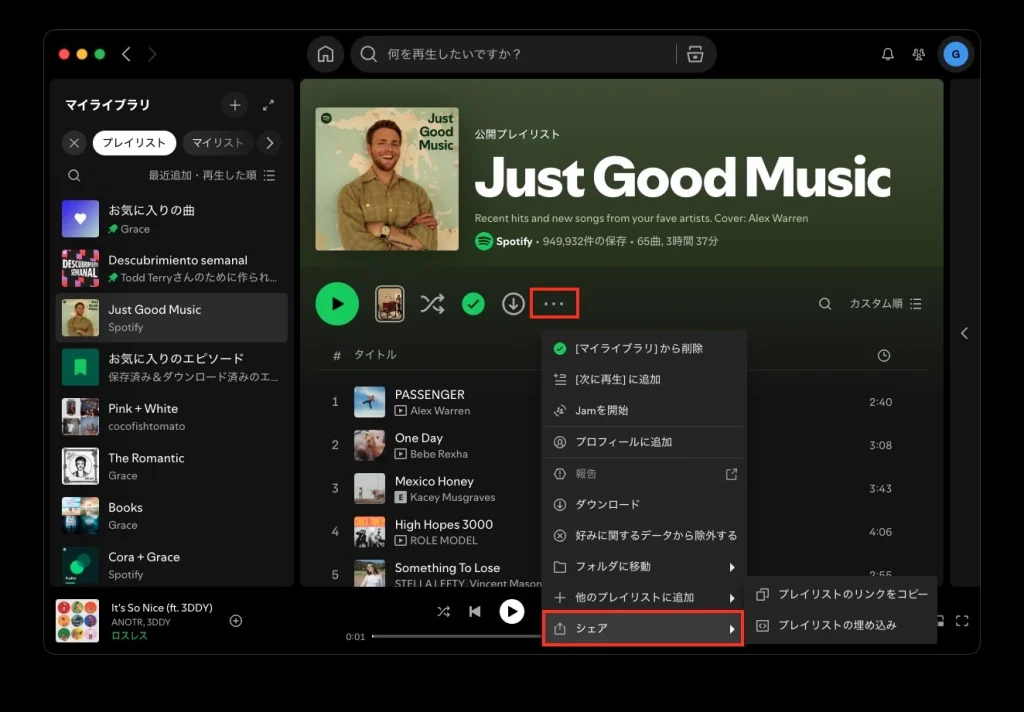
また、「プレイリストの埋め込む」を選択して、ウェブページにプレイリストを挿入することもできます。背景色やサイズを設定した後、「コピー」をクリックします。その後、埋め込みコードをブログやウェブページに貼り付けてください。
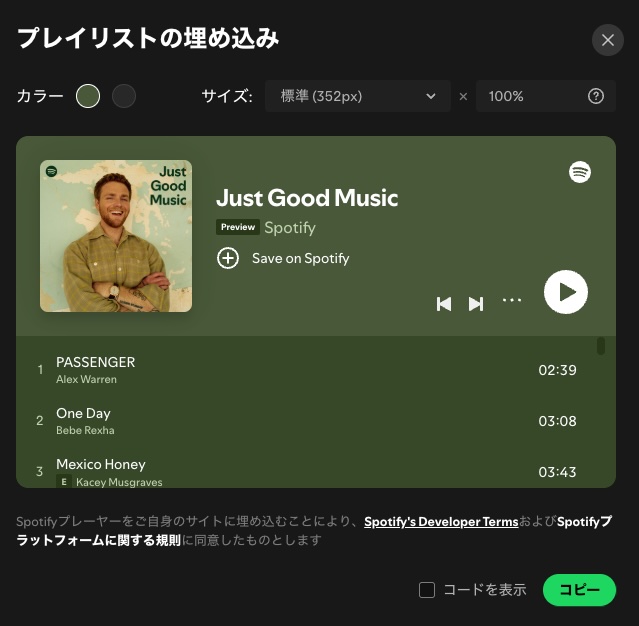
埋め込まれたSpotifyプレイリストは以下のようになります。ユーザーはどの曲も直接プレビューできます。
Spotifyプレイリストを共有するには、以下の手順に従ってください:
Spotifyのプレイリストを友人と共有する最良の方法は、共同プレイリストを作成することです。このオプションを使用すると、他のSpotifyユーザーを招待して共同でプレイリストを作成できます。招待されたユーザーは、曲の追加、削除、並び替えを行うことができます。
モバイルの場合
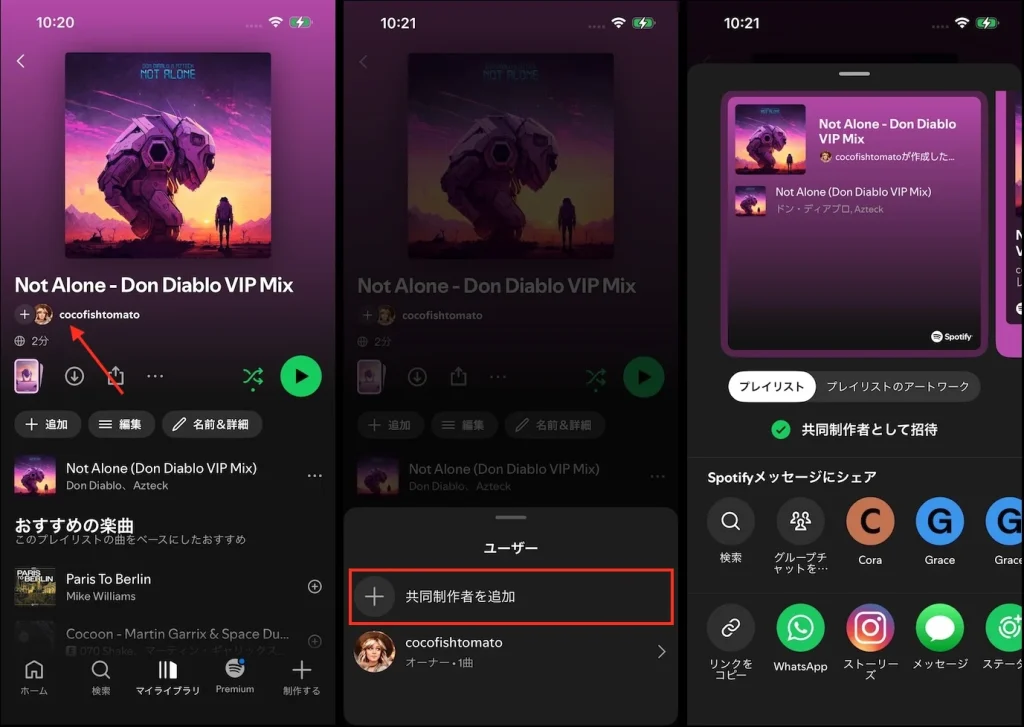
デスクトップ版
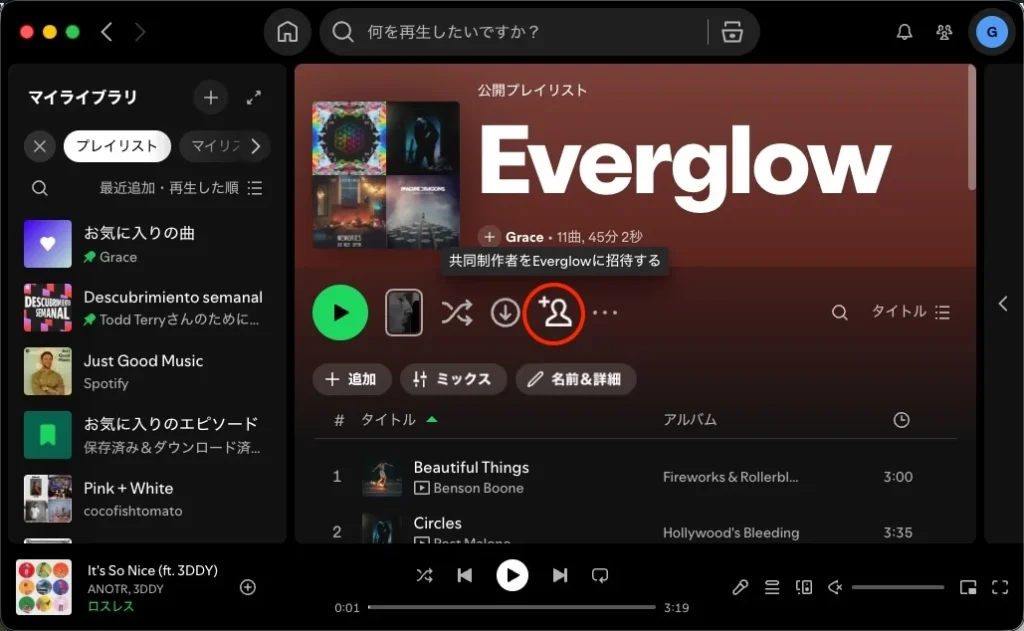
Spotifyの無料ユーザーも、共同編集プレイリスト内で楽曲の追加、削除、順序変更はできますが、オフライン再生用に楽曲をダウンロードすることはできません。Spotifyの無料版でプレイリストをダウンロードするには、「Pazu Spotify Converter」が必要です。
Pazu Spotify Converterは、Mac/Windows上で、無料アカウントまたはプレミアムアカウントを持つSpotifyユーザーが、音楽をMP3、M4A、WAV、FLAC、AAC、AIFF形式でダウンロードできるように設計されています。Spotifyのウェブプレーヤーが内蔵されているため、Spotifyアプリがなくても、Spotifyの曲、アルバム、プレイリストをダウンロードできます。高度な暗号化技術を採用しているため、変換されたすべてのオーディオファイルを100%ロスレス音質で保存できるほか、元のID3タグやメタデータも保持されます。詳細については、以下をご覧ください。
Pazu Spotify Converterの主な機能:
1. Pazu Spotify Converterを起動する
MacまたはWindowsにPazu Spotify Converterをダウンロード、インストールし、起動します。内蔵のウェブプレーヤーでSpotifyアカウントにログインします。
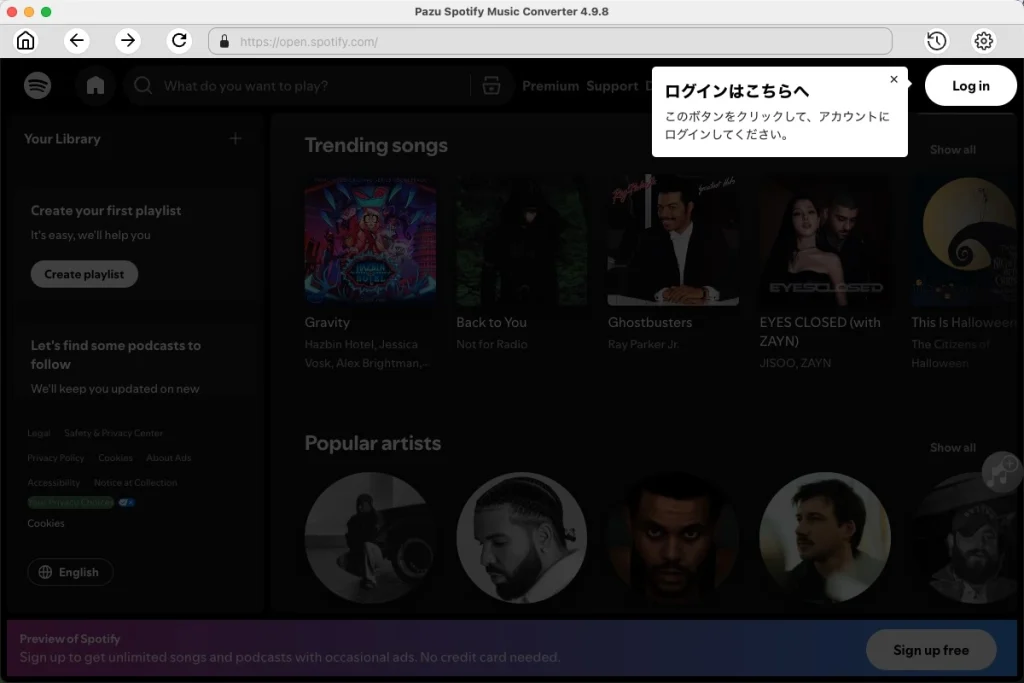
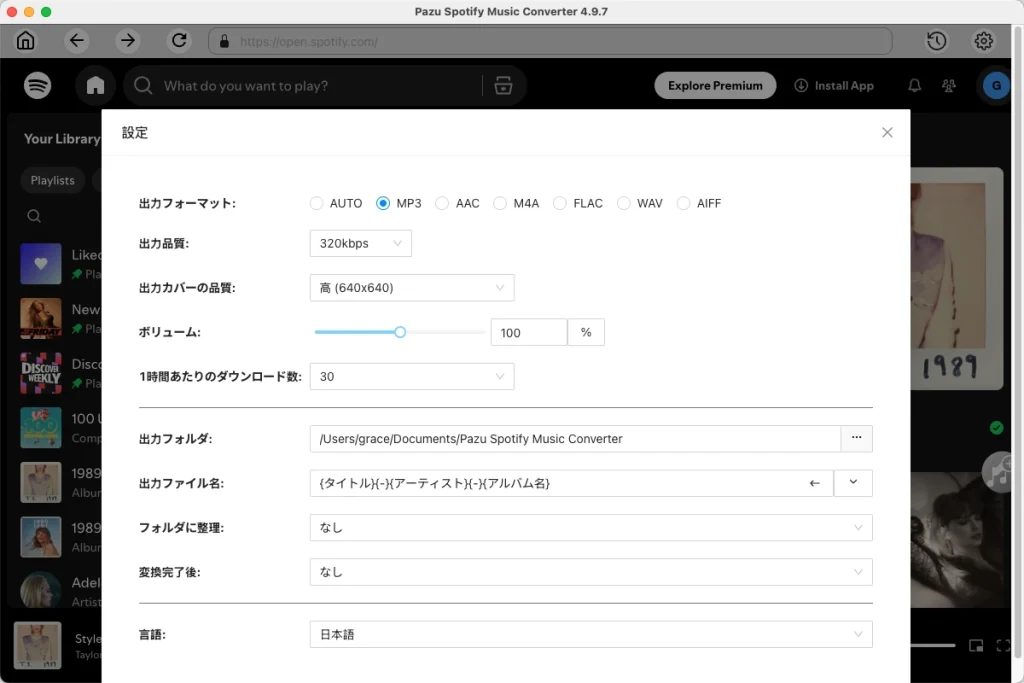
2. 出力形式を選択
右上隅の歯車アイコンをクリックします。ここで、出力形式(MP3/M4A/AAC/FLAC/WAV/AIFF)や出力品質の選択、出力先のカスタマイズ、出力ファイルのさまざまな整理方法の設定、出力ファイルの名前変更などを行うことができます。
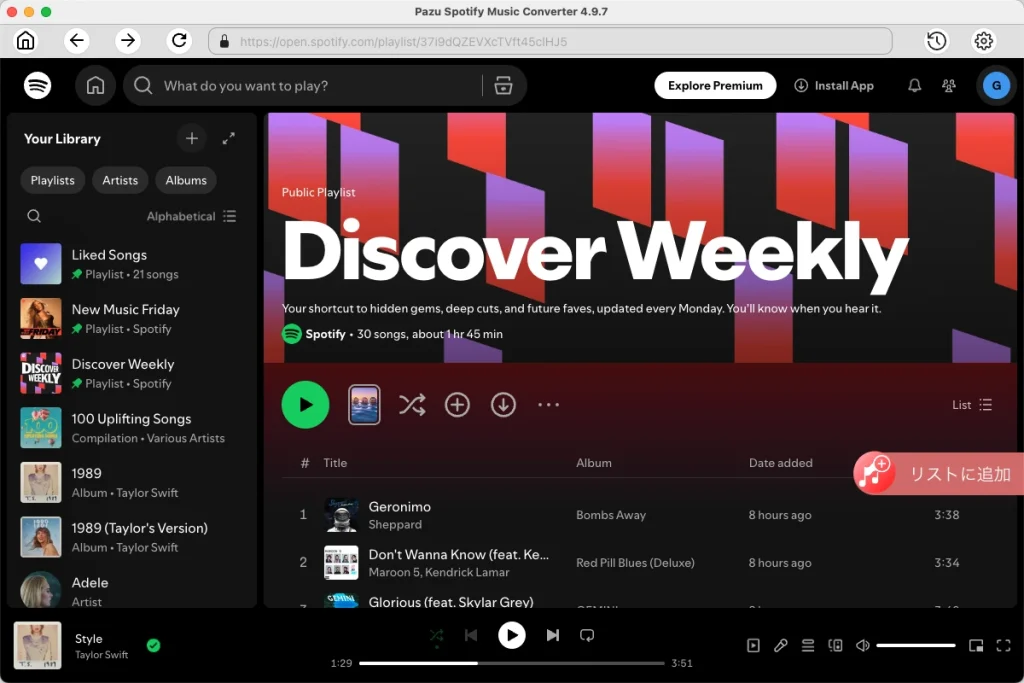
3. Spotifyの曲、アルバム、またはプレイリストを選択
ダウンロードしたいプレイリストを選択し、赤い「リストに追加」ボタンをクリックします。
4. Spotifyの楽曲を変換する
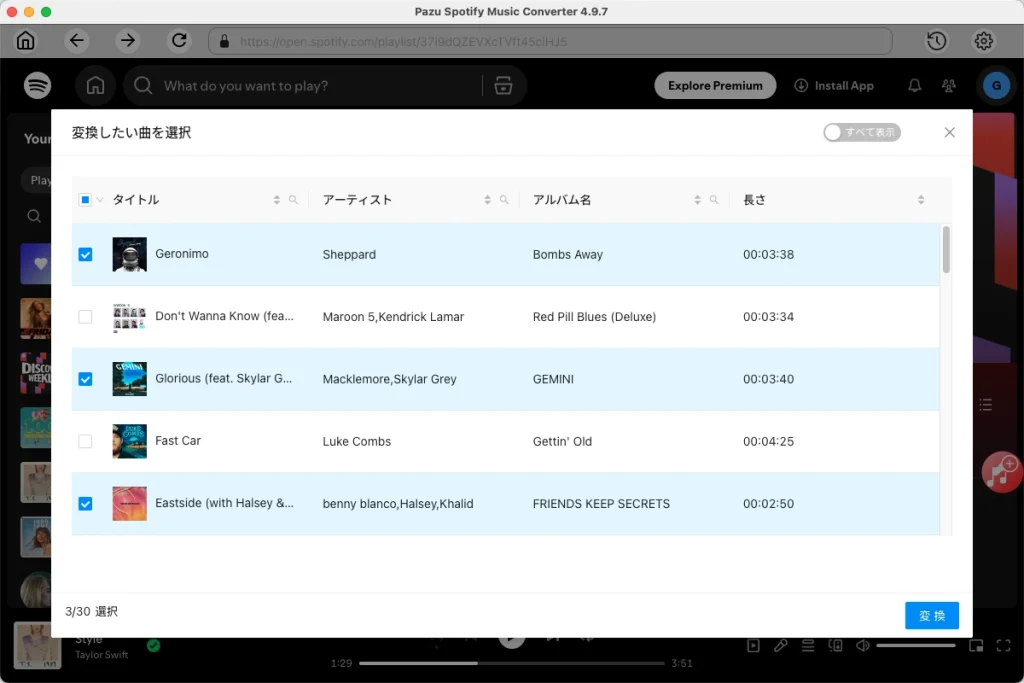
Spotify Converterがすべての楽曲を検出して表示します。ダウンロードしたくない楽曲がある場合は、そのチェックを外してください。
「変換」ボタンをクリックして、Spotifyの楽曲をMP3形式でダウンロードを開始します。
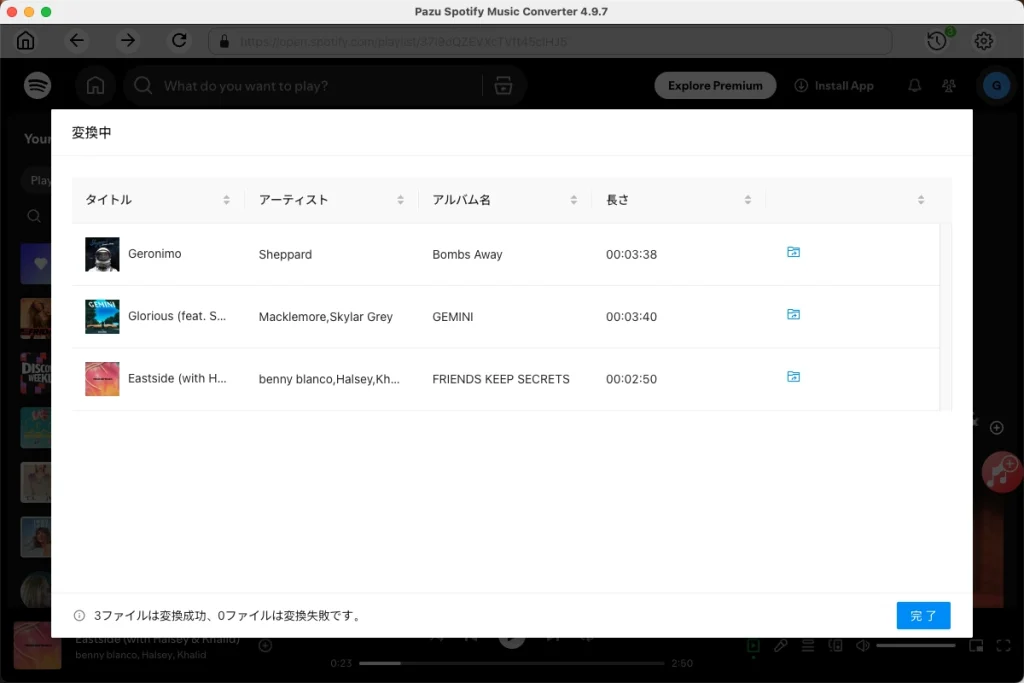
変換が完了したら、フォルダアイコンをクリックしてダウンロードされたMP3楽曲を確認してください。その後、お好みのMP3対応音楽プレーヤーで再生できます。
注:Pazu Spotify Converterの無料試用版では、各曲の最初の3分間のみを変換できます。フルバージョンを購入することで、この試用制限を解除できます。