

Apple Musicでプレイリストを作成することは、音楽コレクションを管理し、全体的なリスニング体験を向上させる素晴らしい方法です。プレイリストは、音楽ライブラリを体系的に整理する方法を提供し、ジャンル、アーティスト、年代など、あなたにとって意味のある基準に基づいて曲を分類できます。この構成により、特定の気分や時間に合わせてお気に入りの曲をシームレスに楽しむことができます。
ドライブ、ロマンチックな夜、勉強会など、特別な日のためのプレイリストを作成すれば、そのような体験に最適な雰囲気を作ることができます。さらに、プレイリストを友人や一般人と共有することで、お気に入りの曲を他の人に紹介したり、新しい曲を発見したりと、音楽交流の機会も生まれます。
しかし、Apple Musicライブラリに多数のプレイリストが蓄積されると、好みの曲を探すのが難しくなります。そこで、Apple Musicライブラリから不要なプレイリストを削除する方法をご紹介します。また、複数のプレイリストをワンクリックで削除する方法や、プレイリストを削除しながら曲を保存する方法についてもご紹介します。
iPhone、iPad、Android携帯、タブレットのApple Musicプレイリストを削除するには、Apple Musicライブラリにアクセスします。


Apple MusicアプリのAndroidユーザーの場合、プレイリストがAndroid携帯またはタブレットにダウンロードされている場合は、プレイリストをタッチ&ホールドする際に“削除 “を選択し、“ライブラリから削除“を選択する必要があります。

以下の手順で、MacまたはWindows PCからApple Musicのプレイリストを簡単に削除できます:

プレイリストの数が多すぎて、右クリックで一つずつ削除する手間を省きたい場合は、Apple Musicの プレイリストフォルダ機能をご利用ください。削除したいプレイリストをフォルダに入れて、ワンクリックで削除できます。
ステップ1. Macの「ミュージック」アプリ、またはPCの「iTunes」アプリを起動し、「ファイル」>「新規」>「プレイリストフォルダ」の順に選択します。

ステップ2.フォルダの名前を入力し、Returnを押します。

ステップ3.削除したいプレイリストをフォルダにドラッグします。

ステップ4.フォルダを右クリックし、「ライブラリから削除」を選択し、削除を確定します。フォルダ内のすべてのプレイリストはワンクリックで削除されます。

プレイリスト内の曲をライブラリから削除せずにプレイリストを削除することはできますか?もちろん可能です。そのためには2つの方法があります:
プレイリストを削除する前に、まず曲をライブラリに追加します。こうすることで、プレイリストとは別に曲が保存されます。その後、ライブラリに保存されている曲に影響を与えることなく、安全にプレイリストを削除することができます。
Apple Musicのプレイリストに曲を追加しても、「プレイリストの曲を ライブラリに追加 」をオンにしていない限り、その曲は自動的にライブラリに保存されませんのでご注意ください:
 )をタップし、「設定」をタップして、「ライブラリ」セクションの下にある「プレイリストの曲を追加」をオンにします。
ライブラリに手動で曲を追加するには、以下のいずれかの方法を使用します:
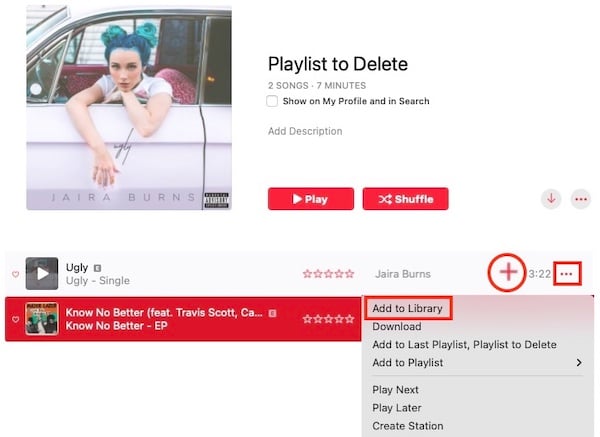
もう一つの方法は、現在のプレイリストから別の既存のプレイリストに曲を追加する方法です。曲が転送されたら、曲に影響を与えることなく元のプレイリストを削除することができます。これは、ライブラリのプレイリストの数を減らしながら、曲のコレクションを維持する効果的で便利な方法です。特に、元のプレイリストのすべての曲を保存したい場合に便利です。
MacまたはWindowsのデスクトップでApple Musicの別のプレイリストに曲を追加するには、元のプレイリストをホールドしたまま別のプレイリストにドラッグするだけです。

AndriodやiOSデバイスでも、以下の手順で別のプレイリストに曲を追加できます:

削除したApple Musicプレイリストの曲を保存するには、オフライン再生用にMP3ファイルとしてダウンロードすることを検討してください。これを実現する一つの効率的な方法は Pazu Apple Music ConverterMacとWindowsの両方をサポートするプロフェッショナルで安全なツールです。このコンバーターを使えば、Apple Music のプレイリスト、アルバム、曲を MP3、AAC、FLAC、その他の一般的なフォーマットに、品質に妥協することなくダウンロードできます。これにより、いつでもどこでもお気に入りの Apple Music トラックをロスレス品質で楽しむことができます。
Pazu Apple Music Converter は、お気に入りのプレイリストや曲をダウンロードするだけでなく、オリジナルの音質、ID3 タグ、メタデータを保持するので、重要な情報を失うことはありません。特に、このコンバーターはダウンロードと変換のスピードが非常に速く、同等のソフトウェアより10倍近く速いです。さらに、Pazu Apple Music Converter は Apple Music ウェブプレーヤーと統合されており、iTunes やミュージックアプリを使わずに、Apple Music のプレイリストやアルバムをお好みの形式に一括変換できます。
以下のチュートリアルに従って、Apple MusicをMP3にダウンロードし、オフラインで再生する方法を説明します。
MacまたはWindowsにPazu Apple Music Converterをダウンロード、インストール、実行します。

デフォルトのフォーマットは256kbpsのM4Aです。Apple Music ConverterはMP3、AAC、FLAC、WAV、AIFFもサポートします。出力形式や出力フォルダを変更したい場合、歯車のアイコンをクリックしてください。

画面の指示に従って、ダウンロードしたいプレイリスト、アーティスト、アルバムを選択します。

変換」ボタンをクリックすると、Apple Musicの曲、アルバム、プレイリストをMP3にダウンロードし始めます。

変換プロセスが完了したら、右上の時計のアイコンをクリックして、変換されたApple Musicの曲にアクセスします。変換された Apple Music の曲を見つけるには、次の手順に従います:

Apple Music の曲を MP3 に変換した後、簡単に転送して対応するデバイスで楽しむことができます。
