あらゆるデバイスでYouTubeプレイリストをMP3にダウンロードする方法

Grace's user avatar
Grace
October 11, 2025

YouTube PremiumまたはYouTube Music Premiumを利用すれば、モバイル端末でオフライン再生用に楽曲をダウンロードできます。ただし、ダウンロードした音楽はYouTube Musicアプリに限定され、転送はできません。YouTubeプレイリストをオフラインでより柔軟に楽しむには、MP3ファイルへの変換をご検討ください。そうすれば、車載オーディオからホームステレオまで、あらゆるデバイスで再生可能です。デスクトップ(Mac/Windows)とモバイル(Android/iOS)の両プラットフォームでの変換方法を以下にご紹介します。便利なオンラインダウンロードツールも複数ご紹介します。

YouTubeプレイリストをMac/WindowsでMP3に変換

MacとWindowsでYouTube Musicプレイリストをダウンロードするには、Pazu YouTube Music Converterが最適なソリューションです。無料ユーザーでもプレミアムユーザーでも、YouTubeから楽曲、アルバム、プレイリストを一括ダウンロードできます。

オンラインダウンローダーとは異なり、Pazuでは楽曲リンクを手動でコピー&ペーストする必要がありません。コンバーターに内蔵されたYouTube Musicウェブプレイヤーで、直接検索して音楽をダウンロードできます。ダウンロードしたトラックは、完全なID3タグ情報と共にオリジナル品質で保存されます。

Pazu YouTube Music Converterは、MP3、M4A、AAC、FLAC、WAV、AIFF形式での音楽ダウンロードをサポート。対応デバイスで自由に楽しめます。
Pazu YouTube Music Converterの主な機能

  • YouTube Musicプレミアム不要でダウンロード
  • 高速バッチダウンロード
  • MP3/M4A/AAC/FLAC/WAV/AIFF形式で保存
  • 整理しやすいオリジナルID3タグ保持
  • あらゆるデバイスでYouTube Musicをオフライン再生

Pazu YouTube Music ConverterでプレイリストをMP3にダウンロードする方法

  1. Pazu YouTube Music Converterを起動します。プレイリストにアクセスしない限り、YouTubeへのログインは不要です。
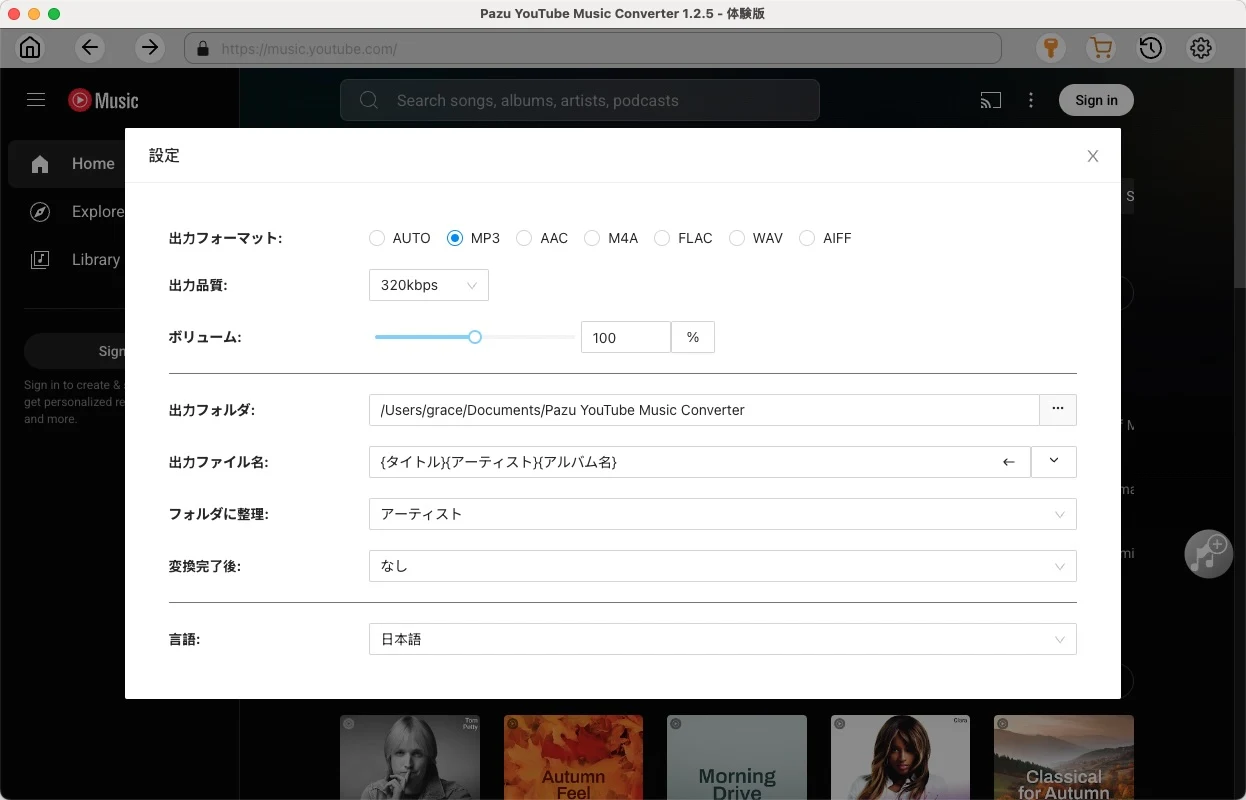
  2. 右上隅の「設定」アイコンをクリックし、出力形式をMP3に設定します。出力品質や出力フォルダなどもカスタマイズ可能です。
YouTube Music download settings

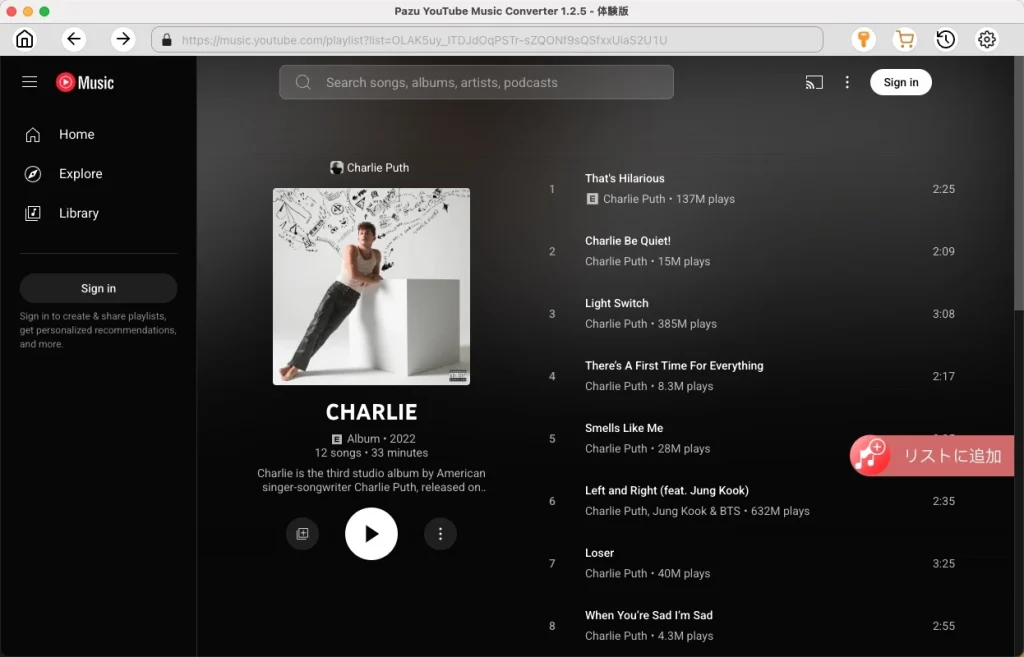
  1. ダウンロードしたいプレイリストを選択し、赤い「リストに追加」ボタンをクリックして楽曲を読み込みます。
YouTube Music playlist download

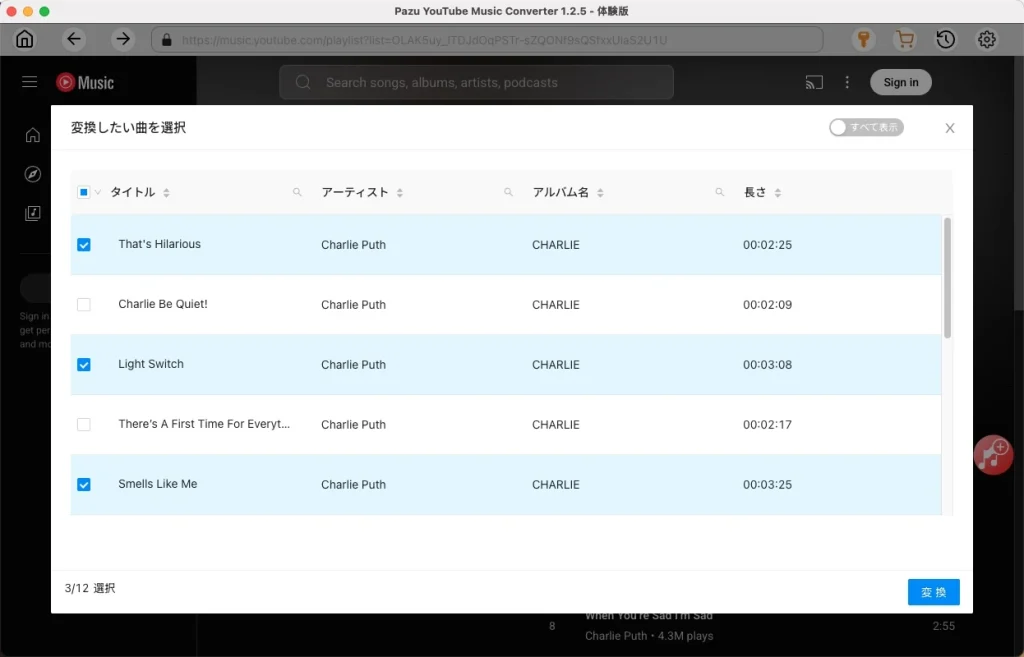
  1. プレイリスト内の全楽曲がデフォルトで選択されます。不要な楽曲はチェックを外せます。「変換」ボタンをクリックするとダウンロードが開始されます。
YouTube Music songs download

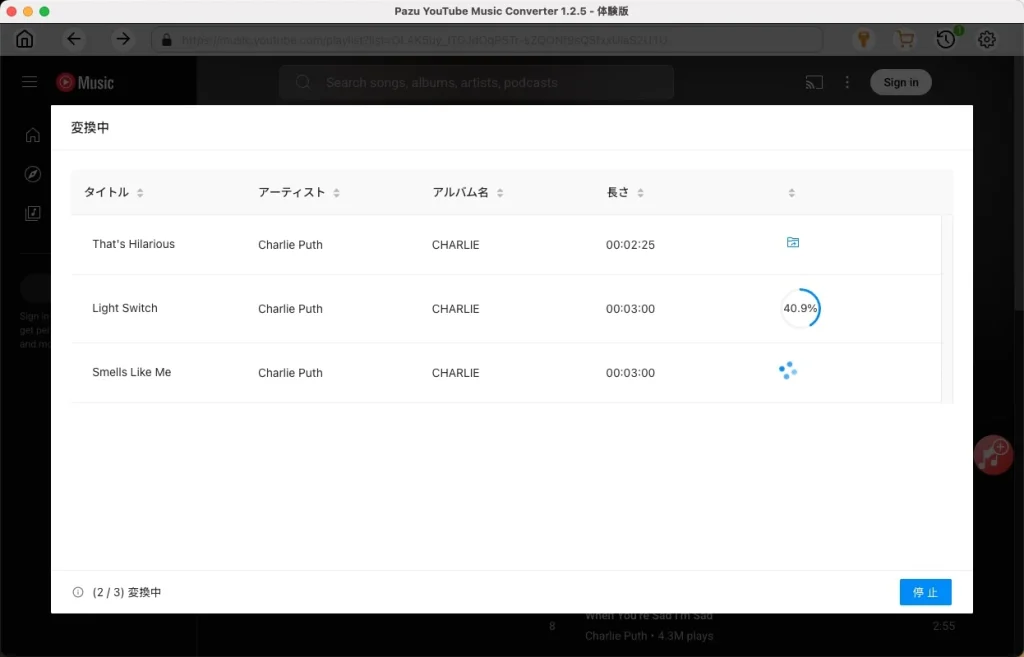
  1. 変換完了後、右上の時計アイコンでダウンロード履歴を確認できます。フォルダアイコンをクリックすると、変換されたYouTube Musicの楽曲が見つかります。
YouTube Music to MP3

YouTubeプレイリストをAndroidにMP3でダウンロード

Snaptubeは、YouTube、Facebook、TikTok、Instagramなどの人気ソーシャルメディアや動画共有プラットフォームから音楽や動画をダウンロードできるAndroidアプリです。プレイリスト全体や個々の楽曲をMP3ファイルとしてAndroid端末に直接簡単にダウンロードできます。

Snaptubeは高速で便利なダウンロード方法を提供しますが、ダウンロードしたオーディオ(最大160kbps)とビデオ(最大720p)の品質は元のソースに比べて低下します。また、ダウンロードプロセス中に広告が表示される場合があります。

SnaptubeでYouTubeプレイリストをMP3にダウンロードする方法

  1. Snaptubeのウェブサイトにアクセスし、Androidデバイスにアプリをインストールします。
  2. YouTube Musicでプレイリスト横の三点リーダーをタップし「共有」を選択。「他のアプリで共有」>「すべて表示」>「Snaptube」>「ダウンロード」を順に選択。
Share YT Playlist with Snaptube

  1. Snaptubeで「プレイリストダウンロード」画面が表示されます。ダウンロードしたい楽曲を選択し「ダウンロード」をタップ。
  2. 音質は「クラシック MP3」(160kbps)または「高速」(128kbps)から選択します。その後「ダウンロード」ボタンをタップします。
  3. ダウンロードが完了したら、Snaptubeアプリ下部の「再生」をタップしてダウンロードしたファイルにアクセスします。ダウンロードしたファイルは、スマートフォンの「/snaptube/download」フォルダ内でも確認できます。
Download YT Playlist to Android

YouTubeミュージックプレイリストをiOSでMP3にダウンロード

残念ながら、iOSデバイス向けの専用YouTubeからMP3変換アプリは存在しません。ショートカットなどの従来の方法も現在問題が発生しています。ただし、以下の代替手段を試すことができます:

  1. Pazu YouTube Music Converter:このデスクトップソフトウェアでプレイリストをMP3ファイルとしてダウンロードし、iPhoneやiPadに転送できます。
  2. オンラインYouTubeダウンローダー:これらのウェブベースのツールは、iOSデバイス、Mac、Windows、Androidを含むあらゆるデバイスからアクセス可能です。

プレイリスト変換にPazu YouTube Music Converterを使用する方法については既に説明しました。次のセクションでは、オンラインダウンローダーを使用してYouTube MusicプレイリストをMP3形式に変換・ダウンロードする手順をガイドします。

オンラインダウンローダーでYouTubeプレイリストをMP3に保存

多くのオンラインYouTubeからMP3変換ツール が存在しますが、プレイリスト内の各楽曲URLを手動でコピー&ペーストする必要がある場合が多く、長いプレイリストでは時間がかかります。

幸い、YouTubeプレイリストから複数の楽曲を自動認識するオンラインツールも存在します。ダウンロードは個別に開始する必要がありますが、ソフトウェアをインストールせずに小規模なプレイリストをダウンロードする便利な選択肢です。

Y2Down

Y2Downは無料のオンラインツールで、YouTube動画を高品質MP4でダウンロードしたり、MP3・M4A・FLAC・WAV形式で音声を抽出できます。プレイリスト内の楽曲を自動認識するため、手動でのコピー&ペースト作業が不要です。各楽曲の個別ダウンロードは必要ですが、MP3ファイルは高品質(最大320kbps)で保存でき、高速ダウンロードが可能です。

Y2DownでYouTubeプレイリストをMP3としてダウンロードする手順:
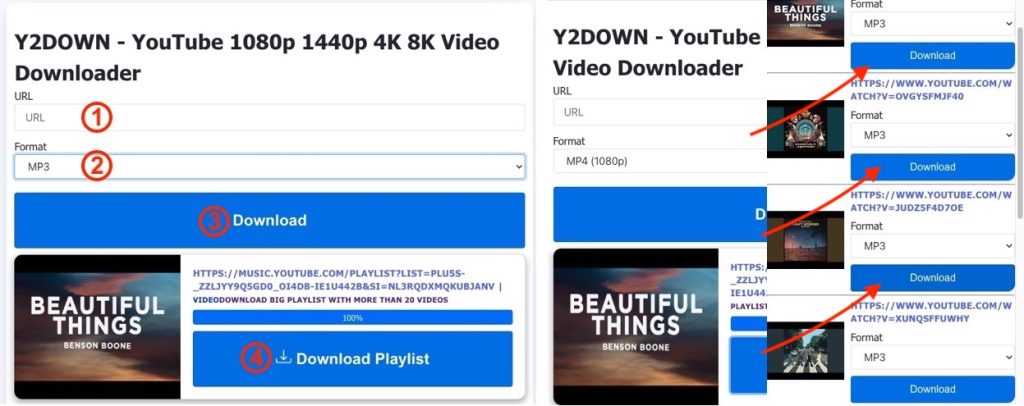
  1. Y2Downにアクセスし、YouTubeプレイリストのリンクをURLボックスに貼り付けます。
  2. ダウンロード形式としてMP3を選択します。
  3. ダウンロードボタンをクリックします。
  4. Y2Downがプレイリスト内の楽曲を分析するのを待ちます。認識されたら「プレイリストをダウンロード」ボタンをクリックします。
  5. 全楽曲が一覧表示されます。楽曲横のダウンロードボタンをクリックして個別にダウンロードします。
Y2Down YouTube Downloader

MP3 HELP

MP3 HelpはYouTubeプレイリストから楽曲をダウンロードできる別のオンラインツールです。各曲を個別にダウンロードする必要はありますが、ソフトウェアをインストールせずに小規模なプレイリストをダウンロードする代替手段を提供します。

MP3 Help使用時、ポップアップ広告が表示される場合があります。これらを無視してダウンロードを続行してください。

  1. MP3 HELPのウェブサイトにアクセスし、上部メニューから「Youtube Playlist to MP3」を選択します。
  2. YouTubeミュージックプレイリストのリンクをボックスに貼り付け、「ダウンロード」をクリックします。
  3. プレイリスト内の全楽曲が下に一覧表示されます。任意の楽曲をクリックし、「ダウンロードリンクを取得」ボタンを選択します。
  4. 「MP3をダウンロード」をクリックすると、楽曲がデバイスに保存されます。
MP3 HELP Youtube Downloader

YouTube音楽変換

YouTube音楽変換

YouTube音楽をダウンロードしてMP3、M4Aなどに変換する

詳細