

YouTube Musicにはダウンロード機能がありますが、これはYouTubeまたはYouTube Music Premiumのメンバーだけが利用できます。Premium会員になると、YouTube Musicアプリを使って曲、ビデオ、ポッドキャストをモバイルデバイスにダウンロードできる。ただし、音楽のダウンロードはかなりの量のストレージを消費します。特に、視聴履歴に基づいて自動的に音楽をダウンロードするスマートダウンロードが有効になっている場合はなおさらです。
ストレージをより効率的に管理するには、ダウンロードした音楽をデバイスにインストールされているSDカードに保存することができます。YouTubeはこの機能を「SDカードの使用」オプションを通じてプレミアム会員に提供しています。YouTube Freeアカウントではオフラインリスニングは利用できませんが、ダウンロード機能を楽しむだけでなく、ダウンロードした音楽をSDカードなどの対応デバイスに転送する方法があります。

YouTube Music では、YouTube または YouTube Music Premium メンバーが曲、ビデオ、ポッドキャストをモバイルデバイスにダウンロードできます。ダウンロードした YouTube Music を SD カードに直接保存するには、YouTube Music の曲をダウンロードする前に、YouTube アプリで「SD カードを使用」機能を有効にしてください。
以下は、YouTube Music の曲を SD カードにダウンロードする方法を、Premium のサブスクリプションを利用してステップバイステップで説明したものです:


残念ながら、YouTube Music では、ダウンロードした音楽を別の場所に直接移動することはできません。ダウンロードした曲をSDカードに移動するには、以下の手順が必要です:
逆に、ダウンロードした曲をSDカードから携帯電話の内蔵メモリーに転送したい場合は、まずSDカードから曲を削除し、「SDカードを使用」を無効にしてから、再度曲をダウンロードする必要があります。
YouTube Music Premium加入者は、曲をSDカードにダウンロードしてオフラインで再生することができます。ただし、ダウンロードしたファイルはYouTubeアプリ内に制限され、他のデバイスに転送したり、他のアプリケーションで再生したりすることはできません。YouTube Musicの無料ユーザーには、ダウンロード機能はありません。
幸い、信頼できるソフトウェアツールがあります、 Pazu YouTube Music Converterがこれらの制限を克服する解決策を提供します。このツールを使えば、YouTube Musicの無料・プレミアムアカウントに関係なく、Mac/WindowsでYouTube Musicの曲、アルバム、プレイリスト、ポッドキャストをMP3、M4A、WAVなどの様々なフォーマットでダウンロードすることができます。さらに、ダウンロードしたトラックは、SDカードを含む他のサポートされているデバイスに転送することができ、オフラインでお気に入りの音楽やポッドキャストにアクセスするためのより多くの利便性と柔軟性を提供します。
Pazu YouTube Music Converter を使えば、YouTube Music ウェブプレーヤーが内蔵されているので、YouTube/YouTube Music リンクを手動でコピー&ペーストする必要はありません。YouTube Music カタログから好きな曲を検索し、完全な ID3 タグ付きのロスレス品質でダウンロードできます。
MacまたはWindowsでYouTube Musicの曲を標準フォーマットに変換したら、SDカードをコンピュータに接続してダウンロードしたファイルを転送することができます。Pazu YouTube Music Converter を使って、YouTube Music を MP3 にダウンロードする詳細な手順を見てみましょう。
まず、Pazu YouTube Music ConverterをMacまたはWindowsにダウンロード、インストール、実行します。
インストール後、YouTube Music to MP3 Converterを起動します。ライセンスを購入済みの場合は、鍵のアイコンをクリックしてコンバータを登録します。そうでなければ、試用版を使い続けてください。

YouTube Musicアカウントにサインインする必要はありません。
右上の設定(歯車のアイコン)をクリックして、出力形式、品質、フォルダ、ファイル名、言語などをカスタマイズできます。
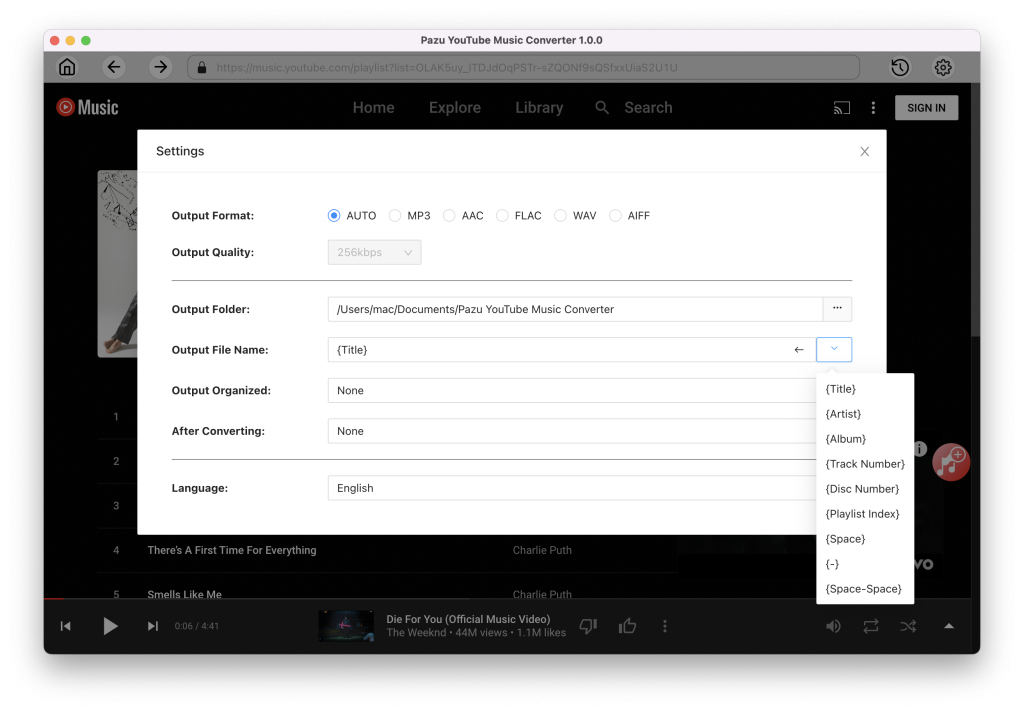
ブラウズまたは検索機能を使ってMP3に変換したい曲、アルバム、プレイリストを見つけ、赤い「リストに追加」アイコンをクリックして曲をロードします。

デフォルトではプレイリスト/アルバム内のすべての曲が選択されます。不要な曲のチェックを外すことができます。

変換ボタンをクリックして、プログラムはYouTube Musicの曲を変換し始めます。

変換プロセスが完了した後、変換されたYouTube Musicの曲にアクセスするには、右上隅にある時計のアイコンをクリックします。変換された YouTube Music の曲を見つけるには、フォルダアイコンをクリックします:

これで、ダウンロードしたYouTubeミュージックをSDカードに転送できます。カードリーダーを使用してSDカードをコンピュータに接続し、ダウンロードしたビデオをSDカードにコピー&ペーストします。ダウンロードした音楽はすべてSDカードに保存され、消えることはありません。
モバイルデバイスのYouTube Musicアプリでは、ダウンロードした音楽をSDカードに保存できるのはPremium会員だけです。しかし Pazu YouTube Music Converterを使えば、Mac/WindowsでYouTube Musicの曲をダウンロードして、SDカードに保存することができます。今すぐ Pazu YouTube Music Converter をダウンロードしてインストールしてください。
