

YouTube Musicは、世界で最も豊富な音楽カタログのひとつであり、音楽発見のための最高のプラットフォームだ。カタログには、数百万曲の楽曲、ミュージックビデオ、ラジオ局が含まれています。広告を受け入れることに同意すれば、YouTube Musicに無料でアクセスできる。2つ目の制限は、YouTube Musicの無料メンバーシップを利用するには、YouTube Musicを使い続けなければならないということだ。他のアプリに切り替えたり、画面を閉じたりすると、YouTube Musicは停止してしまう。ご想像の通り、これはかなり不便で、バッテリーをあっという間に消耗します。また、他のアプリを使いながらYouTube Musicを聴くこともできない。3つ目の制限は、オフライン再生用に音楽をダウンロードできないことだ。
YouTube Musicをより楽しむための最も直接的な方法は、YouTube Music Premiumに加入してこれらの制限を解除することだ。ただし、これには月額10.99ドルの支払いが必要だ。YouTube Music Premiumを無料で入手する方法は他にもあるのでご心配なく。
関連記事 YouTube Premiumを無料で入手するには?
バックグラウンドリスニング
画面がロックされているときや他のアプリを使用しているときでも、途切れることなく音楽を楽しめます。
広告のない音楽
広告に邪魔されることなく、音楽の世界に浸りましょう。
ダウンロードして離陸
ダウンロードしてオフラインで聴けば、空でも地下でも遠隔地でもお気に入りを聴くことができます。
YouTube Music premiumは月額10.99ドル(年額109.99ドル)です。ファミリープランは月額16.99ドル、学生プランは月額5.49ドルです。
また、YouTube Music premiumを含むYouTube premiumを13.99ドル/月(139.99ドル/年)、または家族向け22.99ドル/月、学生向け7.99ドル/月で入手することもできます。
YouTube Music premiumを無料で入手する方法はありますか?YouTube Music MOD APKは完璧な選択です。
YouTube Music Premium mod Apkは、オリジナルのYouTube Musicアプリを修正し、アンロックしたバージョンです。これは、Androidデバイス上で期間無制限のサブスクリプションを支払うことなく、すべてのプレミアム機能をアンロックします。
はい、AndroidデバイスでYouTube Music Premium mod apkをダウンロード、インストール、使用することは完全に安全です。私たちは常にAndroidアプリの徹底的なテストを行い、ウイルスや悪意のあるコードがないかどうかをチェックしています。その結果、YouTube Music MODアプリはウイルスやセキュリティの問題から完全に安全であることがわかりました。
下のダウンロードボタンをクリックして、AndroidデバイスにYouTube Music MOD APKをダウンロードしてインストールしてください。
開いたページで、下のダウンロードボタンをタップします。広告ページが開きます。左矢印をタップして前のページに戻ります。ダウンロードが始まらない場合は、下のここをクリックしてください。次に「ダウンロード」をタップします。
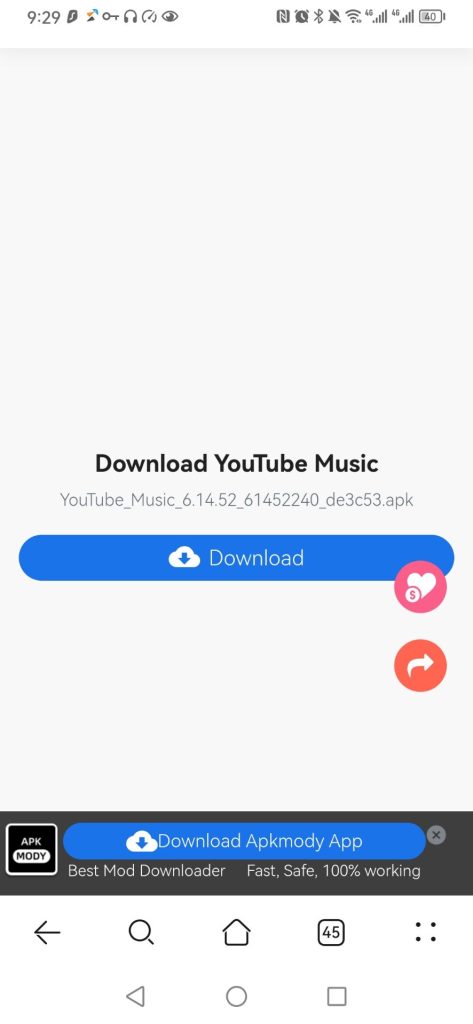


ダウンロード後、YouTube Music mod apkをAndroidにインストールし、アカウントにログインします。YouTube Music がお住まいの国や地域で利用できない場合は、VPN が必要です。 SurfsharkはAndroid用の完璧なVPNアプリです。


その後、YouTube Music MODを開き、アカウントにログインします。
Androidの場合
1.設定」を開きます。
2.アプリ」-「YouTube Music」-「デフォルトに設定」をタップします。
3.サポートされているURLに移動」-「他のアプリで」をタップします。

4.Chromeブラウザでhttps://music.youtube.com。
5.好きな曲を再生する。
6.右上の三点アイコンをタップし、デスクトップサイトをタップする。

7.再読み込み」をタップします。もう一度曲を再生します。これでYouTube Musicがバックグラウンドで再生されます。上から下にスクロールして、ここで再生をコントロールできます。

関連 Spotifyの音楽をYouTube Musicに転送するには?
ただし、このトリックはAndroidのみで、iPhoneでは使えない。iPhoneをお持ちで、YouTube Musicをバックグラウンドで再生したい場合は、YouTube Musicの曲をMP3にダウンロードし、ミュージックアプリで再生することで、この問題を解決できます。
YouTube Musicの曲、アルバム、プレイリストをMP3にダウンロードして、他の音楽プレーヤーで再生したい場合、必要なのは Pazu YouTube Music Converter.
Pazu YouTube Music Converter を Windows PC にダウンロード、インストール、実行します。
ライセンスを購入済みの場合は、キーアイコンをクリックしてコンバータを登録します。そうでない場合は、試用版を使い続けてください。

YouTube Musicアカウントにサインインする必要はありません。
デフォルトの出力形式は M4A です。Pazu YouTube Music Converter は MP3、AAC、FLAC、WAV と AIFF もサポートしています。必要に応じて、オプションボタンをクリックして、出力形式や出力フォルダを変更します。また、必要に応じてビットレート、サンプリングレートも変更できます。

ダウンロードしたい曲、アルバム、プレイリストをブラウズまたは検索します。ダウンロードしたいアルバムやプレイリストをクリックしてください。次に赤いアイコンをクリックして曲をロードします。

初期設定ではプレイリスト/アルバム内のすべての曲が選択されています。不要な曲のチェックを外すことができます。

曲を選択した後、変換ボタンをクリックして、YouTube Music の曲を選択したフォーマットにダウンロードし始めます。音楽がダウンロードされていることを示す進行状況の円が表示されます。

曲のダウンロードが完了したら、フォルダのアイコンをクリックして、選択した形式のDRMフリーのYouTube Musicの曲をすぐに見つけます。その後、どこにでも転送して再生することができます。
ダウンロードしたすべての音楽を表示または管理するには、YouTube Music Converter インターフェイスの右上隅にある時計のアイコンをクリックします。

