

携帯電話の着信音をパーソナライズし、個性的で公共の場でも認識しやすいものにしたいなら、YouTubeの多様なライブラリを探索するのがいいアイデアだ。YouTubeには、公式にリリースされた音楽だけでなく、未発表曲、リミックス、マッシュアップ、無名曲、オールドスクールな曲など、他では手に入らない豊富なコンテンツが揃っています。
しかし、完璧な曲を見つけた後、それをユニークな着信音に変換するのは難しいものです。YouTube Musicの曲を携帯電話の着信音にするには、まず曲をサポートされている着信音フォーマットに変換する必要があります。Android携帯ではMP3、M4A、WAVファイルを着信音として使用できますが、iPhoneでは30秒以下の音楽ファイルで拡張子が”.m4r “である必要があります。
YouTube Musicでは、Premiumユーザーは曲をダウンロードしてオフラインで聴くことができますが、ダウンロードしたファイルは暗号化されているため、直接着信音に設定することはできません。この制限を克服するために、iPhoneとAndroidの両方でYouTube Musicの曲を着信音にするための回避策をご紹介します。手順としては、YouTube Musicの曲をMP3にダウンロードし、それを着信音に設定します。
YouTube Musicでは、プレミアム会員が曲をダウンロードしてオフラインで再生することができます。しかし、ダウンロードしたファイルはYouTubeアプリ内でのアクセスに限られ、他のデバイスに転送したり、他のアプリケーションで再生したりすることはできません。つまり、ダウンロードしたファイルを携帯電話の着信音として直接使用することはできません。
幸い、信頼できるソフトウェアツールがあります、 Pazu YouTube Music Converterが解決してくれます。このツールを使えば、YouTube Musicの無料、プレミアムアカウントに関係なく、YouTube Musicの曲、アルバム、プレイリストをMP3、M4A、WAVなどの様々なフォーマットでダウンロードすることができます。さらに、Pazu YouTube Music Converter は YouTube Music ウェブプレーヤーを内蔵しているので、YouTube/YouTube Music リンクを手動でコピー&ペーストする必要はありません。Pazu を使えば、YouTube Music カタログから好きな曲を検索し、完全な ID3 タグ付きのロスレス品質でダウンロードできます。
YouTube Music の曲を標準形式に変換したら、簡単に iPhone や Android デバイスに転送して、着信音に設定することができます。
Pazu YouTube Music Converter を使って、YouTube Music を MP3 にダウンロードする詳細な手順を見てみましょう。
まず、Pazu YouTube Music Converter を Mac または Windows にダウンロード、インストール、実行します。
インストール後、YouTube Music to MP3 Converterを起動します。ライセンスを購入済みの場合は、鍵のアイコンをクリックしてコンバータを登録します。そうでなければ、試用版を使い続けてください。

YouTube Musicアカウントにサインインする必要はありません。
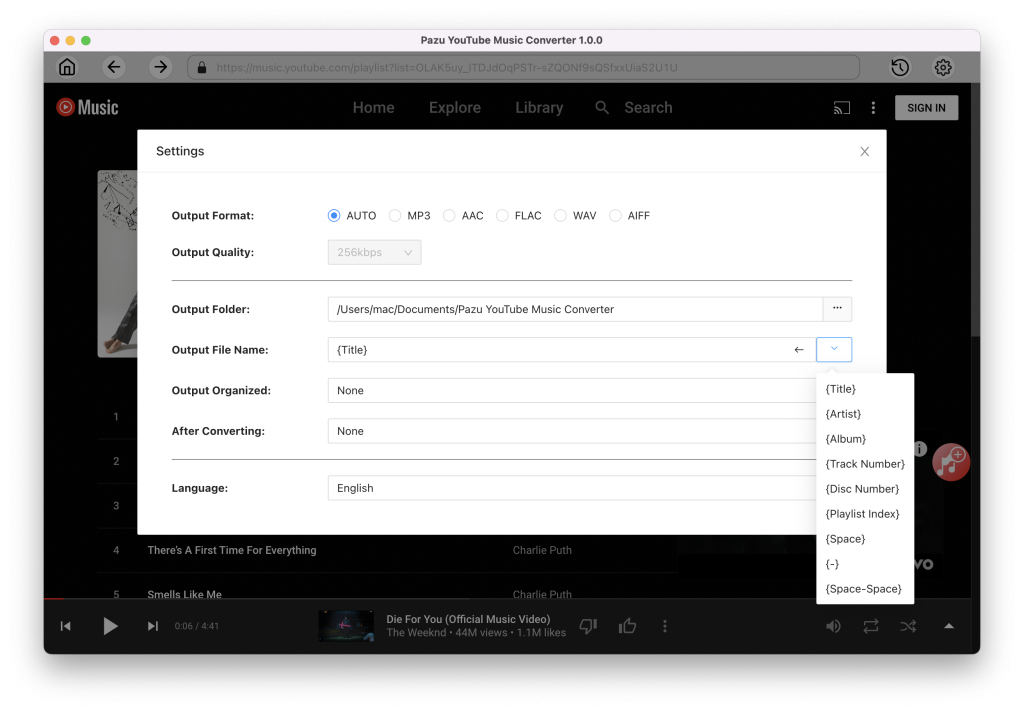
右上の設定(歯車のアイコン)をクリックして、出力形式、品質、フォルダ、ファイル名、言語などをカスタマイズできます。
ブラウズまたは検索機能を使ってMP3に変換したい曲、アルバム、プレイリストを見つけ、赤い「リストに追加」アイコンをクリックして曲をロードします。

デフォルトではプレイリスト/アルバム内のすべての曲が選択されます。不要な曲のチェックを外すことができます。

変換ボタンをクリックして、プログラムはYouTube Musicの曲を変換し始めます。

変換プロセスが完了した後、変換されたYouTube Musicの曲にアクセスするには、右上隅にある時計のアイコンをクリックします。変換された YouTube Music の曲を見つけるには、フォルダアイコンをクリックします:

YouTube 音楽を MP3 に変換した後、Android や iPhone に転送して、着信音に設定できます。
通常、MP3、M4A、または WAV 形式のローカル曲を Android 携帯の着信音として直接使用できます。ダウンロードしたYouTubeの曲を着信音に設定するには、以下の手順に従ってください:
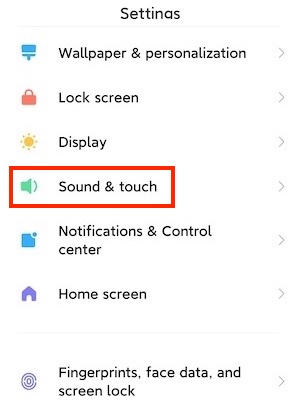
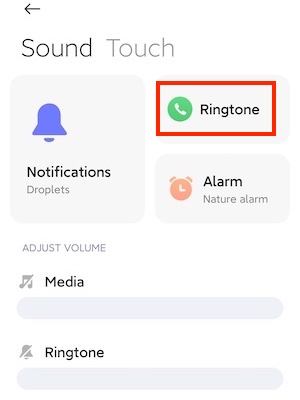
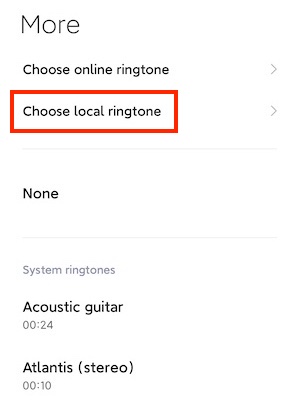
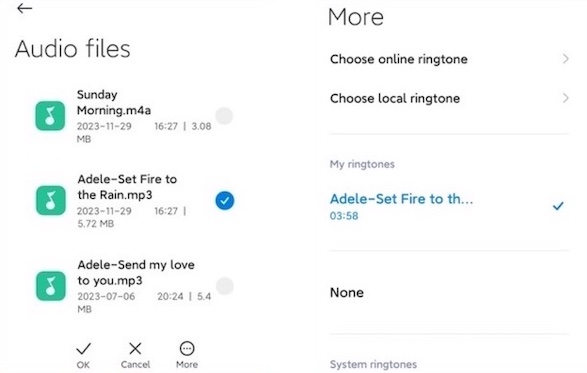
iPhoneでは、AppleのDRM保護とアプリのサンドボックスポリシーにより、ミュージックライブラリから直接カスタム曲を着信音に設定することが制限されています。しかし、GarageBandアプリを使って着信音を作成することはできます。
ここでは、iPhoneにダウンロードしたYouTubeの曲をGarageBandで着信音に設定する方法をステップバイステップで説明します:
iPhoneのApp StoreでGarageBandを検索します。入手」ボタンをタップして、GarageBandをダウンロードし、iPhoneにインストールします。

1.GarageBandアプリを開き、AUDIO RECORDERが表示されるまで画面を右にスワイプします。AUDIO RECORDERをタップします。

2.メトロノームアイコン (右中央の青くハイライトされている三角形のアイコン)をタップして白くします。次に、 レンガの壁のアイコン(左から3番目のアイコン)をタップして、新しいプロジェクトを開始します。

1.右上のプラスアイコンをタップします。

2.8小節“をタップし、手動で“30 “に設定し、右上の“完了 “をタップして変更を保存します。
iPhoneは通常、30秒より短い音楽ファイルを着信音に適していると認識するため、この調整により、追加する曲が30秒フォーマットになることが保証されます。


1. ループアイコンを タップして、iPhoneからローカルトラックを追加します。

2. 上から “Files “を選択し、下にある “Browse Items from the Files app “をタップします。ダウンロードしたYouTubeの曲を探してタップします。


3.曲がファイルに追加されたら、その曲をレコーダーのタイムラインの先頭にホールド&ドラッグします。


1.下向き矢印アイコン > マイソングを選択し、プロジェクトを保存します。


2.作成した曲をメニューが表示されるまで長押しします。下にスクロールし、メニューから「共有」を選択します。

3.エクスポート形式として“着信音 “を選択します。着信音の名前を変更することもできます。完了後、右上の「エクスポート」をタップし、曲を着信音としてiPhoneに保存します。


iPhoneの「設定」から「サウンドとハプティクス」>「着信音」を選択し、YouTubeの曲を着信音として選択します。


Pazu YouTube Music Converter を使って Pazu YouTube 音楽変換を使えば、お気に入りの曲をオフラインで楽しめるだけでなく、着信音に設定することもできます。あなたの音楽の趣味を反映し、あなたのデバイスに個人的なタッチを追加するユニークな着信音を選択します。早速、Pazu YouTube Music Converter をパソコンにダウンロードしましょう。
Pazu YouTube Music Converter を Mac または Windows にダウンロードする。
