

YouTube Musicは、YouTubeが提供する音楽ストリーミングサービスで、公式の楽曲、アルバム、アーティストコンテンツが厳選されたライブラリを備えています。ミュージックビデオについてはYouTubeと連携していますが、ユーザー生成コンテンツの幅広さという点ではYouTubeには及びません。YouTube Musicにはオフライン再生機能がありますが、これはプレミアム会員限定の機能です。ダウンロードしたコンテンツは、モバイル端末のYouTube Musicアプリ内でのみ再生可能です。
多くの無料オンラインダウンローダーを利用すれば、YouTube Musicをオフラインで楽しむことができます。しかし、中には正常に動作しないものもあるかもしれません。検索の手間を省き、機能しないダウンローダーに遭遇することを避けるために、ここではオフラインで聴くためのYouTube Musicをダウンロードできるトップサイトの一覧をご紹介します。

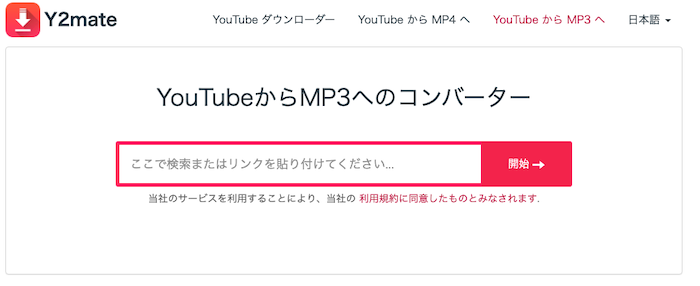
Y2mateは、YouTubeから動画や音楽をダウンロードできる無料のウェブベースのダウンロードツールです。多言語に対応しており、概して安定した機能を提供するため、最も人気のあるオンラインSpotifyダウンローダーの一つとなっています。
現在、オーディオのダウンロード品質は128 kbpsに制限されています(以前は64 kbpsから320 kbpsの範囲でした)。また、Y2mateは一括ダウンロードに対応していないため、曲を1つずつダウンロードする必要があり、プレイリストが大きい場合は時間がかかります。
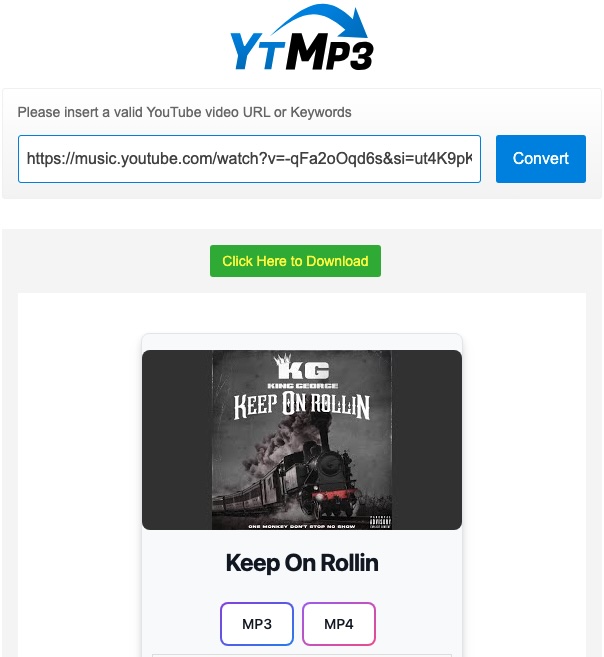
YtMp3は、動画と音楽の両方のダウンロードが可能な無料のオンラインYouTubeダウンローダーです。音楽をダウンロードする際、ユーザーは最大320kbpsまで選択できます。また、このオンラインダウンローダーにプレイリストのリンクを貼り付けると、プレイリスト内の曲が一覧表示されますが、それでも1曲ずつダウンロードする必要があります。
さらに、YtMp3は広告収入で運営されている点に留意してください。ダウンロード中に他のウェブページへリダイレクトされます。
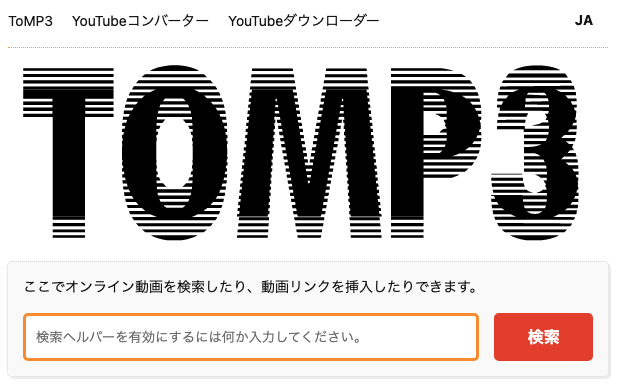
ToMP3はy2mateと同様のYouTube Musicダウンロード機能を提供しますが、ダウンロード速度は遅めです。また、ToMP3では、一括ダウンロードができないことや広告による中断など、おなじみの制限に遭遇します。

この無料のオンラインYouTube Musicダウンローダー「LOADER」の特徴は、MP3、M4A、FLAC、WAVなど、複数の人気ダウンロード形式に対応している点です。最大320kbpsのダウンロード品質を実現しており、オーディオ愛好家にとって大きなメリットとなります。
ただし、ダウンロード前の処理時間は通常、長めです。
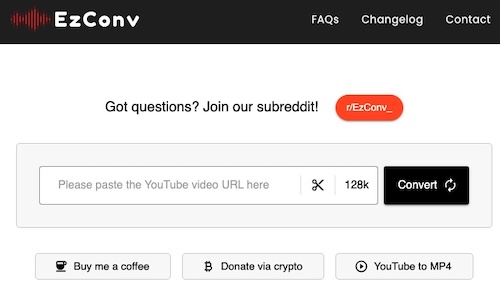
EzConvは広告のないオンラインYouTube音楽ダウンローダーです。つまり、ダウンロード中に広告を見る必要はありません。無料で利用でき、ダウンロードした曲の最大音質は128kbpsです。

OnlineVideoConverterは、簡単な手順でYouTube Musicの曲をダウンロードできます。多言語対応のインターフェースにより、幅広いユーザーが利用可能です。
ただし、ダウンロード速度が遅かったり、動作が不安定だったりする場合があり、ダウンロードしたファイルの音質をカスタマイズできないため、音質が低下してしまうことがよくあります。
無料のオンラインダウンローダーは、単曲のダウンロードには適しています。しかし、大規模なプレイリストをダウンロードする場合、URLを手動で貼り付け、曲を1つずつ保存するのは時間がかかります。また、広告が表示される可能性もあり、作業の妨げになることもあります。信頼性が高く効率的な解決策として、専用ツール「Pazu YouTube Music コンバーター」の利用をご検討ください。
Pazu YouTube Music コンバーターは、無料ユーザーとプレミアムユーザーの両方にとって、YouTube Musicの曲、アルバム、プレイリスト、ポッドキャストをダウンロードするための優れた選択肢です。MacとWindowsの両方で利用でき、ダウンロードしたファイルはMP3、M4A、WAVなどの一般的な形式で保存されます。さらに、この強力なツールにはYouTube Musicのウェブプレーヤーが組み込まれているため、曲のリンクを手動でコピー&ペーストする必要はありません。YouTube Musicのカタログ内で音楽を検索し、ID3タグを完全に保持したオリジナル品質でダウンロードするだけです。
Pazu YouTube Music コンバーターを使用してYouTube MusicをMP3にダウンロードする詳細な手順は以下の通りです。
まず、MacまたはWindowsにPazu YouTube Music コンバーターをダウンロード、インストールし、起動します。このソフトにはYouTube Musicのウェブプレーヤーが組み込まれています。
YouTube 音楽をMP3に変換コンバーターを起動します。すでにライセンスを購入済みの場合は、鍵のアイコンをクリックしてコンバーターを登録してください。そうでない場合は、試用版のまま使用を続けてください。
YouTube Musicアカウントへのサインインは不要です。

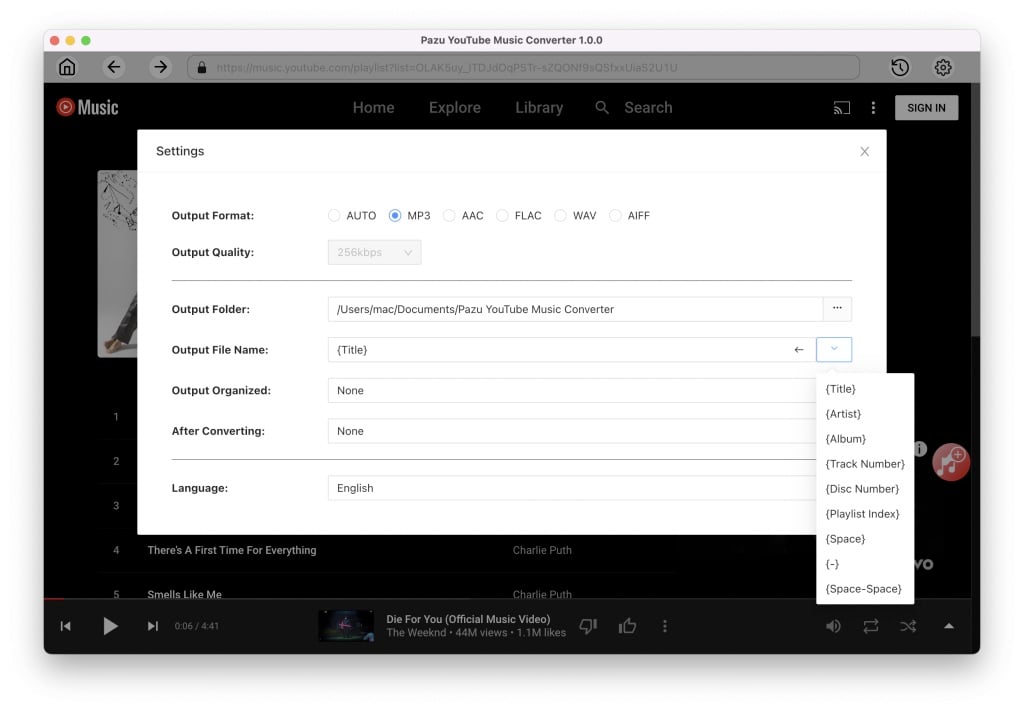
右上隅の設定(歯車アイコン)をクリックし、出力形式をMP3に設定します。ダウンロードした音楽ファイルの出力品質、保存先フォルダ、ファイル名、言語などもカスタマイズできます。
ブラウズまたは検索機能を使用して、MP3に変換したい曲、アルバム、またはプレイリストを見つけ、赤い「リストに追加」アイコンをクリックして曲を読み込みます。

デフォルトでは、プレイリスト/アルバム内のすべての曲が選択されます。ダウンロードしたくない曲のチェックを外すことができます。

「変換」ボタンをクリックすると、プログラムがYouTube Musicの曲の変換を開始します。

変換が完了したら、右上隅の時計アイコンをクリックして、変換されたYouTube Musicの曲にアクセスします。変換されたYouTube Musicの曲を確認するには:

無料のウェブサイトは、YouTube Musicから個々の曲をダウンロードするための便利なソリューションを提供しています。しかし、プレイリストやアルバム内の曲をまとめてダウンロードしたい場合は、Pazu YouTube Music コンバーターが最適な選択肢として際立っています。このツールは、MacおよびWindows上で、無料ユーザーとプレミアムユーザーの両方がYouTube Musicの曲を保存できるようにサポートしています。ダウンロード後、互換性のあるデバイスに簡単に転送して、オフラインで聴くことができます。
