

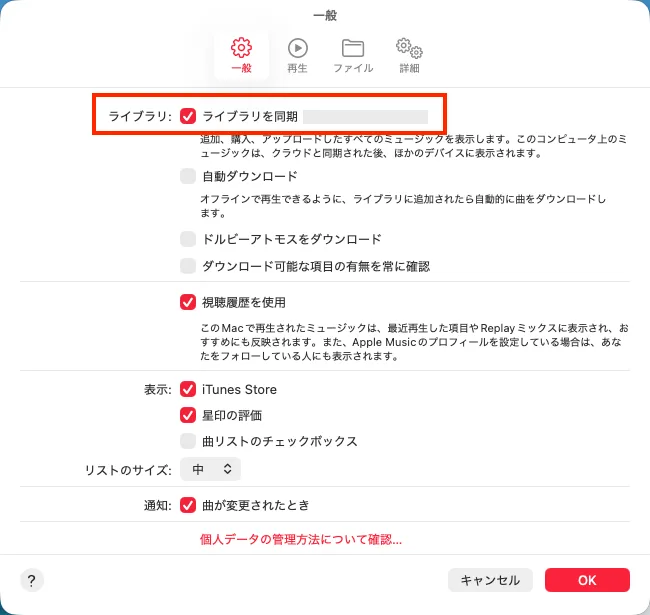
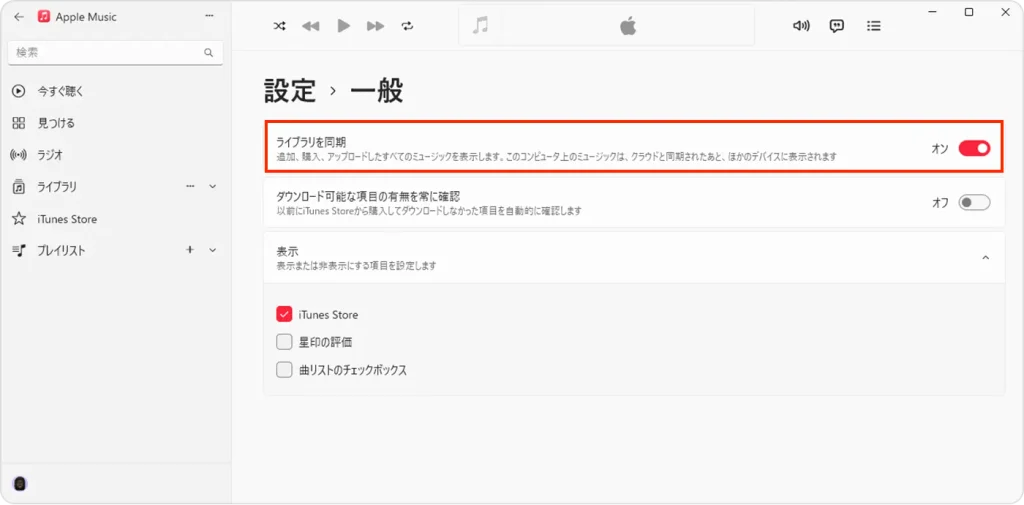
Apple Musicの加入者は、1つのApple IDに最大10台のデバイス(うちコンピュータは最大5台)を登録できます。「ライブラリを同期」機能をオンにすると、すべてのデバイスから自分の音楽ライブラリにアクセスできるようになります。これにより、さまざまなデバイス間で一貫したリスニング体験が得られ、プレイリスト、ライブラリ内の曲、再生履歴にスムーズにアクセスできます。ここでは、Mac、Windows、iOS、Androidなど、さまざまなデバイスで「ライブラリの同期」を有効にする方法をご紹介します。
目次
「ライブラリを同期」は、Apple Musicユーザーが複数のデバイス間で自分の音楽ライブラリにアクセスできるようにする機能です。この機能はミュージックライブラリをiCloudにアップロードし、購入した楽曲、Apple Musicのカタログから追加した楽曲、ローカルファイルからインポートした楽曲を問わず、アカウントに接続された他のデバイスでも利用できるようになり、統一された音楽体験を実現します。
モバイルデバイスで「Sync Library」がまだ有効になっていない場合、有効化すると選択肢が表示されます。ローカルの音楽をiCloudライブラリと統合するか、削除して置き換えするかを選択できます。「削除して置き換える」を選択すると、そのデバイス上のローカルオーディオファイルが消去されます。MacやPCの場合、ハードドライブ上の物理的なローカルファイル自体は変更されませんが、「ライブラリを同期」をオンにすると、トラックがAppleのカタログと照合されます。メタデータの不一致や高品質ファイルの誤削除を防ぐため、「ライブラリを同期」をオンにする前に、元のローカル音楽ファイルを外部ドライブにバックアップすることが極めて重要です。
開始する前に、すべてのデバイスで、有効な Apple Music または iTunes Match のサブスクリプションが登録されている同じ Apple アカウント(Apple ID)でサインインしていることを確認してください。有効なサブスクリプションがない場合、「ライブラリを同期」のオプションは表示されません。
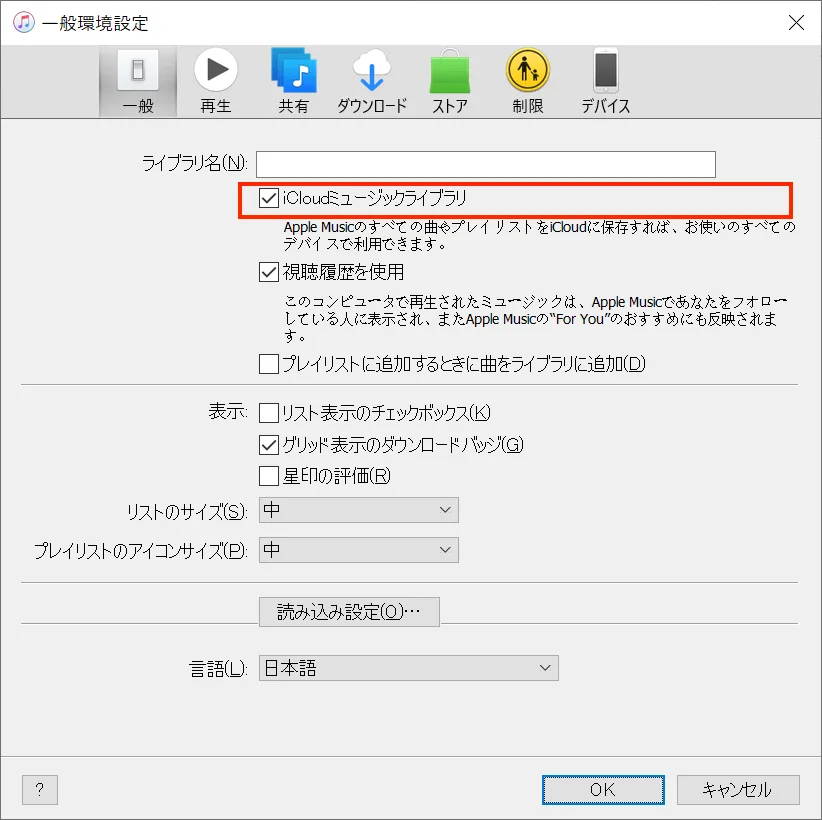
Windows版iTunesでは、「ライブラリを同期」は「iCloudミュージックライブラリ」と呼ばれます。PCでiCloudミュージックライブラリを有効にするには、以下の手順に従ってください。
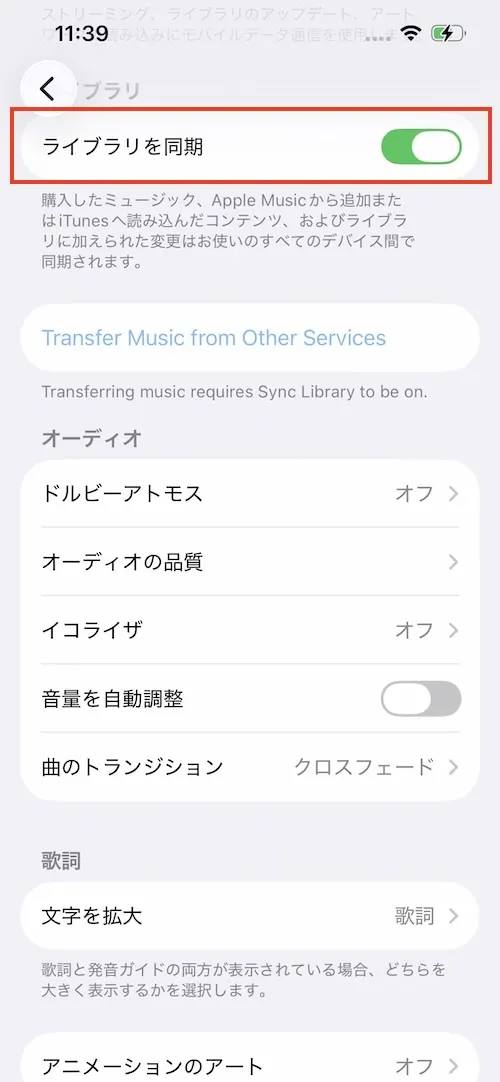
Android版のApple Musicアプリには専用の「ライブラリを同期」オプションはありませんが、Android版のApple Music内で行った変更は自動的にiCloudライブラリと同期され、その逆も同様です。そのため、AndroidスマートフォンやタブレットでApple Musicアプリを使用しても、「ライブラリを同期」機能の恩恵を受けることができます。
どのデバイスでもApple Musicライブラリを同期する別の方法として、Pazu Apple Music Converterを使用して曲やプレイリストをMP3形式でダウンロードする方法があります。そうすれば、ダウンロードしたファイルをどのデバイスにも転送できます。Pazuは、MacとWindowsの両方に対応した、プロフェッショナルで安全なツールです。このツールを使えば、音質を損なうことなく、Apple Musicのプレイリスト、アルバム、曲をMP3、AAC、FLAC、その他の一般的な形式でダウンロードできます。このコンバーターのダウンロード速度は驚くほど速く、同種のソフトウェアに比べて約10倍の速さです。Pazuを使えば、ダウンロードしたApple Musicのトラックを、対応するあらゆるデバイスで再生し、オフラインで楽しむことができます。
Apple MusicをMP3ファイルとしてダウンロードする方法については、以下のチュートリアルに従ってください。
MacまたはWindowsにPazu Apple Music Converterをダウンロード、インストール、実行します。

Apple Music Converterは、M4A、MP3、AAC、FLAC、WAV、AIFFに対応しています。出力形式や出力フォルダを変更したい場合は、歯車アイコンをクリックしてください。

画面上の指示に従って、ダウンロードしたいプレイリスト、アーティスト、またはアルバムを選択してください。「曲を追加」ボタンをクリックして、ダウンロードリストに追加します。

ダウンロードしたくない曲のチェックを外し、「変換」ボタンをクリックして、Apple Musicの曲、アルバム、プレイリストをMP3形式でダウンロードを開始します。これにより、Apple Musicのサブスクリプションを解約した後でも、どこでも再生できるようになります。

変換処理が完了したら、右上隅にある時計アイコンをクリックして、変換されたApple Musicの曲にアクセスします。変換されたApple Musicの曲を見つけるには:

これでApple Musicの曲をMP3に変換できたので、デバイス間で簡単に転送して楽しむことができます。
