Apple Musicのプレイリストが消えたのを修正する方法

Apple Musicを解約すると、プレイリストを含むミュージックライブラリが削除されます。 一定の期間内(地域によって異なりますが、通常30日以上)に一定の期間内(地域によって異なりますが、通常は30日以上)であれば、復元することができます。しかし、有効なサブスクリプションをお持ちで、プレイリストがなくなってしまった場合、それを取り戻すために試せる解決策をいくつかご紹介します。

  1. Apple Music サブスクリプションを確認する
  2. ライブラリにApple Musicプレイリストを表示する
  3. Apple Musicを表示」をオンにする
  4. Apple Musicライブラリを同期する
  5. クラウドライブラリを更新する
  6. Apple Musicからログアウトしてサインインし直す
  7. Apple Musicプレイリストのコピーを保存する
  8. Apple MusicのプレイリストをMP3にバックアップする

1.Apple Musicサブスクリプションを確認する

Apple Musicのサブスクリプションが終了すると、プレイリストは削除されます。プレイリストの消失がメンバーシップの期限切れによるものかどうかわからない場合、スマホとデスクトップで確認する方法をご紹介します。

Androidの場合

  1. AndroidでApple Musicアプリを開きます。
  2. 右上の3つの点をタップし、「アカウント」を選択します。
  3. サブスクリプションを管理」を選択すると、Apple Musicメンバーシップのステータスが表示されます。

iPhoneの場合

  1. iPhoneで「設定」を開き、Apple ID(自分の名前)をタップします。
  2. サブスクリプション」をタップし、Apple Musicのサブスクリプションが有効かどうかを確認します。

Mac/Windowsの場合

  1. ミュージックアプリ(Mac)またはiTunes(Windows)を起動します。アカウント」をクリックし、上部のメニューバーから「アカウント設定」を選択します。

  1. Apple Musicアカウントを確認するためのパスワードを入力します。
  2. サブスクリプション]の横にある[管理]をクリックします。サブスクリプションのステータスが表示されます。

2.ライブラリにApple Musicプレイリストを表示する

プレイリストオプションが選択されていないか、プレイリストが誤って非表示になっている場合、ライブラリにプレイリストは表示されません。ここでは、Apple Musicライブラリでプレイリストを有効にする方法を説明します。

スマートフォンで

  1. AndroidとiOSでApple Musicアプリを起動します。下から「ライブラリ」をタップします。
  2. 右上の「編集」をタップします。
  3. プレイリストを選択し、完了をタップします。
Show-Playlists-in-Library-phone

コンピュータの場合

  1. MacのMusicアプリ、またはWindowsのiTunesを開きます。
  2. 左側メニューの「プレイリスト」にカーソルを合わせます。
  3. プレイリストを表示するには:
    • Macの場合:矢印アイコン (>アイコン)をクリックします。
    • Windowsの場合:「表示」ボタンをクリックします。
Show-Playlists-on-Mac

3.”Apple Musicを表示 “をオンにする。

一部のiPhoneユーザーは、システムアップデート後にApple Musicのプレイリストが消えた経験があります。アップデートが自動的に “Apple Musicを表示 “設定を無効にしている可能性があります。これをオンに戻す方法は以下の通りです:

  1. iPhoneの設定アプリにアクセスします。
  2. 下にスクロールし、「ミュージック」をタップします。
  3. Apple Musicを表示 」を探し、オンに切り替えます。
Turn-on-Show-Apple-Music

4.Apple Musicライブラリを同期

以下を確認してください ライブラリを同期がオンになっていることを確認してください。この機能により、あなたのミュージックライブラリがすべてのデバイスで同期されます。時々、更新が必要になることがあります。

同期ライブラリがオフになっている場合は、オンにするだけです。すでにオンになっている場合は、オフにしてデバイスを再起動し、再度有効にしてみてください。

iPhoneの場合

  1. iPhoneまたはiPadの「設定」アプリを開きます。
  2. 下にスクロールし、「ミュージック」を選択します。
  3. Sync Libraryを見つけます。ここからオンとオフを切り替えることができます。
Sync-Library-iPhone

MacとWindowsの場合

  1. Macでは「ミュージック」アプリを、WindowsではiTunesを起動します:
  2. 上部のメニューバーから
    • Macの場合ミュージック > 設定を選択
    • Windowsの場合編集>環境設定
  3. Generalタブを選択し、
    • Macの場合ライブラリの同期]の横のチェックボックスをオン/オフし、[OK]をクリックします。
    • Windowsの場合iCloudミュージックライブラリの横のチェックボックスをオン/オフし、OKをクリックします。
sync-library-mac

5.クラウドライブラリの更新

Sync Librayを有効にするだけでなく、MacまたはWindowsで “クラウドライブラリを更新 “を使用して、より手動でコントロールすることができます。この機能は iCloud ミュージックライブラリをデバイスに同期します。これにより、作成したプレイリストを含む音楽コレクションが、お使いのデバイス間で一貫性を保つことができます。

  1. Macの「ミュージック」またはWindowsの「iTunes」を開きます。
  2. 上部メニューバーから:
    • Macの場合ファイル] > [ライブラリ] > [クラウドライブラリを更新]を選択します。
    • Windowsの場合ファイル」>「ライブラリ」>「iCloudミュージックライブラリを更新」を選択します。
Update-Cloud-Library

6.ログアウトし、Apple Musicにサインインし直します。

時々 ログアウトしてApple Musicにサインインし直すデバイスとApple Musicサーバー間の接続がリフレッシュされ、iCloudライブラリの同期が強制されるためです。以下は、異なるデバイスでApple Musicアカウントからサインアウトする方法です:

iPhoneの場合

  1. iPhoneの「設定」を開き、一番上にある「Apple ID」をタップします。
  2. メディアと購入」をタップします。
  3. サインアウト」を選択します。
Sign-out-Apple-Music-iPhone

Androidの場合

  1. Android端末のApple Musicアプリから、右上の3つの点を タップし、「アカウント」を選択します。
  2. 一番下の「サインアウト」をタップします。

MacとWindowsの場合

  1. Macの「ミュージック」アプリまたはWindowsの「iTunes」にアクセスします。
  2. 上のバーメニューで「アカウント」をクリックし、「サインアウト」を選択します。

7.Apple Musicプレイリストのコピーを保存する

Apple Musicはデバイスを問わず音楽ライブラリにアクセスできる便利な方法ですが、予期せぬ問題に備えてバックアップを取っておくことは常に良い習慣です。Apple Musicでは、個々のプレイリストと音楽ライブラリ全体をエクスポートできます。これは、技術的な問題でプレイリストが消えてしまった場合や、サブスクリプションをキャンセルする場合に役立ちます。

Apple Musicでプレイリストとライブラリをエクスポートする方法

  1. Macの場合はミュージックアプリを、Windowsの場合はiTunesを起動します。
    • プレイリストをエクスポートするにはサイドバーでプレイリストを選択し、[ファイル] > [ライブラリ] > [プレイリストをエクスポート]をクリックします。
    • ライブラリをエクスポートするには:「ファイル」>「ライブラリ」>「ライブラリをエクスポート」を選択します。
Export-Playlist-Library

  1. コンピュータ上の場所を選択し、プレイリストまたはライブラリをエクスポートするには、[保存]をクリックします。エクスポートされたプレイリストのファイル形式はtxtやXMLなどを選択できますが、ライブラリのファイル形式はXMLのみとなります。
Save-Playlist-to-txt

Apple Musicでプレイリストをインポートする方法

コンピュータでプレイリストをエクスポートした場合は、次の手順でApple Musicにインポートします。

  1. Macの「ミュージック」アプリまたはWindowsの「iTunes」で、「ファイル」>「ライブラリ」>「プレイリストをインポート」の順に選択します。
  2. インポートするtxtまたはXMLファイルを選択します。
Import-Playlist

8.Apple MusicのプレイリストをMP3にバックアップする

Apple Musicのプレイリストをバックアップするには、もう一つの方法、そして究極の方法があります – Apple MusicのプレイリストをMP3にダウンロードすることです。これを実現する専門的なツールの一つが Pazu Apple Music Converter.MacとWindowsの両方で、Apple Musicのプレイリスト、アルバム、曲をMP3、AAC、FLAC、その他の一般的なフォーマットにダウンロードできます。さらに、Apple Musicのサブスクリプションが終了しても、ダウンロードした曲を保持することができます。

Apple Music の曲やプレイリストをダウンロードする際、Pazu Apple Music Converter はオリジナルの音質、ID3 タグ、メタデータを保持しますので、重要な情報を失うことはありません。このコンバーターのダウンロード速度は驚くほど速く、同種のソフトの10倍近くです。以下のチュートリアルに従って、Pazu で Apple Music を MP3 にダウンロードします。

Pazu Apple Music Converter を Mac または Windows にダウンロード、インストール、実行します。

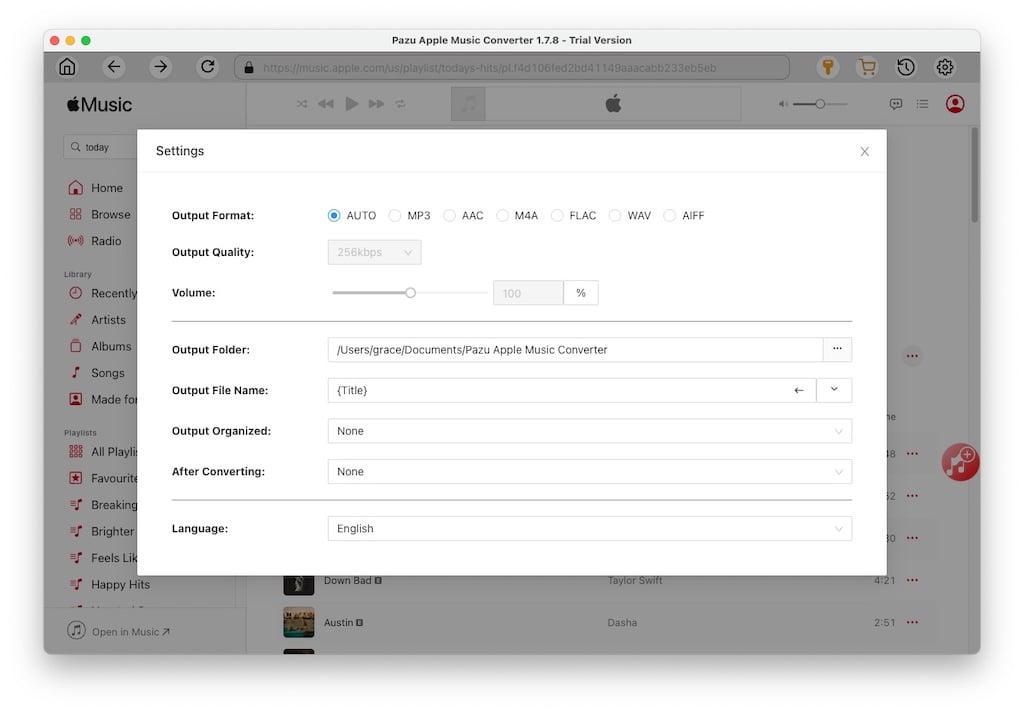
ステップ1.出力形式を選択する

歯車のアイコンをクリックして、出力形式や出力フォルダをカスタマイズします。デフォルトのフォーマットは256kbpsのM4Aです。 Apple Music ConverterはMP3、AAC、FLAC、WAV、AIFFもサポートします。

Apple Music Converter Settings

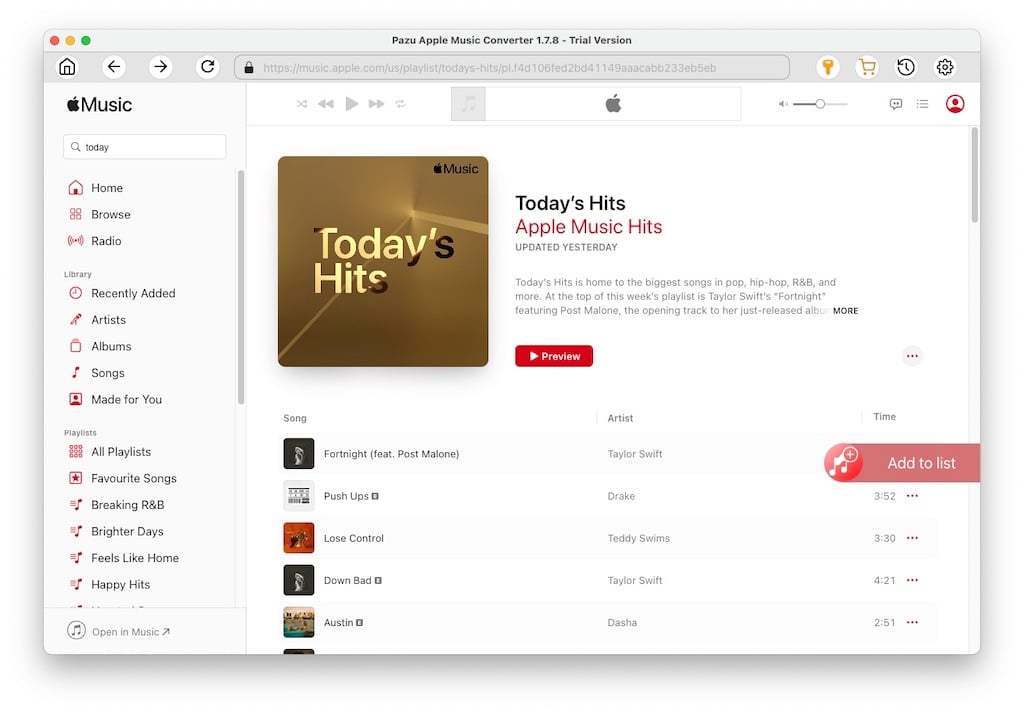
ステップ2.ダウンロードするプレイリスト、アーティスト、アルバムを選択する

ダウンロードしたいプレイリスト、アーティスト、アルバムを検索します。リストに追加」ボタンをクリックして、アルバムやプレイリストのすべての曲をロードします。

Add to List

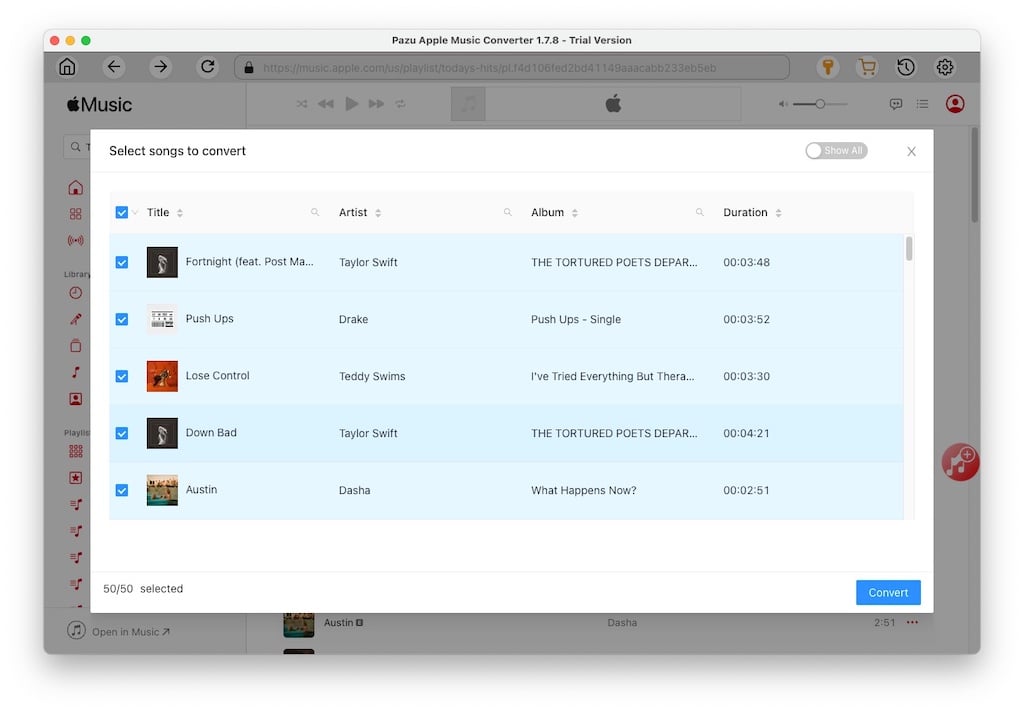
ステップ3.Apple Musicの曲をダウンロードする

ダウンロードしたくない曲があればチェックを外してください。変換」ボタンをクリックして、Apple Musicの曲、アルバム、プレイリストをMP3にダウンロードします。

convert Apple Music

ダウンロード後、右上の時計アイコンをクリックして、変換されたApple Musicの曲を表示します。Apple Musicのサブスクリプションをキャンセルした後でも、好きな場所で再生できます。

まとめ

消えたプレイリストがApple Musicサブスクリプションの期限切れによるものでない場合、これらのトラブルシューティング手順でプレイリストを取り戻すことができます。また、Apple Musicのプレイリストとライブラリのバックアップを作成することで、音楽コレクションを確実に管理できます。さらに、プレイリストが消える問題を防ぐには、Apple Music を MP3 にダウンロードすることをお勧めします。Pazu Apple Music Converter.これにより、Apple Musicのサブスクリプションが終了しても、音楽コレクションを維持することができます。

まずは、Mac または Windows で Pazu Apple Music Converter をダウンロードしてください。

アップルミュージックコンバータ

アップルミュージックコンバータ

Apple MusicをMP3、M4Aなどにダウンロードする。

詳細